


 ビデオコンバーター究極
 スクリーンレコーダー
 ビデオ修復
ビデオ修復
 安全なダウンロード
SVG ファイルを圧縮する方法: ロスレス品質の出力を実現する
SVG (スケーラブル ベクター グラフィックス) は、グリッド上の正確な点と線に基づいた数式を使用して画像を保存する独自の画像形式です。これは、ピクセル ベースのラスター ファイルである JPEG とはまったく対照的です。さらに、この種類のファイルは、そのスケーラビリティと扱いやすいファイル サイズのため、Web やグラフィック デザインでよく使用されます。
しかし現在では、読み込み時間とパフォーマンスを向上させるために、このファイルを圧縮するユーザーが一般的になっています。つまり、SVGファイル用の圧縮ツールを探しているのであれば、まさにこのページが最適です。この記事では、最高のSVG圧縮ツールと、それらを効果的に使って画質を損なうことなく画像を最適化する方法を紹介します。

パート 1: オンラインで明らかな品質低下なしに SVG を最小サイズで圧縮する
オンラインで目に見える画質劣化を抑えつつ、SVGファイルをできるだけ小さなサイズに圧縮したい場合に最適なツールが、FVC Free Image Compressorです。このツールは完全に無料で、無料サービスを提供している他の圧縮ツールと比べても、画質を維持したまま画像ファイルを圧縮できるという点で際立っています。
ステップ1:まず、このツールの公式サイトにアクセスします。
ステップ2:メイン画面が表示されたら、Upload Imagesボタンをクリックして、圧縮したい写真をインポートします。

ステップ3:変換処理が完了するまで待ちます。処理が完了すると、終了を示すステータスバーが表示されます。あとはDownloadをクリックして、画像を保存します。

この SVG 圧縮ツールの最も優れた点は、アップロード時に自動的に圧縮が行われることです。さらに、バッチ処理機能により、最大 40 個の画像ファイルを同時に圧縮できます。これは、圧縮が必要な SVG ファイルがたくさんある場合に役立ちます。また、これらのファイルは、使用時に読み込みパフォーマンスを確保するために、最大 5 MB まですばやく自動的に縮小されます。最後に、SVG ファイル以外にも、JPEG、PNG、GIF などの他の画像ファイル形式を圧縮できます。
パート 2: プロフェッショナル ソフトウェアで SVG を圧縮する - Adobe Illustrator
SVG ファイルを圧縮する専門的なソフトウェアが必要な場合は、Adobe Illustrator が最適です。このソフトウェア プログラムは、高度なグラフィック デザイン機能で知られています。また、高品質を維持しながら SVG ファイルのファイル サイズを最適化および縮小することもできます。
Adobe Illustrator を使用しているときに SVG ファイルを圧縮する手順は次のとおりです。
ステップ1:Adobe Illustratorで、ファイルタブから開くボタンをクリックし、SVGファイルを開きます。
メイン画面が表示されたら、もう一度ファイルタブに移動し、別名で保存ボタンをクリックするか、Shift+Control+Sキーを押してドキュメントを保存します。
ステップ2:ファイル形式にAdobe Illustrator(.ai)を選択し、ドキュメント名を設定してから保存をクリックします。
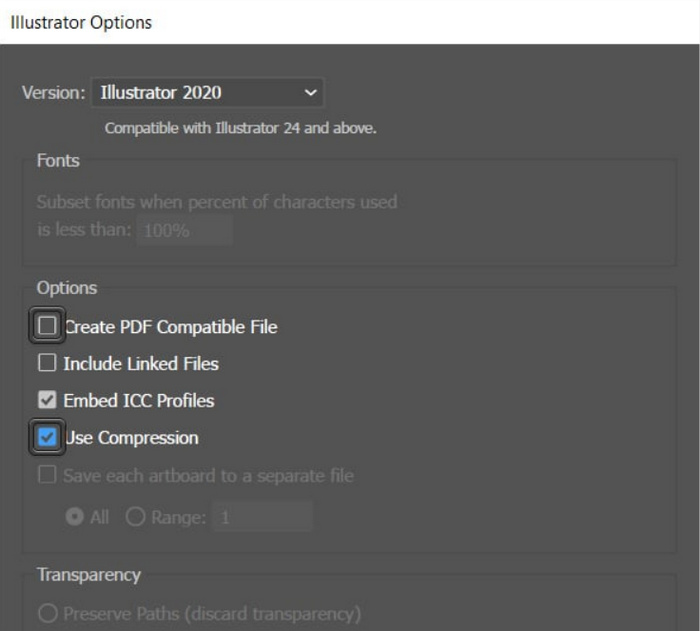
ステップ3:次に、Create PDF Compatible File(PDF互換ファイルを作成)のチェックを外し、Use Compression(圧縮を使用)のチェックボックスがオンになっていることを確認します。設定が完了したら、OKをクリックして、サイズが小さくなったファイルを保存します。
ここではこのツールを使って、必要に応じてSVGをJPGやPNGに書き出すこともできます。
Adobe Illustrator プログラムで SVG ファイル プロジェクトを作成するときに、ユーザーはこの方法を利用できます。このプログラムには、保存する前にファイルを直接圧縮できる機能があります。ただし、これは、多数の SVG ファイルのバッチ変換を提供し、自動圧縮率を持つ一般的な SVG 圧縮ツールではありませんが、このプログラムを使用すると、品質の整合性を維持しながら、これらの種類のファイルを簡単かつ迅速に可能な限り小さなファイル サイズに圧縮できます。
パート3: SVGを高速に圧縮する
高速なSVG圧縮ツールを探しているなら、Compress-Or-Dieがぴったりかもしれません。これはオンラインの画像圧縮ツールで、ファイルの画像サイズを小さくするだけでなく、解析および修復も行います。さらに、このツールは画質を可能な限り保ちながら、SVGファイルをより小さなサイズに圧縮してくれます。
ステップ1:まず、Select FileボタンをクリックしてSVGファイルをインポートします。そのほか、Drag & Drop機能を使ったり、URLを貼り付けることもできます。
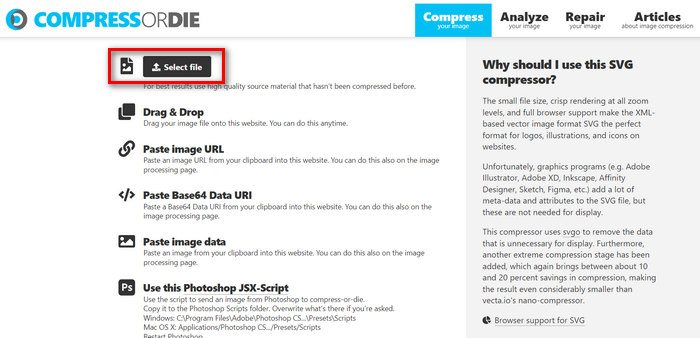
ステップ2:SVGファイルを選択すると、自動的に圧縮が始まります。
ステップ3:圧縮完了後、SVGファイルの新しいファイルサイズが表示されます。保存するには、Downloadボタンをクリックするだけです。
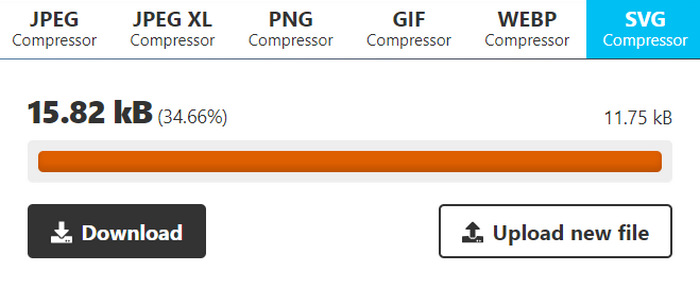
このツールは、SVG ファイルの圧縮に関して便利で柔軟性があります。ユーザーは、さまざまなレベルの最適化のために圧縮設定をカスタマイズし、元の画像と圧縮された画像を比較することができます。ただし、バッチ画像圧縮がサポートされていないため、複数の画像を同時に管理するユーザーの効率が制限されます。圧縮速度は、画像のサイズや複雑さなどの要因によって異なります。全体として、個々の圧縮タスクには優れていますが、バッチ処理機能を必要とするユーザーには最適ではない可能性があります。
パート 4: SVG の圧縮に関する FAQ
Cricut 用に SVG ファイルのサイズを変更できますか?
はい。SVG ファイルはスケーラブルなベクター グラフィックなので、品質を損なうことなくサイズを変更できます。プロジェクトにぴったり合うようにデザインのサイズを変更できるため、Cricut などのカッティング マシンで使用するのに最適です。
SVG はサイズを変更すると品質が低下しますか?
いいえ。SVG はサイズを変更しても品質が低下しません。サイズを変更するとピクセル化される可能性のある JPEG や PNG などの他の画像形式とは異なり、SVG ファイルは固定されたピクセルのグリッドではなく数式に基づいているため、品質が維持されます。
サイズ変更可能な SVG を作成するにはどうすればいいですか?
リサイズ可能なSVGを作成するには、Adobe Illustratorのようなベクター画像編集ソフトでグラフィックをデザインします。保存する際に、ファイル形式をSVGにしておくことが重要です。この形式なら、画質を損なうことなく拡大・縮小が可能になり、さまざまなアプリケーションやデバイスで柔軟に利用できるようになります。画像をSVGに変換するその他の方法もこちらで確認できます。
結論
以上のように、ニーズに応じて3つの異なるツールを使ってSVGを圧縮できるようになりました。それぞれが異なる機能や特徴を持っており、好みや要件に合わせて選択できます。SVGファイルのサイズを小さくすることは、パフォーマンスの向上だけでなく、帯域幅の節約、読み込み時間の短縮、そしてよりスムーズなユーザー体験の実現にもつながります。これらのツールを試し、それぞれの機能を比較しながら、自分のワークフローに最適な解決策を見つけてください。さっそく圧縮を始めましょう。
-
 HEICをSVGに変換するためのトップで簡単な方法
 これらのHEICからSVGへのコンバーターは、HEICをSVGに簡単に変換するのに役立ちます。これらの最高の無料のオンラインツールを知るためにこの記事を読んでください。
-
 SVG を JPG 形式に変換する簡単な方法
 SVG を JPG に変換する最良の方法をお探しですか?この投稿では、試すことができる確実なチュートリアルをいくつか紹介します。また、SVG から JPG へのコンバーターも見つかります。
-
 JPGをSVGに変換する方法に関する主要な方法[解決済み]
 この投稿では、JPG を SVG に変換するための最良の方法について見逃すわけにはいかないデータを取得します。投稿を読んで、使用する JPG から SVG へのコンバーターを入手してください。
