


 ビデオコンバーター究極
 スクリーンレコーダー
 ビデオ修復
ビデオ修復
 安全なダウンロード
iPhoneでMP3を着信音に簡単に変換する方法
お使いのiPhoneのデフォルト着信音があまり好みではなく、「手持ちのMP3ファイルをiPhoneの着信音として使えたら」と思ったことはありませんか? 実は、MP3をiPhoneで使える着信音に変換することが可能です。
この記事では、iPhone の MP3 音楽ファイルを着信音にする 3 つの方法を紹介します。変換は少し難しいですが、適切なツールと方法を使用すれば、簡単に便利にできます。何を待っているのですか? さあ始めましょう!

パート 1. Mac/Windows で MP3 を iPhone の着信音に変換する
WindowsまたはmacOSのパソコンを使ってMP3をiPhoneの着信音に変換する、最も簡単かつ高速な方法のひとつが、FVC厳選のVideo Converter Ultimateを利用するやり方です。このオールインワン変換ツールはM4R形式を含む約300種類もの形式に対応しており、MP3音楽ファイルをiPhone用の着信音に変換するのに信頼できるツールです。さらに、このコンバーターは他の変換ツールと比べて最大120倍のスピードで動作するため、変換作業を素早くストレスなく行えます。
ここでは、FVC厳選のVideo Converter Ultimateを使ってMP3を着信音に変換する方法を紹介します。
ステップ1:まず、WindowsまたはMacのパソコンにツールをダウンロードしてインストールします。
ステップ2:ツールを起動し、メイン画面が表示されたら「ファイルを追加」ボタンをクリックします。ここで、iPhoneの着信音に変換したいMP3ファイルをインポートします。
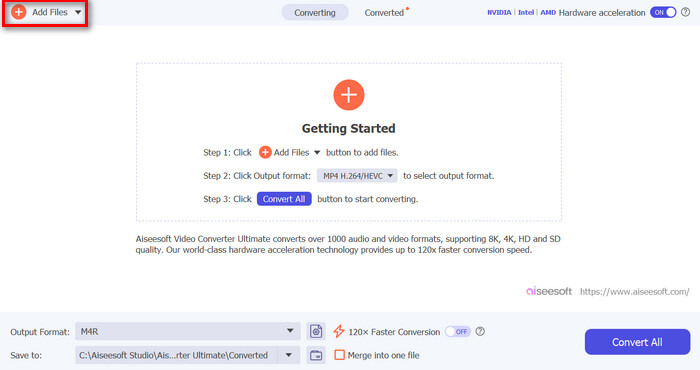
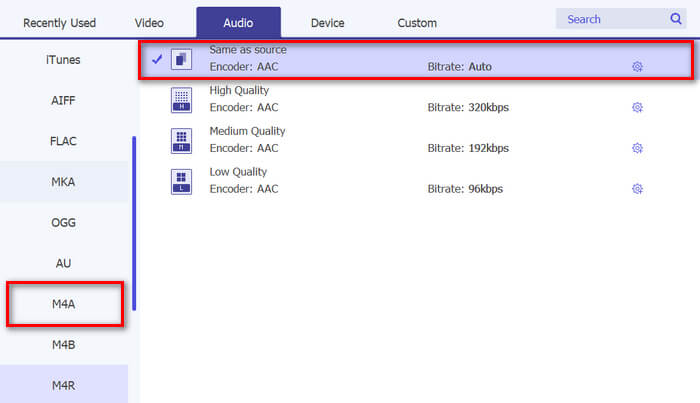
ステップ3:次に、出力形式に進み、さまざまな音声形式の一覧からM4Rを選択します。M4RはiPhoneの着信音用ファイル形式です。
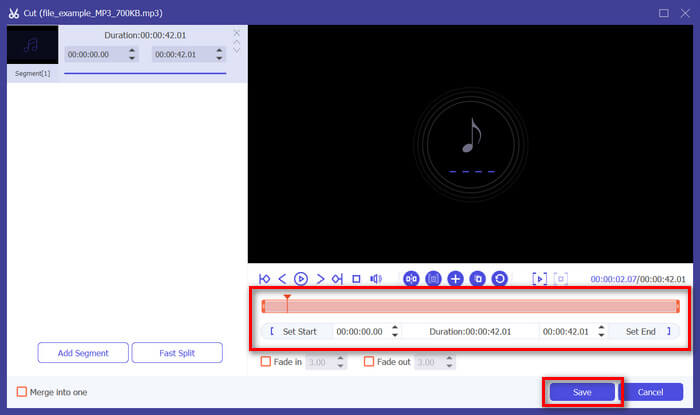
ステップ4:その後、MP3ファイルの長さが30秒以内であることを確認します。30秒を超えている場合は、カットボタンをクリックし、タイムライン上のバーを動かすか、終了時間を30秒に手動で設定して長さを調整します。
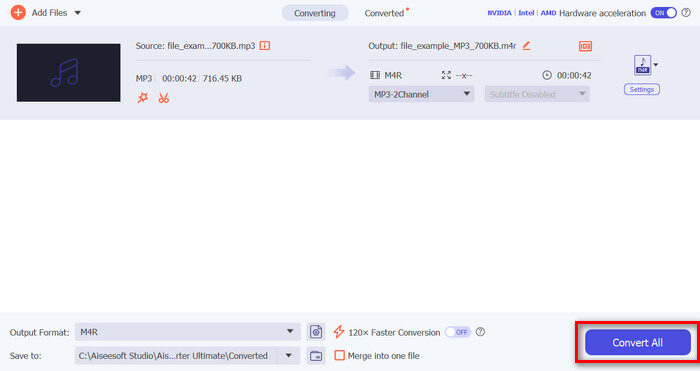
ステップ5:準備ができたら、「すべて変換」ボタンをクリックしてMP3ファイルのiPhone着信音への変換を開始します。変換されたファイルはパソコン上のフォルダーに直接保存されます。
早いですね。FVC が選んだこの Video Converter Ultimate ツールを使えば、MP3 を iPhone 着信音に簡単かつ迅速に変換できます。これは本当に驚くべきことです。時間を節約できる変換ツールをお探しなら、今すぐこのツールをお試しください。
パート2. iPhoneでMP3を着信音に変換する
コンピューターを使わない直接的な方法を好む場合は、GarageBand が iPhone で直接 MP3 を着信音に変換する便利なソリューションを提供します。このツールは、ほとんどの iPhone にプリインストールされている強力な音楽作成アプリです。このツールはユーザーフレンドリーなだけでなく、オーディオ ファイルを効果的にカスタマイズするためのさまざまな機能も提供します。
ここでは、GarageBandを使ってMP3を着信音に変換する方法を紹介します。
ステップ1:まず、iPhoneでGarageBandアプリを起動します。インストールされていない場合は、App Storeからインストールしてください。
ステップ2:プロジェクトアイコンをタップし、その後、右上付近にあるループアイコンをタップします。
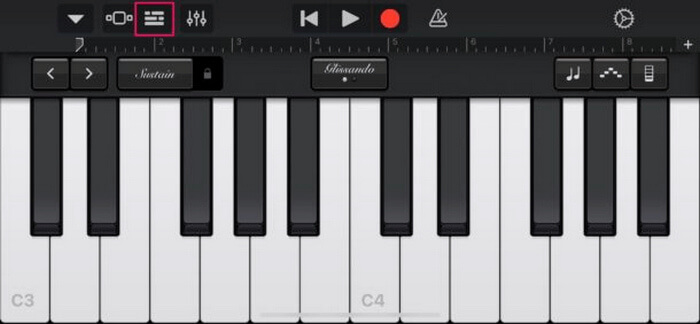
ステップ3:次に、ミュージック または ファイルをタップしてMP3ファイルを選択し、長押ししてGarageBandにインポートします。
ステップ4:その後、トラックをタップして両端をドラッグし、オーディオをトリミングします。着信音が30秒未満になるように調整してください。
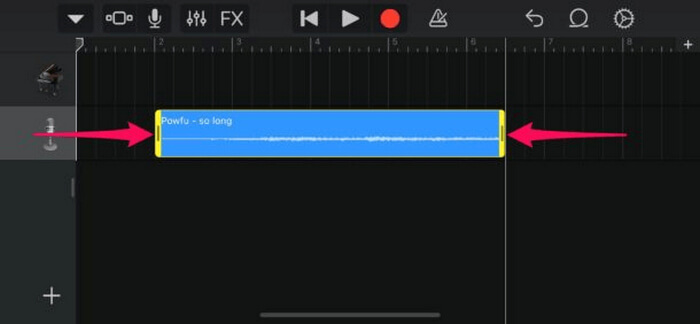
ステップ5:左上に下向き矢印が表示されます。それをタップし、「マイソング」を選択してクリップを保存します。
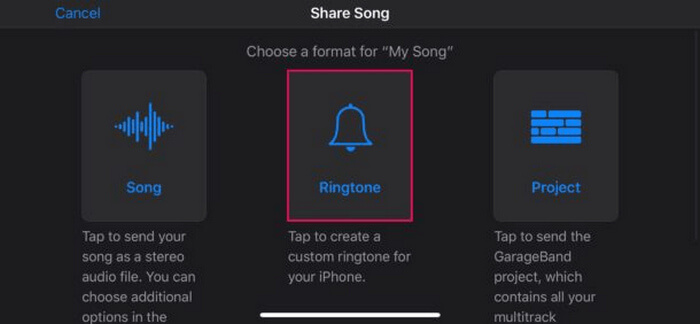
ステップ6:作成したクリップを見つけて長押しし、「共有」をタップして「着信音」オプションを選択します。着信音の名前を付け、「書き出す」をタップするのを忘れないでください。
ステップ7:変換したMP3ファイルをiPhoneの着信音として使うには、「サウンドとして使用」をタップし、デフォルトの着信音やメッセージ音、特定の連絡先の着信音として設定します。あるいは、「設定」>「サウンドと触覚」>「着信音」と進んで、着信音を変更することもできます。
iPhone で MP3 ファイルを直接着信音に変換したい場合は、この方法が最適です。ただし、複雑な機能が含まれているため、最初は戸惑うかもしれません。そのため、新しいユーザーはこれを習得するのに時間がかかります。
パート 3. MP3 を iPhone 着信音に変換する [オンライン & 無料]
一方、無料かつオンラインでMP3をiPhone用の着信音に変換したい場合は、FVC Free Audio Converterがおすすめです。このツールを使えば、MP3からM4Rへの変換はもちろん、MP3、AAC、AC3、WMA、WAV、AIFF、FLAC、MKA、M4A、M4B、M4Rといった幅広い音声形式に簡単に変換できます。非常に直感的でシンプルなインターフェースのため、外出先などでも手軽に使えるオーディオ変換ツールとして最適です。
ここでは、FVC Free Audio Converterを使ってMP3を着信音に変換する方法を紹介します。
ステップ1:「ファイルを追加」ボタンをクリックし、着信音に変換したいMP3ファイルをインポートします。
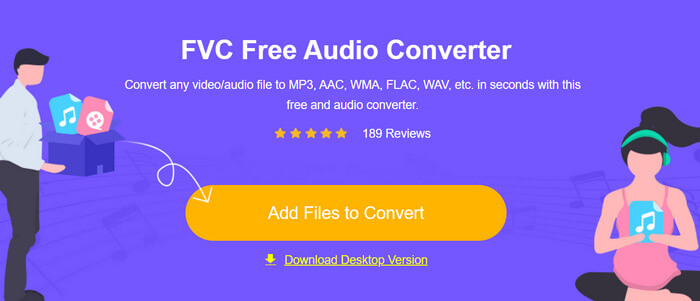
ステップ2:音声の出力形式としてM4Rを選択します。
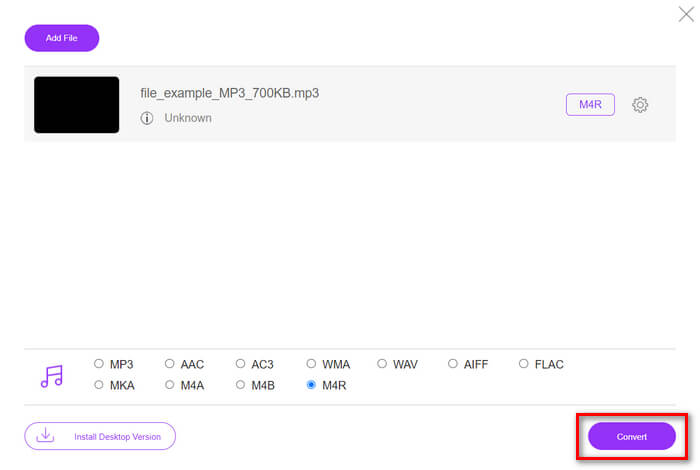
ステップ3:最後に、MP3ファイルを着信音に変換するために「変換」ボタンをクリックします。変換されたファイルはパソコンに直接保存されます。
iPhoneで使えるMP3からM4Rへの着信音変換を、無料かつオンラインで行える別の方法を探しているなら、FVC Free Audio Converterが最適な解決策です。直感的なインターフェースで変換手順がわかりやすく、さまざまな音声形式に対応しているため、異なるファイル形式との互換性も確保できます。
パート4. 変換した着信音をコンピューターからiPhoneに転送する方法
ようやくコンピュータ上で MP3 ファイルを着信音に変換できました。これを iPhone に転送する最も早い方法は、iTunes を使用することです。
ここでは、iTunesを使って変換した着信音をiPhoneに転送する方法を紹介します。
ステップ1:パソコンでiTunesを開き、USBケーブルでiPhoneを接続します。
ステップ2:変換した着信音ファイルをiTunesライブラリにドラッグします。「着信音」(または「トーン」)セクションに表示されていることを確認してください。
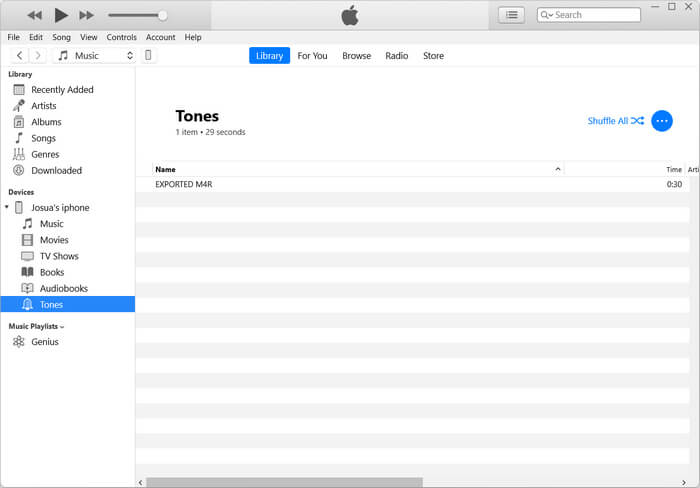
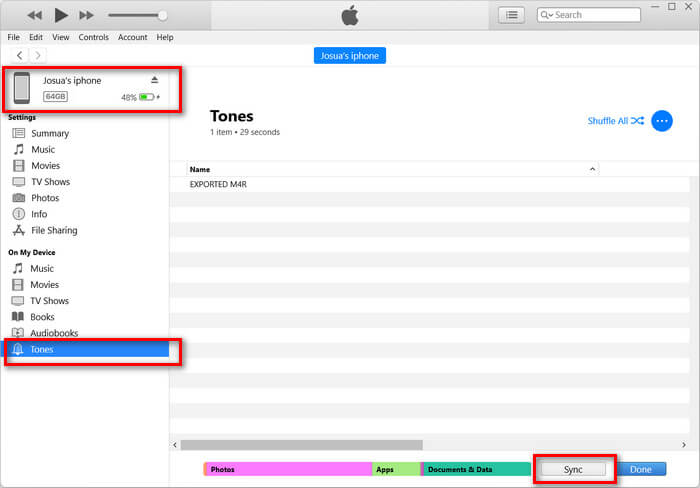
ステップ3:iTunes内でiPhoneのアイコンを選択し、「着信音」タブに進んで「着信音を同期」にチェックを入れます。その後、インポートした着信音ファイルを選択し、「適用」をクリックして同期します。
ステップ4:同期が終わったら、iPhoneで「設定」>「サウンドと触覚」>「着信音」と進み、新しい着信音を選択します。
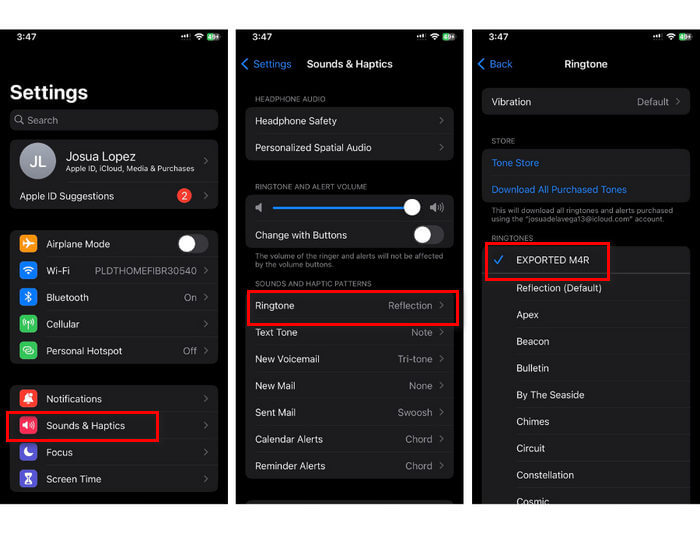
これで完了です。変換した MP3 を iPhone の着信音に簡単に転送して使用できるようになり、お気に入りのサウンドでデバイスに個性を与えることができます。
パート5. MP3を着信音に変換する際のよくある質問
最高の無料着信音サイトは何ですか?
多くのウェブサイトが無料の着信音を提供していますが、人気があり信頼できるウェブサイトとしては、Zedge、Mobile9、Tones7 などがあります。これらのサイトは、携帯電話にダウンロードして使用できるさまざまな着信音を提供しています。
iPhone 着信音の MP3 形式は何ですか?
iPhone の着信音の形式は M4R です。MP3 ファイルを iPhone の着信音として変換する場合は、M4R 形式で保存する必要があります。
iPhoneの着信音にMP3を追加するにはどうすればいいですか?
iPhone の着信音に MP3 を追加するには、まず FVC が選んだ Video Converter Ultimate などの変換ツールを使用して MP3 ファイルを M4R に変換する必要があります。MP3 ファイルを変換したら、iTunes を使用して iPhone に転送し、新しい着信音として使用します。
結論
これで、お気に入りのMP3ファイルを使ってiPhone用の着信音を作成できるようになりました。自分に合ったコンバーターツールを選ぶだけで、どの方法でも簡単にMP3をiPhoneの着信音に変換できます。さあ、今すぐオリジナルの着信音作りを始めて、あなたのiPhoneをもっと“自分らしく”カスタマイズしましょう!
-
 MOV VS MP4 –どちらを選択しますか?
 MOV VS MP4、どちらが良いですか?この投稿では、MP4とMOVの違いを説明しているので、ビデオファイルに使用するためのより良い選択を得ることができます。
-
 FLAC vs. MP3: どのオーディオファイルフォーマットが最高に君臨するか
 この投稿では、FLAC と MP3 の主な違いを比較します。これには、音質、ファイル サイズ、互換性などが含まれます。
-
 MP3をM4Aに変換して音質を向上させる方法
 専門的なヒントとコツを使って MP3 を M4A に変換することで、音楽ファイルの品質を向上させます。私たちのガイドでは、段階的な手順と推奨ソフトウェアを提供しています。
