


 ビデオコンバーター究極
 スクリーンレコーダー
 ビデオ修復
ビデオ修復
 安全なダウンロード
4つの効果的な方法: iPhoneで写真のファイルサイズを縮小する方法
通常、iPhone では特定のウェブサイトに写真を直接アップロードしたり、メールやほかのプラットフォームで送信したりする必要があります。しかし、iPhone で撮影した写真は、高性能なカメラで高画質に記録されるため、ファイルサイズが大きくなりがちです。そこで、画質をあまり落とさずにiPhone の写真ファイルサイズを小さくするための効果的な方法を 4 つご紹介します。ぜひ最後まで読んで、すべての方法をチェックしてみてください。

パート1. iPhoneのカメラ設定で写真のファイルサイズを縮小する
iPhone の写真ファイルサイズを小さくする、もっとも簡単で手早い方法は「設定」アプリから行うやり方です。この方法では、iPhone のカメラで撮影する写真の保存形式をまとめて変更できます。iPhone は通常、もっとも互換性の高い形式に設定されていますが、その場合、写真は大きなファイルサイズで保存されます。ストレージを節約したい場合は、カメラのフォーマット設定を「高効率」に変更し、HEIC 形式をオフにする必要があります。このように設定しても画質が大きく落ちることはなく、iPhone の空き容量を大幅に増やすことができます。
カメラ設定でファイルサイズを縮小する方法は次のとおりです。
手順 1. iPhone で「設定」アプリを開き、「カメラ」を探して「フォーマット」を選択します。
手順 2. 画面上部で 高効率 を選びます。この形式にすることで、画質を落とさずに写真のファイルサイズをもっとも小さくできます。
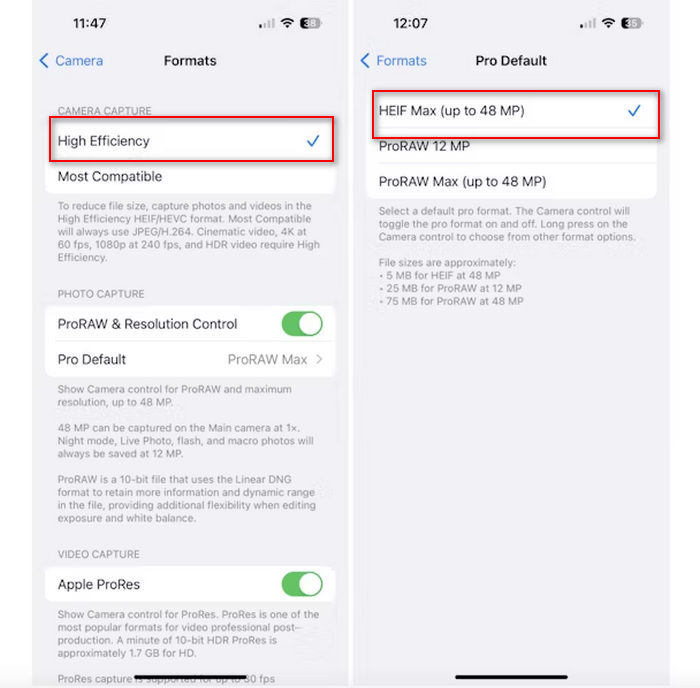
手順 3. さらに画像ファイルのサイズを小さくしたい場合は、Pro デフォルト をタップして HEIF 最大 48 MP を選択します。これにより、写真 1 枚あたりのサイズがおおよそ 5 MB に制限されます。
iPhone のカメラ設定を変更してファイルサイズを小さくすることは、画像を圧縮する良い方法かもしれません。しかし、ファイルサイズが大きくなる可能性のある高品質の写真を撮影したいときにカメラ設定を変更すると、時間がかかります。
パート2. iPhoneで写真をトリミングして圧縮する
トリミングは、写真の不要な部分を削除してファイル全体のサイズを小さくするため、iPhone で画像のサイズを縮小する効果的な方法です。写真をトリミングすると、基本的に画像の不要な部分を切り取ることになります。これにより、写真の重要な要素に焦点が当てられるだけでなく、ファイルに含まれるデータの量も削減されます。これは、iPhone のストレージ容量を節約し、さまざまなプラットフォームで写真を共有しやすくするのに特に役立ちます。
iPhone で写真をトリミングして圧縮する方法は次のとおりです。
手順 1. ファイルサイズを小さくしたい写真を 写真 アプリで開き、編集 をタップします。
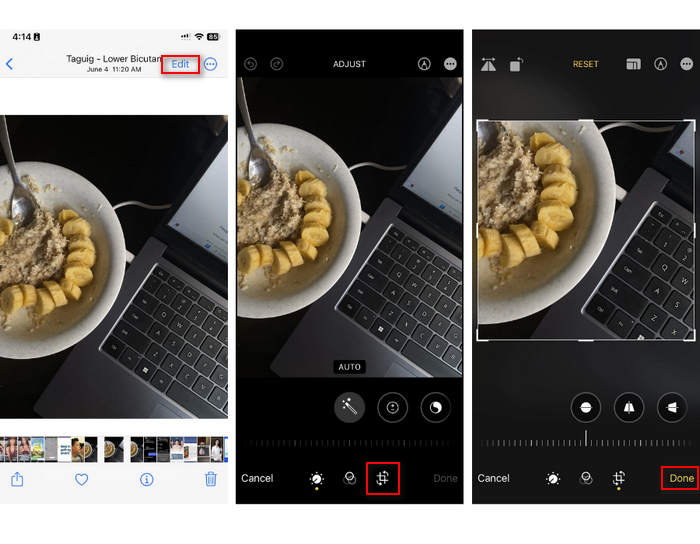
手順 2. 画面下部の トリミング ボタンをタップし、不要な部分をカットします。
手順 3. 好みの大きさになるようにトリミング範囲を調整し、完了 をタップします。
これにより、iPhone の写真ファイルのサイズが縮小される可能性がありますが、この方法は常に適用できるとは限らないため、これ以外にも iPhone で写真を圧縮するには他のツールを使用することをお勧めします。
パート3. ソーシャルメディアアプリを使ってiPhoneの写真ファイルサイズを縮小する
WhatsApp には、iPhone 上の写真ファイルのサイズを小さくする機能があります。送信前に画像を小さいサイズへ圧縮できるオプションが用意されており、ストレージ容量の節約や写真共有をよりスムーズに行うのに役立ちます。
WhatsApp を使用して iPhone で写真を圧縮する方法は次のとおりです。
手順 1. WhatsApp でトーク画面を開きます。
手順 2. 次に写真アイコンをタップし、送信したい写真を選びます。
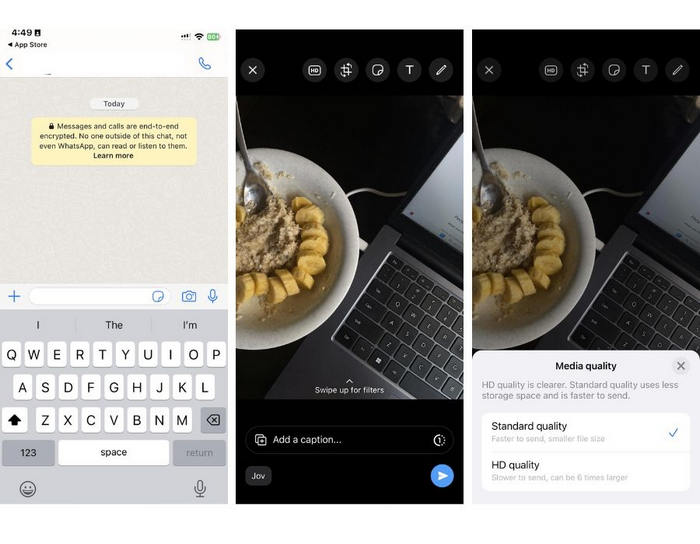
手順 3. そのあとで HD をタップし、標準画質で送るように選択してファイルサイズを調整します。
手順 4. 矢印ボタンをタップしてメッセージを送信し、写真をダウンロードします。
この方法は、iPhone に WhatsApp がインストールされているユーザーに強く推奨されます。iPhone の写真ファイル サイズを縮小する優れた方法ですが、写真の品質に大きく影響します。
パート4. オンラインツールでiPhoneの写真を圧縮する
一方、iPhone の写真ファイルサイズを直接かつ非常に簡単に小さくしたい場合に、もっともおすすめのツールが FVC Free Image Compressor です。オンラインでこのツールにアクセスし、圧縮したい写真をアップロードするだけで完了します。さらに、このツールを使えば、iPhone から複数の写真をまとめてアップロードして、一度に大幅圧縮しつつ、上で紹介した方法と比べても画質の低下を最小限に抑えることができます。
FVC Free Image Compressor を使用して iPhone で写真を圧縮する方法は次のとおりです。
手順 1. Safari で FVC Free Image Compressor を検索します。
手順 2. Upload Images ボタンをタップして、ファイルサイズを小さくしたい写真を読み込みます。
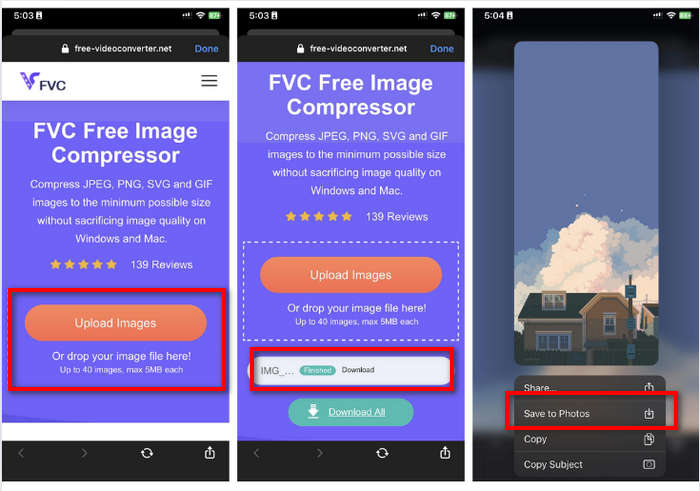
手順 3. その後、自動的に写真が圧縮されます。Download ボタンをタップし、圧縮後の写真を長押しして、写真に保存 を選択します。
FVC Free Image Compressor を使用すると、iPhone の写真ファイルのサイズを、品質をほとんど損なうことなく、すばやく縮小できます。さらに、その使いやすさとユーザーフレンドリーなインターフェイスにより、iPhone ユーザーが写真を圧縮するための頼りになるツールとなっています。
パート5. iPhoneで写真のファイルサイズを縮小することに関するよくある質問
解像度を落とさずに JPEG のファイル サイズを縮小するにはどうすればよいですか?
解像度を落とさずに JPEG のサイズを縮小するには、FVC Free Image Compressor を使用します。このオンライン ツールを使用すると、写真の品質を維持しながら圧縮できます。画像ファイルをツールにアップロードまたはインポートするだけで、自動的に圧縮されます。その後、圧縮された写真を iPhone にダウンロードできます。
iPhone で写真のファイルサイズを確認するにはどうすればいいですか?
写真のファイルサイズは、iPhone のファイル アプリで確認できます。写真がファイル アプリにない場合は、まず iCloud にアップロードする必要があります。写真が iCloud にアップロードされたら、ファイル アプリからアクセスしてファイル サイズを確認できます。
iPhoneで撮影される写真の種類は何ですか?
iPhone は通常、デフォルトで写真を HEIC または高効率画像コーディング形式で保存します。HEIC は、高品質を維持しながら JPEG よりも優れた圧縮率を提供します。この設定は、設定アプリのカメラ セクションの [形式] で変更できます。
結論
iPhone で撮影した写真はファイルサイズが大きくなりやすいため、共有やアップロードに苦労することがあります。そこで、スムーズに活用できるようにiPhone の写真ファイルサイズを小さくする方法を身につけておくことはとても有効です。あとは、自分の目的に合った圧縮方法を選ぶだけです。今すぐ iPhone で写真を圧縮して、ストレージや共有を快適にしましょう。
-
 画像のサイズを変更する方法 – Adobe Resize Image [オンラインとオフライン]
 アドビのサイズ変更画像を探している場合は、解決策があります。この投稿をよく読んで、PC で Adobe を使用して画像のサイズを変更する方法を学んでください。
-
 Creative GIF サイズ変更プログラム ツールを便利に利用可能
 GIF のサイズ変更は骨の折れる作業です。適切なプログラムを使用して GIF のサイズを変更し、作業を完璧に完了します。詳細については、この記事を確認してください。
-
 品質を落とさずに Twitter 用に画像のサイズを変更する 3 つの方法
 Twitter 用に画像のサイズを変更するには、写真リサイザーが必要です。持っていませんか?次に、リストで選択します。
