


 ビデオコンバーター究極
 スクリーンレコーダー
 ビデオ修復
ビデオ修復
 安全なダウンロード
Google フォトを簡単に圧縮する方法 [正しい方法]
Google フォトは、写真の共有と保存によく使用されるプラットフォームです。これにより、ユーザーは、どのデバイスからでも、いつでも写真を便利に保存、整理、アクセスできます。ただし、このツールは Google ドライブと統合されているため、高解像度の画像をアップロードして保存し続けると、そのストレージ ドライブの 15 GB の無料ストレージも消費することになります。その結果、使用可能なストレージ スペースの管理が困難になり、スペースを最適化して解放する方法を検討する必要が生じる可能性があります。
これに伴い、写真を圧縮する必要性はますます重要になってきます。そこで本記事では、利用可能なストレージを最大限に活用するために、簡単にGoogle フォトを圧縮できる3つの方法を紹介します。これらの方法を比較し、自分に最適なやり方を見つけましょう。

パート 1. Google フォトを圧縮する最も効率的な方法 (一度に 40 枚の画像)
画像圧縮に関しては、望ましい圧縮写真出力を実現するには、効率的で効果的なツールが必要です。今日でも、写真を過度に圧縮する例がまだあります。これは避けなければならないことです。
高品質を保った圧縮結果を求めるのであれば、Google フォトを効率的に圧縮できる最適なツールがFVC Free Image Compressorです。このオンライン画像圧縮ツールは完全無料で、Mac と Windows のどちらのユーザーも簡単にアクセスでき、ワンクリックでファイルを圧縮できます。さらに、一度に最大40枚まで同時に圧縮でき、最適化と圧縮の高度なアルゴリズムを用いることで、圧縮後も画像ファイルの画質をしっかり維持します。
FVC Free Image Compressor を使って Google フォトを圧縮する方法は次のとおりです。
ステップ1.まず公式サイトにアクセスします。
ステップ2.次に、Upload Images をクリックして、圧縮したい Google フォトの画像を読み込みます。

ステップ3.Google フォトの画像が圧縮されたら、新しいファイルサイズを確認してプレビューできます。最後に、Download All をクリックして画像を保存します。

FVC Free Image Compressor は、Google フォトを圧縮するための本当に優れた最高級の選択肢です。非常にユーザーフレンドリーで、簡単にアクセスでき、初心者でも簡単に使用できます。
長所
- 100%無料。
- 最大5MBの画像を処理できます。
- 写真を自動的に圧縮します。
- 最適な最適化および圧縮アルゴリズムを活用します。
- 最大40枚の画像を圧縮できます。
短所
- JPEG、PNG、SVG、GIF など、一般的な画像形式を幅広くサポートします。
- カスタマイズオプションはありません。
パート2.ストレージセーバーを選択してGoogleフォトを圧縮する
Google フォトでは、保存容量を節約する「ストレージ セーバー」機能を使って、写真を直接かつ自動的に圧縮できます。この機能は、アップロードされるすべての写真に対して圧縮設定をあらかじめ指定しておくことで動作します。設定しておけば、Google フォトが自動的に写真を圧縮し、ファイルサイズを減らしてくれます。
ストレージセーバーを選択して Google フォトを圧縮する方法は次のとおりです。
ステップ1.アプリまたはウェブブラウザで Google アカウントにログインし、Google フォトを開きます。
ステップ2.ギャラリーから圧縮したい画像を選択します。
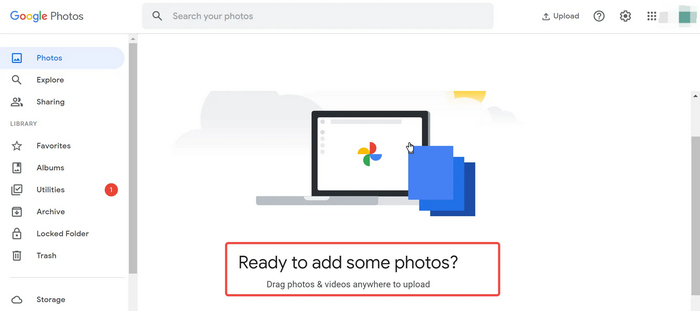
ステップ3.メニューから ストレージ セーバー オプションを選択します。
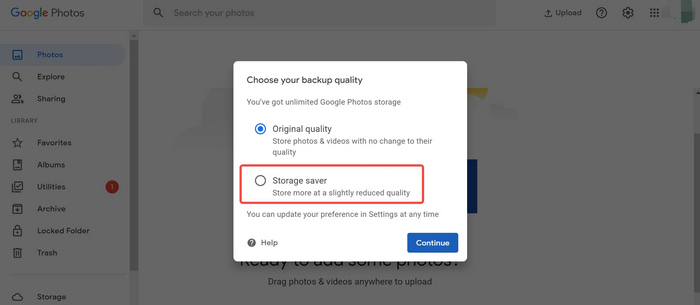
ステップ4.続行をクリックして圧縮を開始します。これにより、画質を保ちながらファイルサイズを小さくできます。
Google フォトのストレージ セーバー機能は、ドライブのストレージを最大限に活用するのに役立ちます。ただし、写真をアップロードすると自動的に圧縮され、画質が元に戻らないことに注意することが重要です。
長所
- アップロード時に写真を素早く自動的に圧縮します。
- ストレージがファイルをサポートできる限り、無制限に写真を圧縮できます。
- 圧縮された写真に簡単にアクセスできます。
短所
- 圧縮レベルの制御は制限されています。
- 画質の顕著な低下。
パート3. TinyPNGでGoogleフォトを圧縮する
TinyPNG はウェブ上の圧縮ツールとして知られていますが、Google フォトの画像を圧縮する場合も同様に利用できます。このオンライン画像圧縮ツールは、画質の劣化を抑えながら画像のファイルサイズを削減できるため、画質をできるだけ保ったまま写真を圧縮したい人に最適です。さらにバッチ処理にも対応しており、一度に最大20枚、合計最大5MBまで同時に圧縮できます。
TinyPNGを使用してGoogleフォトを圧縮する方法は次のとおりです
ステップ1.公式サイトで、Drop your images here をクリックして、圧縮したい Google フォトの画像を読み込みます。

ステップ2.写真を読み込み選択すると、自動的に圧縮が始まります。完了したら、Download all images をクリックして、圧縮済みの画像を保存します。

これらの簡単な手順に従うと、このツールを使用して Google フォトを圧縮するのは簡単になります。ただし、大きなファイルの圧縮には時間がかかることに注意してください。それでも、画像圧縮には良い選択肢です。
長所
- 無料。
- 品質の低下を最小限に抑えながらファイル サイズを縮小します。
- 最大 20 枚の画像を同時にバッチ圧縮できます。
- 使いやすく、簡単なプロセスです。
短所
- 大きなファイルを圧縮すると時間がかかります。
- 画像あたりの最大ファイルサイズは 5 MB に制限されます。
パート4. Googleフォトの圧縮に関するよくある質問
Google フォトで画像のサイズを変更できますか?
はい。Google フォトには、内蔵のストレージ セーバー機能を使用して画像のサイズを変更できます。ストレージ セーバーを使用して写真をアップロードすると、画像のサイズが自動的に変更され、圧縮されてファイル サイズが小さくなります。このプロセスにより、ストレージ容量をより効率的に管理できますが、画像の品質が若干低下します。
Google フォトのスペースを減らすにはどうすればいいですか?
Google フォトの容量を減らすには、いくつかの方法があります。まず、ストレージ セーバー機能を有効にします。この機能は、アップロード時に画像を自動的に圧縮してサイズを変更し、ファイル サイズを縮小します。さらに、不要な写真や動画、重複した写真や動画を手動で削除して、容量を解放することもできます。もう 1 つの効果的な方法は、FVC Free Image Compressor や TinyPNG などのサードパーティ ツールを使用することです。これらのツールを使用すると、画像を一括圧縮して、適切な品質を維持しながらサイズをさらに縮小できます。
Google フォトはもう無料ではないのですか?
Google フォトは引き続き無料ですが、写真や動画を無制限に無料で保存できるサービスはなくなりました。代わりに、ユーザーには 15 GB の無料ストレージが提供され、その後は Google One プランを通じて追加のストレージを購入する必要があります。
圧縮された Google フォトの元の品質を復元できますか?
いいえ。Google フォトのストレージ セーバー機能やその他の圧縮ツールを使用して写真を圧縮すると、そのプロセスは元に戻すことができず、元の品質を復元することはできません。圧縮する前に、高品質の画像のバックアップ ファイルを用意しておくことが重要です。
結論
まとめると、Google フォトのストレージ管理は、無料で利用できる容量が15GBしかないため非常に重要です。写真を圧縮することは、この無料ストレージを最大限に活用するうえで有効な方法です。FVC Free Image Compressor、Google フォトのストレージ セーバー、TinyPNG といったツールを活用すれば、手間をかけずに効果的にGoogle フォトを圧縮できます。さあ、今すぐ始めてみましょう。
-
 ウェブ用に画像を圧縮する 3 つの方法 [ウェブの読み込みを高速化]
 小さいサイズの写真を使用すると、Web の読み込みが速くなります。この記事では、Web 用に画像を圧縮してパフォーマンスを向上させる 3 つの方法を説明します。
-
 PNG を圧縮する: 知っておくべき 5 つのベスト メソッド [2024]
 PNG を圧縮するのに最適なツールは何かとお考えですか? この記事では、そのうち 5 つのツールについて説明し、見た目を維持しながら圧縮する方法を説明します。
-
 画質を落とさずに画像のサイズを変更する 3 つの効果的な方法
 写真を圧縮すると画質が落ちるのではないかと心配していませんか? もう心配する必要はありません! この記事では、画質を簡単に落とさずに画像のサイズを変更する 3 つの方法について説明します。
