


 ビデオコンバーター究極
 スクリーンレコーダー
 ビデオ修復
ビデオ修復
 安全なダウンロード
ベスト 3 DVD リッパーで DVD を AVI に簡単に変換
オーディオ ビデオ インターリーブ (AVI とも呼ばれる) は、ビデオとオーディオの両方のコンテンツを 1 つのファイルに保存するために広く使用されているファイル形式です。この形式は、その汎用性とさまざまなコーデックの幅広いサポートで知られています。このため、DVD コレクションをリッピングする必要がある多くのユーザーは、それらを AVI 形式に変換します。
それとは別に、ユーザーがDVD を AVI にリッピングするのは、コンテンツを保存するためだけでなく、あらゆるデバイスで再生できるようにするためでもあります。最後に、新しい形式が登場しているにもかかわらず、AVI は依然として重要な存在であり、DVD を変換する際の一般的な選択肢でもあります。そこで、DVD を簡単に AVI に変換できるよう、AVI 形式への効率的な変換を提供するおすすめの DVD リッパーを3つ厳選してまとめました。さあ、何を待っているのですか?今すぐこの記事を最後まで読んでください!

パート1. AnyMP4 DVD Ripper で DVD を AVI にリッピングする方法
リストの最初にご紹介するのは AnyMP4 DVD Ripper です。このツールを使えば、誰でも簡単かつ素早く DVD を AVI に変換できます。DVD を読み込んだら、ソフトにインポートして、出力形式を AVI に変更するだけです。AVI 以外にも、MP4、MOV、MKV などさまざまな形式にリッピングすることができます。さらに本ソフトには編集機能が内蔵されており、変換前に動画を細かく調整して、仕上がりをより高品質にすることができます。
価格:
● 1ヶ月ライセンス:$24.96
● 永久ライセンス:$54.96
対応システム:
● macOS
● ウィンドウ
長所:
● 最大 500 種類の形式とデバイスに対応。
● DVD リッピング機能は、NVIDIA、Intel、AMD のハードウェア アクセラレーションによって強化されています。
● インターフェースは非常にユーザーフレンドリーなので、初心者に最適です。
● ビデオ出力を強化するための基本的なビデオ編集機能が含まれています。
● リッピング前にビデオの品質と効果を調整できます。
短所:
● 無料版ではフル機能はご利用いただけません。
AnyMP4 DVD Ripper で DVD を AVI にリッピングするためのクイックガイド:
ステップ1: まず、AnyMP4 DVD Ripper をパソコンにダウンロードしてインストールします。作業を始める前に、対象の DVD をドライブに挿入し、ソフトがディスクを認識するまで数秒待ちましょう。
無料ダウンロードWindows 7 以降対応安全なダウンロード
無料ダウンロードMacOS 10.7 以降対応安全なダウンロード
ステップ2: AnyMP4 DVD Ripper を起動し、「Load DVD(DVD を読み込む)」ボタンをクリックして、DVD の内容を読み込みます。

ステップ3: 次に、「Output Format(出力形式)」セクションをクリックし、「Video(ビデオ)」タブから「AVI」を選択します。形式を選んだら、「Rip All(すべてリップ)」ボタンをクリックして、DVD のリッピングを開始します。

AnyMP4 DVD Ripper を使えば、DVD を AVI 形式に変換する作業はとても簡単でスピーディーです。さらに 8K・4K・1080p までの解像度に対応しているため、変換後の DVD もロスレス品質の高画質をしっかり維持できます。
パート2. Winx DVD Ripper PlatinumでDVDをAVIに変換する
DVD を AVI に変換するために使用できるもう 1 つのツールは、WinX DVD Ripper Platinum です。このツールは、DVD コンテンツを AVI などのさまざまなビデオ形式にリッピングできる強力で多用途なリッピング機能で知られています。さらに、コピー保護された DVD を効率的にリッピングできます。ただし、コピー保護された DVD をリッピングすると、法的措置が取られる可能性があることに注意してください。最後に、このツールは変換にレベル 3 のハードウェア アクセラレーションを使用しているため、DVD を AVI にリッピングするのが高速です。
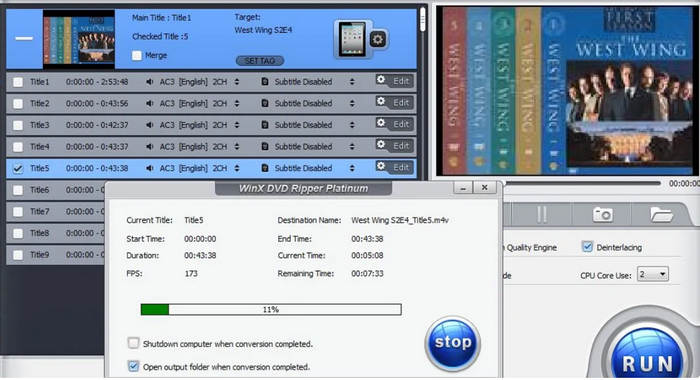
価格:
● 1年サブスクリプション: $39.95
● 永久ライセンス: $59.95
● ● 4 in 1 バンドル: $89.95
対応システム:
● macOS
● ウィンドウ
長所:
● 高品質のビデオ出力のための HVEC エンコーディングをサポートします。
● コピー防止機能付きの DVD ファイルをリッピングできます。
● AVI、MP4、WMV、MOV、FLV、MPEG、MP3 出力形式をサポートします。
● クラッシュのない高品質な出力を提供します。
短所:
● ユーザー インターフェイスが複雑すぎるため、初心者には適していません。
● 編集機能は制限されています。
パート3. HandBrakeでDVDをAVIにリッピングする
DVD を AVI にリッピングするのに使用できる最後のツールは、HandBrake です。このツールは、最もよく使用されるビデオ形式を幅広くサポートする、人気の高いオープンソースのビデオ変換ツールです。さまざまなオーディオおよびビデオ形式を豊富にサポートするこの DVD リッピング ツールを使用すると、DVD をあらゆる形式、特に AVI に簡単かつ効率的に変換できます。
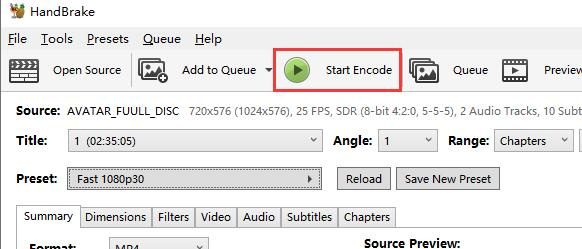
価格: 無料
対応システム:
● macOS
● ウィンドウ
● リナックス
長所:
● 操作しやすいインターフェース。
● バッチ変換キューイングトレイは非常に便利です。
● 幅広い出力形式とコーデックをサポートします。
● ビデオ品質の高度なカスタマイズ オプションを提供します。
● 無料でオープンソースです。
短所:
● GPU アクセラレーションを備えた有料の DVD リッピング ツールと比較すると、変換速度が遅くなる可能性があります。
● HandBrake は、追加のサードパーティ ツールなしでは、保護または暗号化された DVD のリッピングをネイティブにサポートしていません。
パート 4. DVD を AVI 形式にリッピングすることに関する FAQ
AVI と MP4 の違いは何ですか?
AVI と MP4はいずれも動画コンテナ形式ですが、圧縮方式、互換性、ファイルサイズといった点で異なります。AVI は圧縮率が低めで、その分高画質になりやすい反面、ファイルサイズは大きくなります。一方 MP4 はより高圧縮で、ファイルサイズを小さく抑えることができます。
CD ドライブなしで CD をデジタルに変換するにはどうすればいいですか?
CD ドライブのない CD をデジタル ファイルに変換するには、外付け USB CD ドライブを使用する必要があります。このドライバーはすぐに入手でき、コンピューターに接続して、リッピング ソフトウェアを使用して通常どおり CD をリッピングできます。別の方法としては、CD ドライブのあるコンピューターを使用して CD を任意のデジタル形式にリッピングし、USB、クラウド ストレージ、または外付けドライブ経由でそれらのファイルをデバイスに転送する方法があります。
DVD を合法的にコンピューターにリッピングできますか?
技術的にはそうではありませんが、合法的に行うべきであり、現地の法律に違反していません。多くの地域では、バックアップを作成したり、コンテンツを別のデバイスに転送して個人的に視聴するなど、所有している DVD を個人的な使用のためにリッピングすることは合法です。ただし、デジタル著作権管理または DRM 保護を破ると著作権法に違反する可能性があるため、コピー保護された DVD をリッピングすることは違法となる場合があります。
DVD をリッピングすると品質が低下しますか?
はい。DVD をリッピングすると、変換後の出力の品質が低下する可能性があります。ただし、これはリッピング プロセス中に使用されるツールと設定によって異なります。通常、DVD は圧縮済みの MPEG-2 形式でエンコードされます。したがって、DVD を AVI などの形式にリッピングすると、さらに圧縮されます。それでも、ロスレス抽出のオプションを提供する DVD リッパーがあり、品質が可能な限りオリジナルに近くなるようにしています。
結論
DVD のコンテンツを視聴するのは、それ自体とても楽しめることです。しかし、映画鑑賞がますます手軽になっているデジタル化の進展に伴い、こうした変化に対応するうえでDVD をリッピングして AVI にする必要性が高まっています。自分の DVD を、特に AVI をはじめとする好みの動画形式に変換できる最適なツールを探しているのであれば、本記事で紹介したツールはきっと役に立つはずです。
-
 Chromecastを介してPC / MacからTVにDVDムービーをストリーミングする方法
 Chromecast を介してテレビで DVD 映画を視聴する方法がわかりませんか?この記事では、Chromecast を介して DVD ムービーを PC からテレビにキャストする最も簡単な方法を説明します。
-
 Android DVDプレーヤー–AndroidモバイルでDVDビデオを再生する方法
 Android携帯でDVDファイルを再生する方法は? Android DVDプレーヤーはありますか?この記事では、外部ドライバーの有無にかかわらず、AndroidモバイルでDVDビデオを再生する3つの方法について学習します。
-
 PCでDVDビデオを再生するためのDVDFabプレーヤーのベスト3の選択肢
 DVDFabプレーヤーは購入する価値がありますか? 4Kビデオを再生できますか?有料版はどうですか?この記事では、その機能を詳細に紹介し、DVDFabプレーヤーに代わる3つの最良の選択肢があります。
