


 ビデオコンバーター究極
 スクリーンレコーダー
 ビデオ修復
ビデオ修復Windows と Mac で大きな MPV ファイルを圧縮するための 2 つの無料の方法
MPV ファイルを圧縮するには? Windows 10 のスクリーン レコーダーでビデオを録画しました。その結果、レコーダーが生成した大きな MPV ファイルは、表示も編集もできません。何が悪いのですか? MPV は、一般的なビデオ形式のリストにはありません。この記事で、大きな MPV ビデオ ファイルを圧縮する方法を参照してください。

パート 1: 大きな MPV ビデオをオンラインで圧縮する方法
最も手早い解決策は、FVC Free Video Compressor を使うことです。この優れた MPV 圧縮ツールを使えば、大容量の MPV 動画をオンラインで圧縮する作業も、たった3つの簡単な手順で完了できます。
主な機能:
- 1. 高品質を維持しながら、ビデオ ファイルを任意のサイズから縮小します。
- 2. ファイルを圧縮するたびに設定をカスタマイズする
- 3. 初心者を含むすべてのレベルのユーザーにとって使いやすいインターフェース。
- 4. TS、MOV、3GP、MP4、WMV、RMVB、AVI などのフォーマットをサポート
オンラインで MPV ファイルを圧縮する手順
ステップ1: MPV 圧縮ツールを起動して、インターフェースを開きます。
FVC Free Video Compressor を起動し、Add Files to Compress ボタンをクリックします。アップロードして圧縮したい MPV ファイルを選択します。

注意: この MPV 圧縮ツールを初めて使用する場合は、fvc-launcher.exe というファイルをダウンロードして起動する必要があります。ランチャーをインストールした後、もう一度 Add Files to Compress ボタンをクリックしてください。Open ウィンドウが表示されます。
ステップ2: MPV 圧縮用の設定をカスタマイズします。
Size(サイズ): スライダーをドラッグして出力サイズを変更します。出力動画を小さくすればするほど、画質は低下します。
Format(フォーマット): 希望する出力形式を選択します。
Resolution(解像度): 解像度を下げることも、元のまま維持することもできます。
Bitrate(ビットレート): 最終的なビットレートは、設定したサイズと解像度の組み合わせによって決まります。

ステップ3: MPV ファイルの圧縮を開始し、出力を待ちます。
Compress ボタンをクリックし、圧縮後の MPV ファイルを保存したい保存先パスを選択します。MPV ファイルの圧縮中は、ブラウザを閉じたり、パソコンの電源を切ったりしないでください。

関連記事:
2つの無料動画圧縮ツールで WebM ファイルをオンライン圧縮する方法
MXF をより小さいファイルサイズに圧縮する2つの簡単な方法
パート 2: Windows と Mac で大きな MPV ビデオをネイティブに圧縮する方法
MPV 動画を小さなサイズに圧縮するだけでなく、編集も行いたい場合があるかもしれません。FVC Free Video Compressor には編集機能がありません。そのため、Aiseesoft Video Converter Ultimate が必要になります。これは、MPV 動画の変換・リッピング・編集・圧縮を一括して行える総合的なツールです。
主な機能:
- 1. 品質の低下を最小限に抑えて MPV ビデオ ファイルを圧縮する
- 2. Windows 10/8/7 および Mac OS X 10.7 以降と互換性があります。
- 3. H.264、VP8、H.265/HEVC などのすべてのエンコード形式を含めます。
- 4. 1000 以上のフォーマットをサポート: AVI、WMV、MP3、MP4、FLAC、WMA など。
- 5. ハードウェアとソフトウェアの高速化により、究極の速度が実現します。
- 6. ワンクリックで強力な効果と魅力的なフィルターを適用します。
無料ダウンロードWindows 7 以降に対応安全なダウンロード
無料ダウンロードMacOS 10.7 以降に対応安全なダウンロード
ステップ1: Windows または Mac に究極の MPV 圧縮ソフトをダウンロード・インストールして起動します。Toolbox タブに切り替えます。
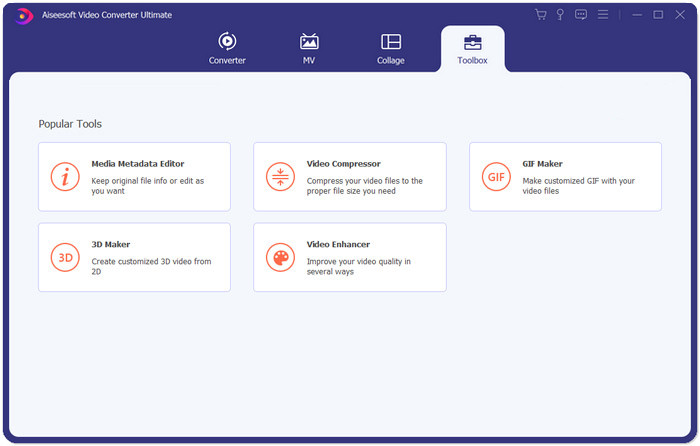
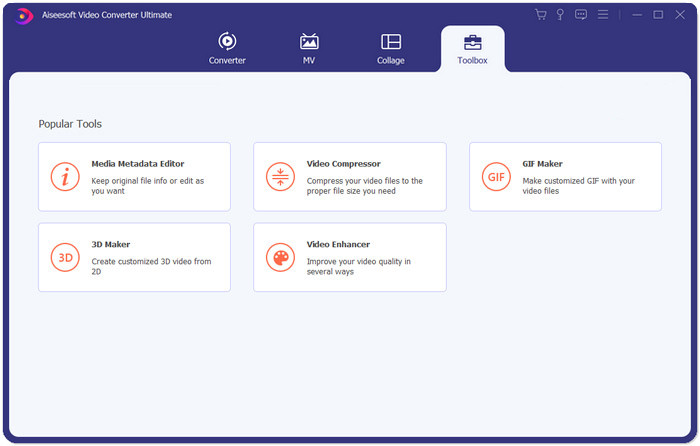
ステップ2: MPV ファイルを圧縮するには、Video Compressor 機能を使用します。
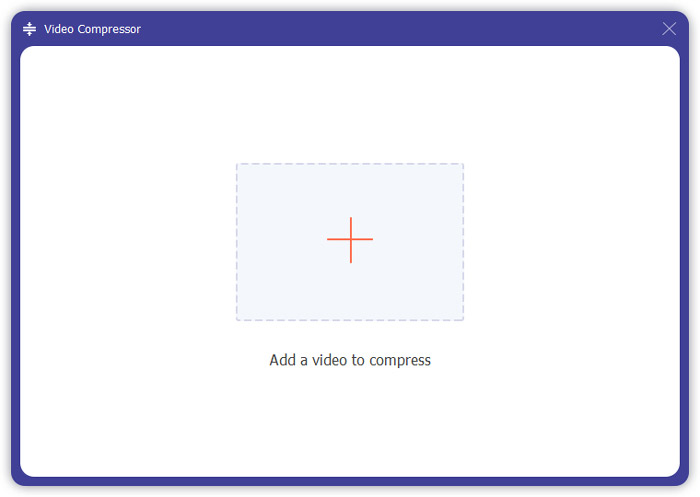
ステップ3: 「+」ボタンをクリックし、圧縮したい MPV ファイルを選択します。
ステップ4: MPV ファイルの圧縮を開始する前に設定をカスタマイズします。Size(サイズ):パーセンテージバーをドラッグして出力サイズを調整するか、希望する出力サイズを直接入力します。
Format(フォーマット): MPV は一覧にありません。16種類のオプションの中から任意の形式を選択できます。
Resolution(解像度): Auto を選択するのがおすすめです。より低い解像度に下げることもできます。
Bitrate(ビットレート): ビットレートは、指定した圧縮後のサイズに応じて自動的に算出されます。
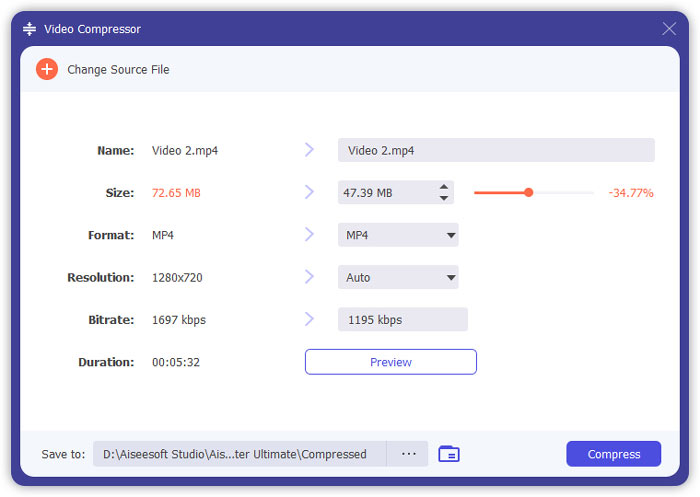
ステップ5: Video Compressor 画面右下の Compress ボタンをクリックします。その前に、出力ファイル名を変更することもできます。
パート 3: MPV の圧縮に関する FAQ
MPV ファイルとは何ですか?
MPV は、一種の MPEG エレメンタリ ストリーム ビデオ ファイルです。生の非圧縮ビデオ データが含まれています。
MPV を MP4 に変換する必要がありますか?
状況によるでしょう。たとえば、ファイルを教室のコンピュータに持って行ってクラスで再生する場合は、互換性を高めるために事前に MP4 に変換しておくことをお勧めします。
Windows Media Player で MPV ファイルを開くことはできますか?
はい。 Windows Media Player は MPV ファイルをサポートしています。
QuickTime で MPV ファイルを開くことはできますか?
いいえ。Mac で MPV ファイルを開くには、Blu-ray player をダウンロードしてインストールしてください。
結論
この記事では、Windows と Mac で巨大な MPV ファイルを圧縮する 2 つの無料の方法を紹介しました。最も簡単な方法は、FVC Free Video Compressor を使用することです。より完全な体験を得るには、Video Converter Ultimate をダウンロードできます。 MPV ファイルを変換、トリミング、圧縮するためのオールインワン ツールです。
-
 Facebookの無料&オンライン用のビデオを圧縮する方法
 Facebookに大きな動画をアップロードすることが禁止されている場合でも、心配する必要はありません。無料のビデオコンプレッサーを使用して、大きなビデオサイズをGBからMBに圧縮するだけです。
-
 MPEG-4を圧縮する|品質を損なうことなくMPEG-4ファイルを小さくする方法
 すべてのMPEG-4ファイルを保持するのに十分なファイルストレージがありませんか?ビデオファイルを小さくするのに役立ついくつかの解決策があります。
-
 VOB 圧縮: オンラインで無料で VOB ファイルのサイズを簡単に削減する方法
 VOBファイルを圧縮する方法をお探しですか?この記事では、VOBファイルのサイズを小さくするための最良の方法を学びます。
