


 ビデオコンバーター究極
 スクリーンレコーダー
 ビデオ修復
ビデオ修復
 安全なダウンロード
オーディオファイルのサイズを縮小する5つのMP3コンプレッサー
サイズが大きすぎる音声ファイルは、デバイスのストレージを多く占有してしまうだけでなく、スマートフォンにダウンロードしようとしたときに多くの通信量を消費してしまう可能性があります。こうした無駄な損失を避けるために、圧縮ツールを使ってファイルサイズを縮小することを検討してみてください。使用するツールの選択は非常に重要で、優れたMP3圧縮ソフトであれば、音質への影響をほとんど、あるいはまったく与えずに圧縮できます。現在、市場には非常に多くのツールが存在するため、その中から自分に合ったものを選び出すのは簡単ではありません。しかし心配はいりません。この記事では、その選定プロセスをしっかりサポートします。ここでは、特におすすめの5つのツールを厳選してご紹介し、それぞれの具体的な使用手順も詳しく解説します。一緒にチェックしていきましょう。

パート1. 5つの最高のMP3コンプレッサー
各MP3サイズ縮小ソフトについて詳しく説明する前に、今後数か月で紹介される6つの製品を簡単に見てみましょう。まずは最も注目すべき機能から見ていきましょう。
FVC-Picked ビデオコンバーター Ultimate
Aiseesoft Video Converter Ultimateは、あらゆるオーディオおよびビデオ編集機能を備えたデスクトップMP3圧縮ソフトです。非常に効率的なファイル処理と非常に高い出力品質で知られています。
Freemake オーディオ コンバーター
Freemake Audio Converterは、オーディオファイル専用のフォーマットコンバータです。MP3オーディオファイルのサイズを圧縮したり、簡単なパラメータ変更を行ったりすることもできます。
ザムザール
Zamzarは、MP3とWAVファイルの圧縮もサポートする、かなり人気のオンラインフォーマット変換ツールです。完全に無料で、長年市場に出回っており、世界中の多くのユーザーから信頼されています。
大胆さ
Audacityは、より複雑でプロフェッショナルなオーディオ編集オプションを備えたオーディオ録音・編集のエキスパートです。MP3ファイルのパラメータを完全にコントロールできます。
FileConverto
FileConvertoは、オーディオ、ビデオ、画像など、様々なファイル形式に対応したオンラインマルチメディアファイル編集ツールです。すべての機能が一目でわかるため、ユーザーは必要な情報をすぐに見つけることができます。
パート2. FVCが選んだビデオコンバーターアルティメット
対応プラットフォーム:WindowsおよびMac OS
まず最初にご紹介したいのは、プロフェッショナルなMP3ファイルサイズ縮小ツールであるVideo Converter Ultimateです。本ソフトは、圧縮後のファイルサイズをニーズに合わせて自由に設定できるだけでなく、出力前にファイル形式を変更したり、チャンネル数やサンプルレートなど、さまざまなパラメーターを調整することも可能です。圧縮率は操作画面上に直接表示されます。高度なハードウェアアクセラレーション技術により、入力ファイルを高速で処理でき、音質も最大限維持されます。それだけではありません。内蔵エディターを使って音声の長さを編集したり、フェードイン・フェードアウト効果を追加したりすることもできます。
主な機能
MP3 や他の形式のオーディオを効率的に圧縮します。
1000 以上の形式間でビデオ、オーディオ、および画像形式を変換します。
アップロードしたマルチメディア ファイルにさまざまなエフェクトを追加します。
編集、強化、トリミングなどの機能があります。
無料ダウンロードWindows 7 以降対応安全なダウンロード
無料ダウンロードMacOS 10.7 以降に対応安全なダウンロード
ここでは、Video Converter Ultimate を使用して MP3 ファイルを圧縮する方法を説明します。
ステップ1. パソコンにVideo Converter Ultimateをダウンロードしてインストールします。
ステップ2. デスクトップで本オールインワンツールを起動します。メイン画面でツールボックスを選択します。
ステップ3. 各種オプションの中からオーディオコンプレッサーを見つけます。
ステップ4. 中央の大きなプラスボタンをクリックして、MP3ファイルをプラットフォームにアップロードします。

ステップ5. サイズの項目で容量を調整します。必要に応じて、音声の形式、チャンネル、サンプルレート、ビットレートも変更できます。

ステップ6. 仕上がりを確認するにはプレビューをクリックします。問題なければ圧縮をクリックして編集済みの音声を出力します。
長所
- ダウンロードする前に結果をプレビューできます。
- ファイルを高速に処理できます。
- MP3 ファイルに対する基本的な編集の実行をサポートします。
短所
- 試用版では 5 つのファイルの圧縮のみがサポートされます。
パート3. Freemake Audio Converter
対応プラットフォーム:Windows
Freemake Audio Converterの最も中心的な機能は、その名前が示す通り、MP3オーディオファイルを他のフォーマットに変換することです。現在、50以上のファイル形式に対応しています。さらに、タブレットやスマートフォンなど、様々なデバイスで再生可能な形式に変換することもできます。もちろん、ここで最も気になるのはMP3オーディオを圧縮できるかどうかです。答えは「はい」で、ファイルサイズは61%まで圧縮可能です。たった4回のクリックで編集済みのファイルを取得できます。
主な機能
50 種類以上の形式間でオーディオ形式を変換します。
500 以上のビデオ形式からオーディオ トラックを抽出します。
複数の短いオーディオ クリップを 1 つに結合して再生します。
より良い結果を得るために、音楽のいくつかのパラメータを調整します。
それでは、この MP3 ファイル サイズ削減ツールの使い方を学びましょう。
ステップ1. WindowsパソコンにFreemake Audio Converterをインストールします。
ステップ2. 「+オーディオ」をクリックして、このソフトにMP3ファイルを追加します。
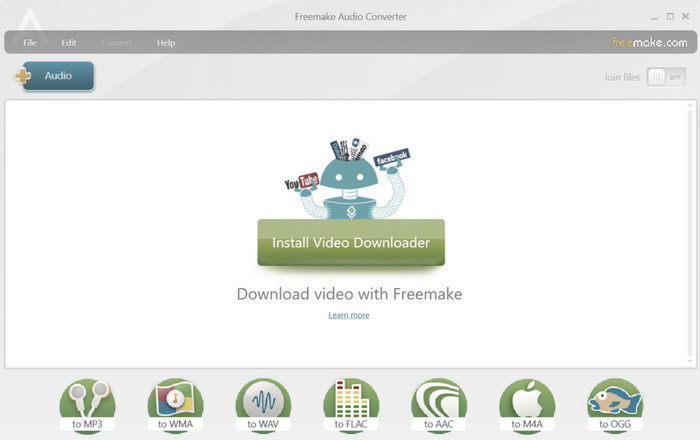
ステップ3. to MP3をクリックし、MP3出力パラメータのウィンドウに進みます。
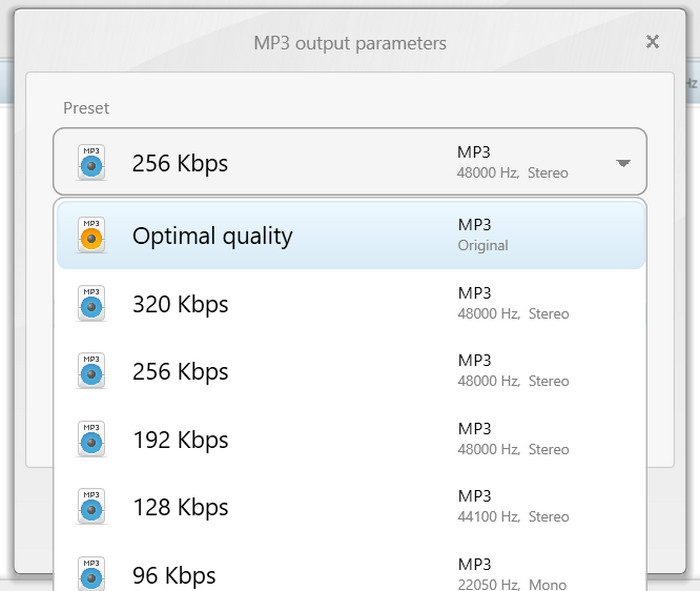
ステップ4. 320kbps、256kbps、192kbps、128kbps、96kbpsの中から出力品質を選択します。
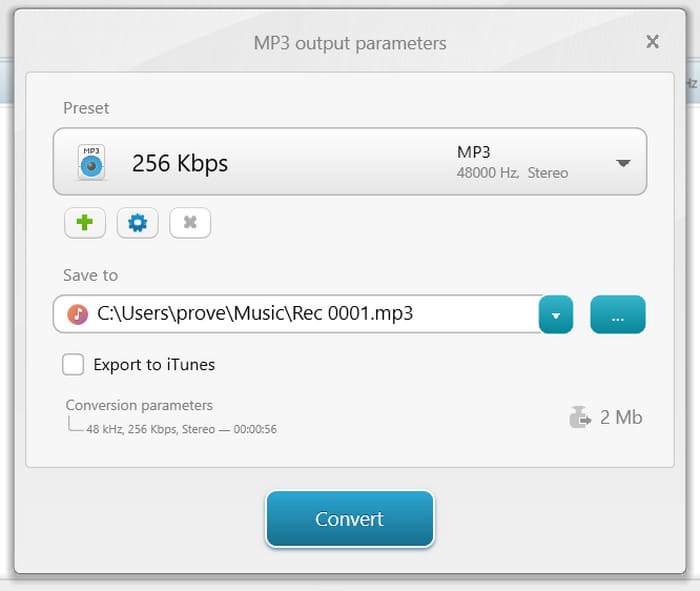
ステップ5. 最後に変換をクリックして、ファイルサイズの圧縮処理を開始します。
長所
- とても使いやすいです。
- バッチ処理をサポートします。
- 結合や変換などの編集機能を提供します。
短所
- インストールが遅いです。
- 圧縮率のオプションは限られています。
パート4. ザムザール
対応プラットフォーム:オンライン
Zamzarは長年にわたり高い知名度を誇るサービスで、ブラウザさえあれば利用できるオンラインの音声・動画編集プラットフォームです。形式変換に加えて、現在では動画や音声ファイルの圧縮にも対応しています。マルチメディアファイルの処理だけでなく、テキストドキュメントの形式変更やサイズ変更にも対応しています。多くのユーザーによる利用と検証を経て継続的にアップデートされており、現在のユーザーインターフェースは非常に分かりやすく、見た目も洗練されています。
主な機能
オーディオ、ドキュメント、画像、ビデオを 1100 以上の形式に変換します。
EPUB、DWG、ZIP、MOBI 用の他の変換も提供します。
マルチメディア ファイルのファイル サイズを圧縮します。
この MP3 シュリンク ツールをオンラインで使用するために必要な手順は次のとおりです。
ステップ1. ブラウザでZamzarの公式サイトにアクセスします。
ステップ2. Now supporting Compressionセクションに進み、Audio Compressors > Compress MP3 fileをクリックします。
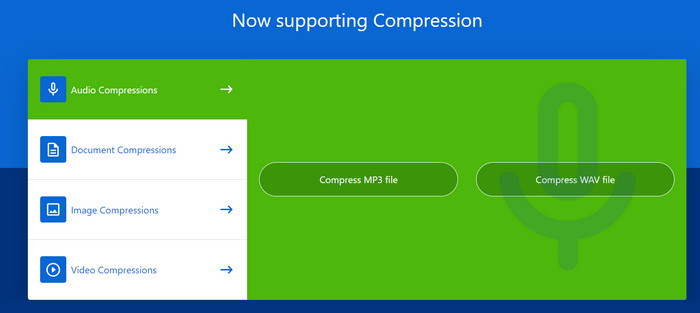
ステップ3. Choose Filesをクリックして、圧縮したい音楽ファイルを追加します。
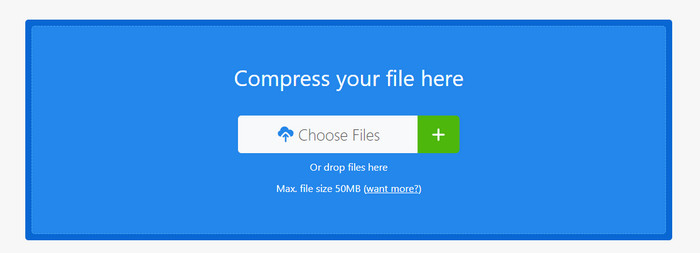
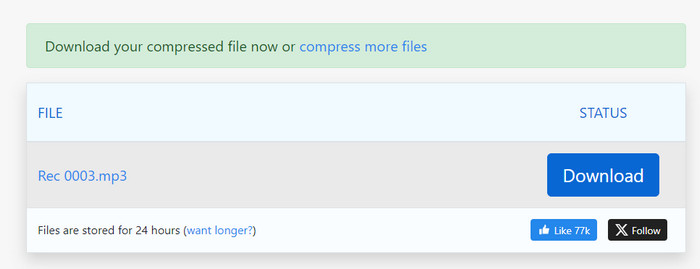
ステップ4. その後、自動的に圧縮処理が始まります。完了したらDownloadをクリックしてパソコンに保存します。
長所
- ソフトウェアをダウンロードする必要はありません。
- 操作手順は非常に簡単に適用できます。
短所
- 圧縮ファイルのサイズを確認できません。
- ファイルサイズは 50 MB に制限されます。
パート5. 大胆さ
対応プラットフォーム:Windows、Mac OS、Linux
より専門的なオーディオ処理を行いたい場合は、Audacityを選べばまず間違いありません。Audacityは音声録音および編集のために開発されたツールです。メモやナレーションなどを録音できるだけでなく、既存ファイルの編集も行えます。音声データを詳細に解析し、サードパーティ製プラグインを活用して作品のクオリティを高めることも可能です。形式変換やサイズの圧縮は、このMP3録音ソフトにとっては難しい作業ではありません。
主な機能
マイクまたはミキサーを介してライブオーディオを録音します。
オーディオ ファイルを編集、変換、圧縮し、エフェクトを適用します。
さまざまなプラグインをインストールして機能を拡張します。
マルチトラック編集をサポートします。
ここでは、この MP3 品質低減ツールを適用する手順を示します。
ステップ1. パソコンにAudacityをダウンロードしてインストールします。
ステップ2. 圧縮したいMP3音声をAudacityに読み込みます。
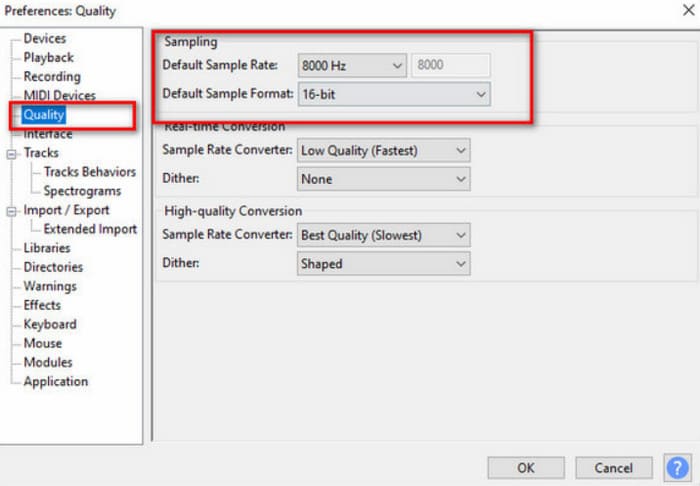
ステップ3. メニューの「編集」から設定 > 品質を選択します。
ステップ4. 既定のサンプリング周波数を下げ、既定のサンプル形式を変更します。
長所
- オーディオの取り扱いが非常にプロフェッショナルです。
- 自由に使用できます。
- 多くのオーディオ形式をサポートします。
短所
- 初心者には使いにくい。
- ユーザーインターフェースは非常に複雑です。
パート6. FileConverto
対応プラットフォーム:オンライン
FileConvertoは、軽量で高速なオンラインファイルフォーマットコンバーターで、幅広いファイル形式に対応しています。複雑な設定や手順を避けたいユーザーに最適です。さらに、動画・音声編集関連のツールも豊富に用意されており、動画、音声、画像、PDFのカテゴリーに整理されています。このツールでMP3ファイルを圧縮したい場合は、「オーディオツール」セクションの「Compressor」をご利用ください。
主な機能:
ドキュメント、画像、ビデオ、オーディオ ファイルの変換をサポートします。
トリマー、ジョイナー、コンプレッサーなどの基本的な編集ツールを実行します。
数回クリックするだけでビデオファイルをオーディオに変換できます。
ビデオまたはオーディオ ファイルの速度を調整します。
この MP3 リデューサーをオンラインで使用するには、次の手順に従います。
ステップ1. FileConvertoのサイトにアクセスし、Audio Tools > MP3 Compressorを選択します。
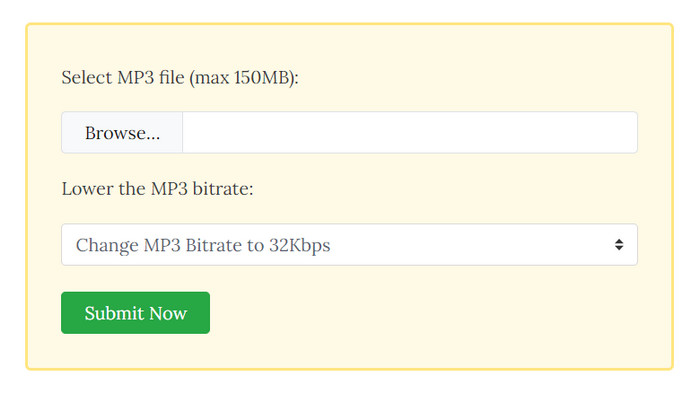
ステップ2. Browseをクリックして対象のMP3ファイルを選択し、Lower the MP3 bitrateの項目で出力ビットレートを指定します。
ステップ3. 最後にSubmit Nowをクリックします。
長所
- ユーザーフレンドリーなインターフェースを提供します。
- ユーザーが追加のソフトウェアをダウンロードしたりインストールしたりする必要はありません。
短所
- ファイルサイズ制限は 150 MB です。
- カスタマイズオプションは制限されています。
パート7. MP3コンプレッサーに関するFAQ
MP3 ファイルを圧縮すると品質が低下しますか?
はい、MP3ファイルを圧縮すると音質が低下する可能性があります。MP3は、一部のオーディオデータを破棄することでファイルサイズを小さくする非可逆オーディオ圧縮形式です。
MP3を解凍することは可能ですか?
完全に元の状態に復元することはできませんが、MP3 ファイルを別のロスレス オーディオ形式に変換することで、オーディオを高品質の状態に復元できます。
MP3 は WAV よりも圧縮されていますか?
はい、MP3はWAVよりも圧縮率が高いです。WAVは非圧縮オーディオ形式で、元のオーディオデータをすべて非圧縮の状態で保持します。そのため、MP3に比べてファイルサイズは大きくなりますが、高品質なオーディオファイルが得られます。
結論
ここまでで、5つのMP3圧縮ツールについて詳しくご紹介しました。各ツールの概要と操作手順、そして主な長所・短所を整理してあります。この記事を読み終えたあとには、膨大な情報の中から自分のニーズに合うポイントを的確に抜き出し、お気に入りの製品を選べるようになることを願っています。
-
 MP3 VS MP4:MP3とMP4の違いは何ですか
 MP3またはMP4、どちらが良いですか? MP3とMP4の違いは何ですか?この記事では、イメージできるすべての側面からMP3とMP4を比較します。
-
 Windows と Mac 向けのベスト 6 ツールで MP3 ファイルをトリミングする方法
 Windows および Mac デバイス用の MP3 ファイルをカットするためのトップ ソフトウェアとオンライン ツールを、各方法の手順と長所と短所とともに紹介します。
-
 MP3 オーディオ ファイルを編集する方法: すべてのプラットフォームに最適なツール
 MP3 をオンラインで編集したいですか? オフラインやモバイル デバイスではどうですか? この記事ですべて解決します! オーディオ編集を行う最適な方法をご覧ください!
