


 ビデオコンバーター究極
 スクリーンレコーダー
 ビデオ修復
ビデオ修復
 安全なダウンロード
時間制限のないスクリーンレコーダーを選ぶ:10のオプション
スクリーンレコーダーをダウンロードしようと思い立ったのですが、録画できるのは10分か5分程度だけでした。こんな状況ほどイライラするものはありません。
このような事態を避けるためには、ツールを選んでダウンロードする際に録画時間に制限のないスクリーンレコーダーを見つける必要があります。ひとつずつ確認していくのはとても手間がかかるので、このガイドの中から探してみてはいかがでしょうか。ここでは、あなたの要件を満たす準備ができている 10 個のツールを紹介します。どれが一番自分に合っているか、ぜひ最後まで読み進めてみてください。

パート1. 時間制限なしのスクリーンレコーダー トップ10
FVCスクリーンレコーダー
おすすめ用途: ゲームプレイの録画/解説動画の作成
まず最初にFVC Screen Recorderを紹介するのは、その汎用性が非常に高いからです。PC画面、Webカメラ、システム音声、マイク音声の録画にすべて対応しています。さらに、動画編集や注釈(アノテーション)を行える包括的な内蔵ツールも備えており、ゲーム実況動画、チュートリアル動画、ウェビナー録画を作成するのに最適な選択肢となっています。
FVC スクリーン レコーダーの無料版は日常的な使用には十分です。
邪魔になるような録音時間制限は一切ありません。
無料ダウンロードWindows 7 以降に対応安全なダウンロード
無料ダウンロードMacOS 10.7 以降に対応安全なダウンロード

長所
- 機能が充実しており、使いやすいです。
- 携帯電話の画面の内容の録画をサポートします。
- 使用期間、透かし等の制限はありません。
短所
- 完全な録画オプションは、サブスクライブすることによってのみロック解除されます。
OBS Studio
おすすめ用途: ゲームプレイ録画の作成
OBS Studio はオープンソースかつ無料として知られています。この最高のゲームレコーダーは、非常に柔軟な録画および編集設定を提供します。このプラットフォーム上でライブ配信しながらゲームを行うことも可能です。ゲーマーやブロガーにとって、OBS Studio は、透かしなし・時間無制限で使える最高の無料スクリーンレコーダーと言えるでしょう。

長所
- 100%無料。
- Windows、Mac、Linux を含む幅広い適応性。
- 録音機能と編集機能は非常に柔軟かつ詳細です。
短所
- インターフェースは複雑で初心者には使いにくいです。
カムスタジオ
おすすめ用途: Windows で基本的な録画作業を行う
CamStudioは、PCで時間制限なしで使えるスクリーンレコーダーです。無料なだけでなく、ロスレス録画にも対応しています。このプログラムの最初のバージョンは2001年にリリースされたので、安心してお使いいただけます。
長所
- 無料、時間制限なし。
- 遅延なく実行され、実行メモリをほとんど消費しません。
- 基本的なビデオ編集オプションを提供します。
短所
- Mac コンピュータではご利用いただけません。
- インターフェースは少し古くなっています。
- MOV および MKV 形式はサポートされていません。
ShareX
おすすめ用途: 録画設定を細かくカスタマイズする.
Sharexは、非常にカスタマイズ性に優れた画面録画ソフトウェアです。繰り返しますが、完全に無料です。12種類の録画モードが用意されており、全画面、メニュー、特定の領域、または特定のウィンドウの内容を簡単に録画できます。
また、この無料の Windows スクリーン レコーダーには、時間制限なしで利用できる注釈ツールも多数あります。

長所
- パーソナライズ設定は豊富です。
- 多数のビデオアップロードおよび共有オプションが利用可能です。
短所
- 使い方が複雑です。
- 基本的なビデオ編集機能はありません。
ScreenRec
おすすめ用途: 録画した動画を共有する
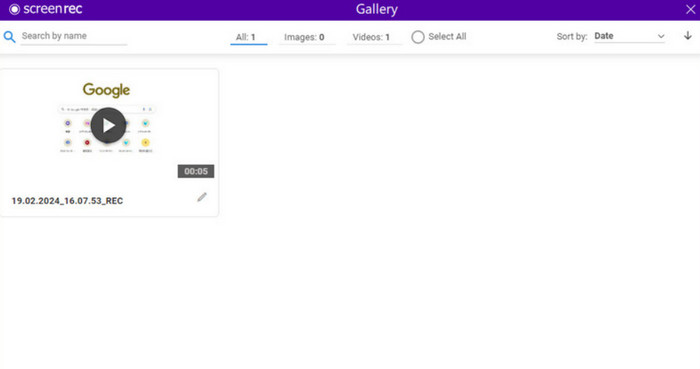
録画した動画はサイズが大きすぎて共有しにくいという問題があります。これは長年ユーザーを悩ませてきました。しかし、ScreenRecならそんな心配は無用です。無料、時間制限なし、動画にウォーターマークも追加されません。録画が完了すると、動画はオンラインに保存され、チームや同僚と簡単に共有できます。
長所
- ユーザーがグループでビデオを共有することをサポートします。
- 使いやすく、応答性も優れています。
- ビデオが視聴されたことが表示されます。
短所
- Mac コンピュータには適していません。
- ビデオ編集機能はありません。
無料カム
おすすめ用途: 録画した動画を YouTube にアップロードする
録画が終わるたびに、YouTube などのプラットフォームに作品をアップロードする場合、プラットフォームの要件を満たすようにビデオ パラメータを変更する必要があるだけでなく、多くの時間も費やす必要があります。
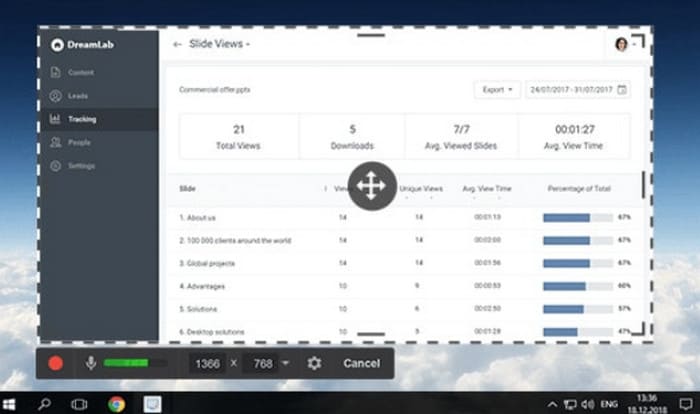
幸いなことに、時間制限のない無料スクリーンレコーダー「Free Cam」があります。動画と音声の録画に対応し、基本的な編集機能も備えています。Free CamはYouTubeと連携しているので、録画した動画を簡単にYouTubeにアップロードできます。
長所
- ユーザーインターフェースは整理されていて非常にわかりやすいです。
- アップロード用の YouTube 統合をサポートします。
短所
- Mac および Linux ではご利用いただけません。
レククラウド
おすすめ用途: 共同プレイリストを作成する
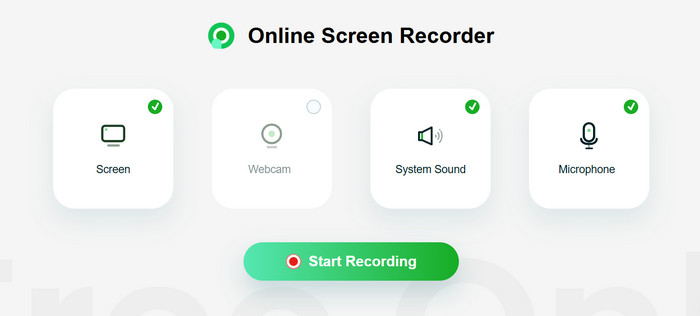
デスクトップ ソフトウェアを確認した後は、時間制限のない無料のオンライン スクリーン レコーダーである RecCloud について見ていきましょう。このスクリーン レコーディング ツールを使用するには、ダウンロードやインストールの手順を実行する必要はありません。
最大の特徴は、チームや家族で動画のプレイリストを作成できることです。特定の録画を保護したい場合は、パスワードを設定することもできます。
長所
- インストールやダウンロードの必要がないので、簡単にお使いいただけます。
- プライベート画面録画のパスワード保護がサポートされています。
短所
- 編集とラベル付けのオプションがほとんどありません。
素晴らしいスクリーンショットとスクリーンレコーダー
おすすめ用途: 録画中に注釈を追加する
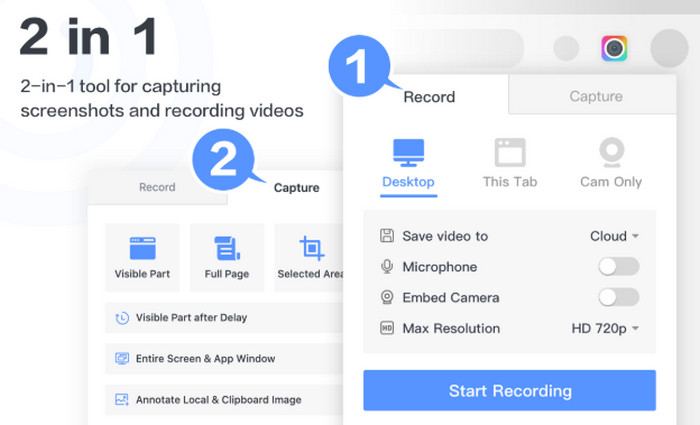
オンラインツールに加えて、ブラウザプラグインという形式もあります。Awesome Screenshot and Screen Recorderはそのようなスクリーン録画ツールの一つです。Chromeを使用しているときはいつでも起動して、画面、ウェブカメラ、マイク、システムサウンドを録画できます。
レコーダーには十分な注釈ツールが搭載されており、チュートリアルビデオやトレーニングビデオなどを簡単に作成できます。
長所
- 最大4Kの出力鮮明度がサポートされます。
- 注釈ツールは数多くあり、優れています。
- 録画したビデオをクラウドに保存できます。
短所
- 制限された出力形式がサポートされます。
Chrome用Movaviスクリーンレコーダー
おすすめ用途: 録画時間を無制限にする
この画面録画ツールは、MovaviがChromeユーザー向けに開発したプラグインです。画面コンテンツを無料で時間制限なしで録画できるため、日常の授業、プレゼンテーション、テレビ会議などに最適です。

ただし、無料版では動画に透かしが追加される点にご注意ください。透かしを削除するには、有料版にアップグレードする必要があります。
長所
- インストールと使用手順は非常に簡単です。
- 画面録画には制限はありません。
短所
- 無料版では透かし付きのビデオをエクスポートします。
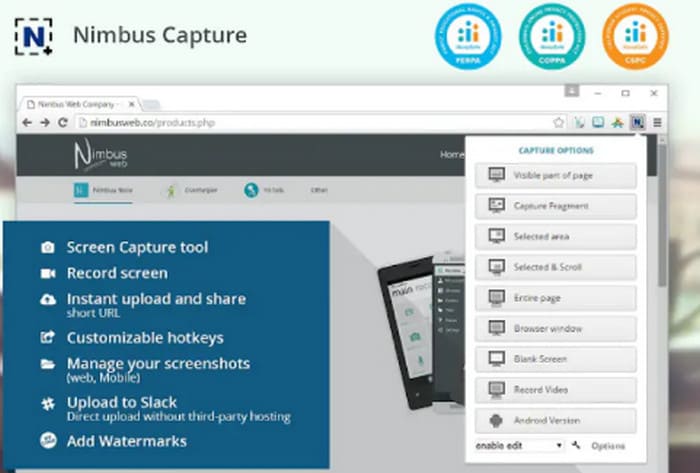
Nimbus スクリーンショット&スクリーンビデオレコーダー
おすすめ用途: ホットキーでレコーダーを操作する
Nimbus Screenshot & Screen Video Recorderがおすすめリストに登場したのは、初心者にも非常に使いやすいだけでなく、ブラウザウィンドウで録画した動画を編集できるからです。また、ファイルをGIFに変換することもできます。
長所
- 使いやすい手順。
- ホットキーコントロールによる録画の開始と終了をサポートします。
- ビデオをMP4またはGIFとして出力できます。
短所
- 一部の機能は、ロックを解除するためにアカウントをアップグレードする必要があります。
パート2. 制限時間なしの最高のスクリーンレコーダーを選択する
| FVCスクリーンレコーダー | Windows、Mac | 無料か無料ではないか | 期限 | 透かし | 使いやすい |
| OBS Studio | Windows、Mac、Linux | 無料&有料 | 番号 | 番号 | 簡単 |
| カムスタジオ | ウィンドウズ | 自由 | 番号 | 番号 | 複雑な |
| ShareX | ウィンドウズ | 自由 | 番号 | 番号 | 簡単ではない |
| ScreenRec | ウィンドウズ、Linux | 自由 | 番号 | 番号 | 大丈夫 |
| 無料カム | ウィンドウズ | 自由 | 番号 | 番号 | 大丈夫 |
| レククラウド | オンライン | 無料&有料 | プランによって異なります | はい | 大丈夫 |
| 素晴らしいスクリーンショットとスクリーンレコーダー | Chrome拡張機能 | 無料&有料 | プランによって異なります | はい | 簡単 |
| Chrome用Movaviスクリーンレコーダー | Chrome拡張機能 | 無料&有料 | 番号 | はい | 簡単 |
| Nimbus スクリーンショット&スクリーンビデオレコーダー | Chrome、Firefox、デスクトップ | 無料&有料 | プランによって異なります | はい | 簡単 |
パート3. スクリーンレコーダーのFAQ(時間制限なし)
時間制限のないスクリーンレコーダーはありますか?
はい、たくさんあります。FVCスクリーンレコーダー、OBS Studio、ScreenRec、ShareXなどはすべて無料で、時間制限もありません。これらは絶対に安全で信頼性が高く、出力も高品質です。
1 時間の画面録画は何 GB ですか?
一般的に、ファイル サイズは数ギガバイトに達しますが、高解像度でビデオを録画したり、ロスレス コーデックを使用したりすると、ファイル サイズが数十ギガバイトに達することもあります。
高品質の画面録画をするにはどうすればいいですか?
まずは、FVC Screen Recorder のような信頼できる画面録画ソフトを選びます。次に、録画中にポップアップが表示されて邪魔にならないよう、ほかのアプリケーションやウェブページを閉じておきましょう。また、周囲の環境が静かなことも確認してください。さらに、録画範囲を指定する際には、枠取りを正確に行うことも重要です。
結論
適当に検索すれば録画時間に制限のないスクリーンレコーダーはいくつも見つかりますが、本当に無料で高品質なのでしょうか。ご安心ください。この記事では、もっとも汎用性の高い FVC Screen Recorder や、設定の自由度が非常に高い OBS Studio など、信頼性と安全性の高い 10 個の製品を厳選して紹介しています。この記事から自分に必要な情報を見つけて、あなたにとってベストなレコーダーを選びましょう。
-
 2025 年に必ず入手すべき Android スクリーン レコーダー アプリ トップ 5
 Androidで画面録画ができないために問題が発生しましたか?もしそうなら、この記事はあなたがダウンロードできるAndroidスクリーンレコーダーをレビューしました。
-
 Zoom での会議を録画するためのトップ 5 の Zoom 会議レコーダー [2024]
 会議の重要な詳細を見逃さないように、ズーム会議を記録する必要がありますか?もしそうなら、この記事はあなたが知っておくべき最高のズームレコーダーを提供します。
-
 WindowsとMac用のトップ8ベストウェブカメラレコーダー
 最高のウェブカメラレコーダーをお探しなら、当社がご希望のものを取り揃えています。 Windows と Mac 向けのトップ 8 の選択肢については、この記事をお読みください。
