


 ビデオコンバーター究極
 スクリーンレコーダー
 ビデオ修復
ビデオ修復
 安全なダウンロード
MacでDVDをリッピングする5つの方法(詳細な手順付き)
DVD には、大切にしている昔の映画や、人生の重要な瞬間を収めたビデオが多く保存されていることがあります。物理的なストレージ媒体として、DVD は私たちの貴重な映像を半永久的に保存してくれます。しかし、DVD を保存・再生する過程で、ディスク表面に傷が付いたり、誤って割ってしまったりする危険があります。こうした事態になると、DVD に保存していた映像データは失われ、二度とその内容を再生できなくなってしまいます。そこで最も安全なのは、DVD から映像をリッピングして電子データとしてバックアップしておく方法です。では、Mac でDVD をリッピングするにはどうすればよいのでしょうか。本記事では、実用的なツールごとに 5 つの解決策をご紹介します。あわせて、詳しい操作手順も掲載していますので、ぜひ参考にしてください。

パート1. DVDをリッピングする5つの方法
AnyMP4 DVDリッパー
DVDに収録された動画の編集や加工が必要になる可能性もあるため、より包括的な機能を備えたDVDリッピングソフト、できれば完全な動画編集機能を備えたソフトを選ぶことをお勧めします。そのため、プロ仕様の動画編集・DVDリッピングソフトであるAnyMP4 DVD Ripperをお勧めします。このソフトはDVDのコンテンツを読み取り、MP4、MOV、AVI、FLV、MKV、MPEGなど、あらゆる一般的な動画形式に変換できます。動画をエクスポートする前に、編集機能を使って動画効果や長さを調整することも可能です。
無料ダウンロードWindows 7 以降対応安全なダウンロード
無料ダウンロードMacOS 10.7 以降対応安全なダウンロード
AnyMP4 DVD Ripper を使用して Mac で DVD をリッピングするには、次の手順に従います。
ステップ1: AnyMP4 DVD Ripper を Mac にダウンロードしてインストールします。リッピングしたい DVD をコンピュータのディスクドライブに挿入します。
無料ダウンロードWindows 7 以降対応安全なダウンロード
無料ダウンロードMacOS 10.7 以降対応安全なダウンロード
ステップ2: DVD の解析が完了したら、DVD タイトルや音声トラックを編集し、希望する出力形式を選択します。

ステップ3: 「すべてリッピング(Rip All)」をクリックして、DVD のリッピングを開始します。

WinX DVDリッパー
WinX DVD Ripperという名前から、Windowsパソコンでしか使えないと思われるかもしれません。しかし、このプラットフォームではMacパソコン版もリリースされました。最高のDVDリッピングソフトの一つとして、わずか5分でMP4、HEVC、MOV、AVI、MKVなどの一般的なフォーマットにビデオを変換できます。DVDが新しいものでも古いものでも、あるいは破損していても、WinX DVD Ripperは適切な戦略で対応します。このツールは、ディスク上のファイルをパソコンのハードドライブに完全にコピーできる豊富なバックアップオプションを提供しています。この処理によってビデオの画質が損なわれることはありません。
WinX DVD Ripper for Mac を使用して DVD を Mac にリッピングする手順は次のとおりです。
ステップ1: お使いの Mac に WinX DVD Ripper for Mac を入手してインストールし、デスクトップから起動します。
ステップ2: DVD を挿入し、Disc をクリックして、プログラムに DVD コンテンツを読み込ませます。
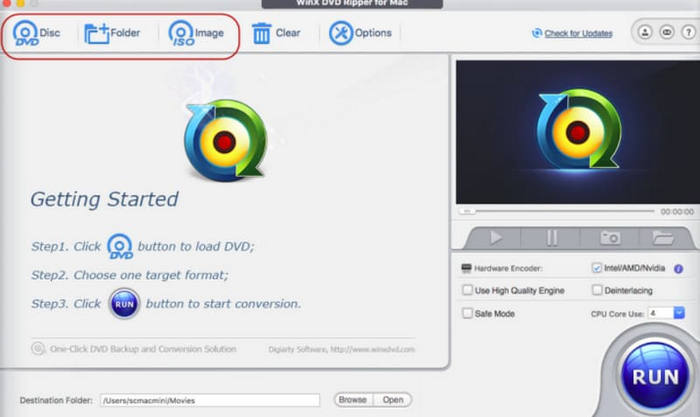
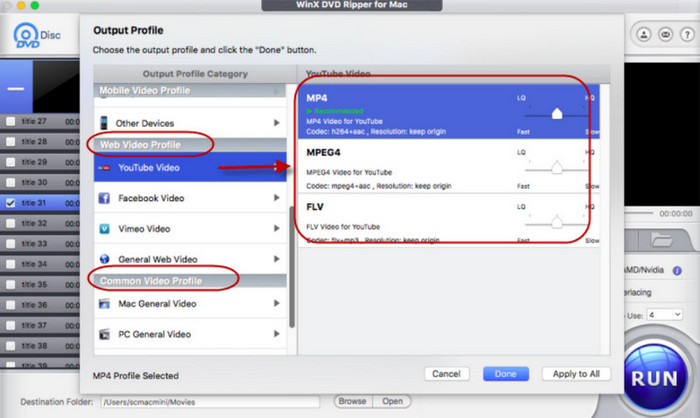
ステップ3: 読み込みが完了すると、Output Profile ウィンドウが表示されます。ここで、ビデオおよびオーディオの出力に使用するターゲット形式を選択します。
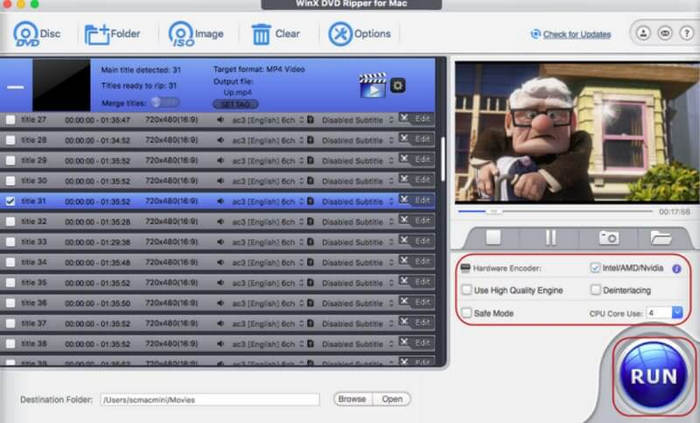
ステップ4: 変換後の動画の保存先パスを指定します。最後に RUN をクリックして、リッピング処理を開始します。
WinX DVD Ripperは常に業界トップクラスのツールです。実際に使ってみると、DVDの詳細な設定が可能で、リッピングも高速です。まさにプロ仕様と言えるでしょう。
VLCプレーヤー
VLC Player の最も一般的な機能は、動画や音声ファイルを再生することです。しかし、その多機能性により、このDVD プレーヤーは便利な動画編集・変換ソフトとしてもよく利用されています。特に驚くべき点は、DVD のリッピング機能まで備えており、Windows と Mac のどちらのコンピュータでもこの操作が行えることです。ただし、作業を始める前に、VLC のバージョンが 0.9.6 以上であることを確認してください。そうでない場合は、早めに最新版へアップデートしてください。
そうでない場合は、できるだけ早くソフトウェアのバージョンを更新してください。
VLC プレーヤーを使用して Mac で DVD をリッピングするには、以下の手順に従います。
ステップ1: Mac に VLC Player がインストールされていることを確認します。VLC を開き、リッピングしたい DVD を挿入します。
ステップ2: メニューから File > Open Disc をクリックします。リッピングしたい DVD を選択して読み込みます。
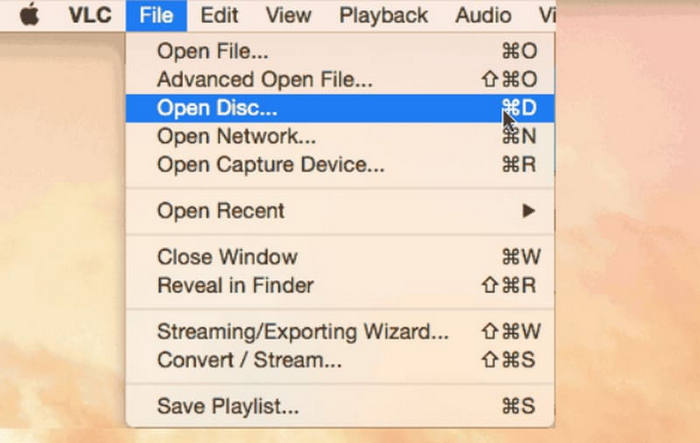
ステップ3: Disable DVD メニューのボタンを見つけてクリックします。
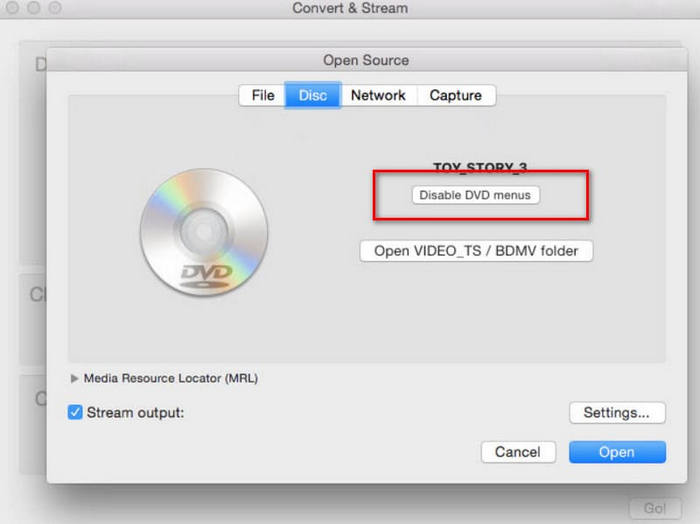
ステップ4: Stream output ボックスにチェックを入れ、Settings... をクリックして新しいウィンドウを開きます。
ステップ5: Browse.... をクリックして保存先パスを選択します。その後、Save をクリックして設定を反映させます。
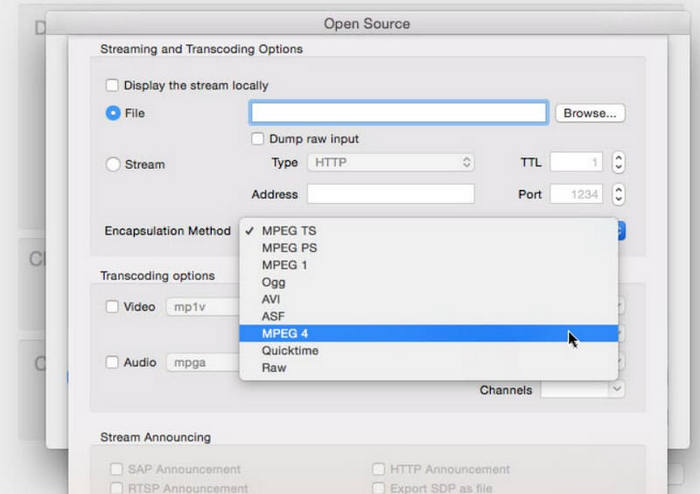
ステップ6: Encapsulation Method タブで MPEG4 を選択します。最後に OK をクリックして DVD のリッピングを開始します。
VLC Playerは使い方が非常に簡単で、その最大の利点の一つは完全に無料であることです。このMac用無料DVDリッピングソフトウェアは、予算に余裕のない方にも非常に使いやすいです。ただし、編集機能やオプションは、プロ仕様のリッピングソフトと比べるとまだ比較的限られています。
無料のWindows
MacコンピュータはDVDリッピングにも対応しています。そのため、MacコンピュータでもDVDリッピングが可能です。ただし、ディスクを読み込める光学ドライブが必要です。
DVD を無料でリッピングする方法は次のとおりです。
ステップ1: DVD をドライブに挿入します。DVD プレーヤーが自動的に再生を始めたら、再生を停止します。
ステップ2: Finder を開き、Applications > Utilities > Disk Utility の順に選択します。
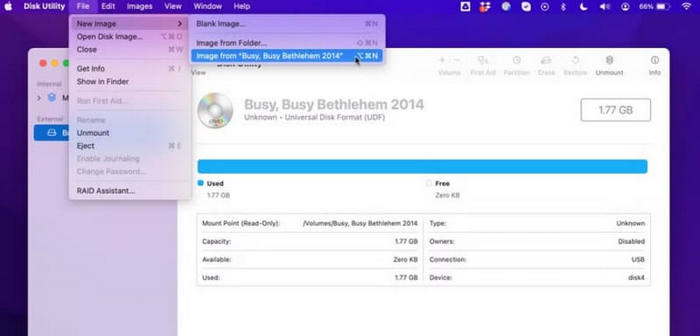
ステップ3: 「外部(External)」タブの下に表示されている DVD タイトルを選択します。メニューから File > New image > Image from を選びます。
ステップ4: 次に、イメージファイルのタイトルと保存先パスを設定します。その後、Format を read-only に設定し、Save を選択します。
この方法は非常にシンプルで、操作にソフトウェアのダウンロードやインストールは必要ありません。ただし、カスタマイズできる項目は非常に限られており、基本的にはビデオのエクスポートしかできません。
ハンドブレーキ
Handbrake は、これまで常に優れた動画編集ソフトの一つとして知られてきました。VLC Player と同様に、完全無料で利用できますが、そのことがパフォーマンスの高さを損なうことはありません。汎用性にも優れており、Windows・Mac・Linux の各ユーザーが、自分の環境に合ったバージョンを利用できます。
Mac 用のこの無料 DVD リッピング ソフトウェアの使い方は次のとおりです。
ステップ1: Handbrake の Mac 版をダウンロードしてコンピュータにインストールします。
ステップ2: ディスクを光学ドライブに挿入します。システムからソース DVD を選択するよう求められるので、対象の DVD を指定します。DVD の読み込みが完了すると、タイトル選択用のドロップダウンメニューが表示されます。
ステップ3: Preset メニューを展開し、動画の出力形式を選択します。その後、必要に応じて動画ファイルの各種パラメータを調整します。
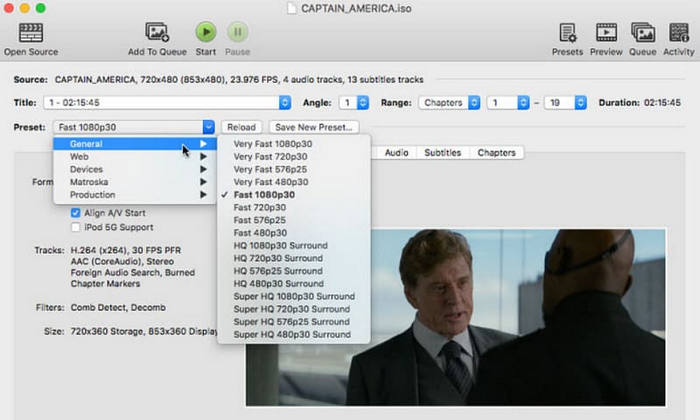
ステップ4: Save as をクリックして保存先パスを指定します。最後に Start Encode をクリックします。
Handbrake は多数のビデオ形式をサポートし、基本的なビデオ編集ツールの完全なセットを備えています。
パート2. MacでのDVDリッピングに関するFAQ
コピー保護された DVD を Mac で無料でリッピングするにはどうすればいいですか?
HandbrakeやWinX DVD Ripperなどのプロ仕様のDVDリッピングソフトを使えば、この操作が簡単に行えます。使い方については、それぞれのユーザーガイドをご覧ください。
自分が所有する CD をリッピングすることは合法ですか?
個人使用目的でビデオをリッピングすることは合法です。ただし、保護されたCDのコンテンツを配布したり、営利目的で使用したりすることは違法です。
CD をリッピングすると、どこに保存されますか?
リッピングした音楽は自動的にコンピュータのミュージックフォルダに保存されます。もちろん、エクスポート前に保存パスを変更することもできます。
結論
MacでDVDをリッピングする方法を詳しく説明したガイドです。ここでは5つの方法をご紹介します。有料ツールと無料プラットフォームの両方が含まれています。ニーズに合わせてお選びください。このコンテンツが、皆様の実用的で効果的なお役に立てれば幸いです。
-
 WindowsとMacでVideo_TSをDVDに書き込む3つの方法
 TSファイルをお持ちで、DVDに保存したい場合は、このガイドをお読みください。WindowsまたはMacコンピューターでVideo_TSをDVDに書き込む方法を詳しく説明します。
-
 2025 Windows 10 向け無料 DVD プレーヤー 5 選のレビュー
 Windows 10に最適な無料のDVDプレーヤーは何ですか? Windows Media PlayerでDVDを再生するにはどうすればよいですか?この投稿には、Windows10用の5つの最高の無料DVDプレーヤーがリストされています。
-
 Mac用DVDプレーヤーソフトウェアの無料ダウンロード2025
 DVDドライブなしでMacでDVDを再生するにはどうすればよいですか? Macで外付けDVDプレーヤーを使用するにはどうすればよいですか?この投稿では、Mac用の5つの無料DVDプレーヤーを共有しています。
