


 ビデオコンバーター究極
 スクリーンレコーダー
 ビデオ修復
ビデオ修復
 安全なダウンロード
クリップで動画にキャプションを追加する方法【必須ツール3選】
動画編集中にキャプションを追加するのは本当に大変な作業です。特に、特定のクリップにだけキャプションを追加する必要がある場合はなおさらです。キャプションは動画をより魅力的で分かりやすくするために重要な役割を果たしますが、適切なソフトウェアがないと、時間がかかり、イライラする作業になりがちです。しかし、動画編集プロセスを効率化できるツールがあることをご存知ですか?キャプション作成の作業管理を容易にし、生産性を向上させることができます。
正確な動画キャプションの必要性は十分理解しています。そこでこの記事では、クリップ内の動画にキャプションを追加する3つの効果的な方法をまとめました。これらを試しながら学んでみてください。特定のクリップにキャプションを追加する作業を、より簡単かつ迅速にしてくれる必須ツール3選を見ていきましょう。

パート 1. ビデオにキャプションが必要な理由
動画のキャプションは、動画の下に表示される小さなテキストですが、視聴者にとって非常に重要な役割を果たします。特に音声が聞こえない、または明瞭でない状況では、キャプションによって動画の内容がより深く理解できるようになります。キャプションは理解をさらに深めるための追加情報となり、多くの視聴者にとって非常に重要になります。そこで、動画にキャプションが必要な理由を以下に挙げます。
聴覚障害者のためのアクセシビリティ:
聴覚に障がいのある視聴者にとって、動画の字幕は不可欠です。字幕があれば、動画のコンテンツに没頭することができます。画面に読みやすいテキストが表示されることで、視聴者は視聴内容をより深く理解できます。
理解の向上:
字幕があれば、視聴者は動画やクリップの内容をより簡単に理解できます。特に、複雑な会話、専門用語、テンポの速い会話などが含まれている場合、字幕は役立ちます。字幕を読みながら読むことで、たとえ音声の一部を聞き逃したとしても、視聴者は情報をより深く理解することができます。
プラットフォーム間のエンゲージメントの向上
多くのソーシャルメディアプラットフォームでは、動画は音声なしで自動再生されます。字幕があれば、音声がミュートされている場合でも視聴者の注目を集めることができ、文脈を理解してコンテンツに没頭し続けることができます。
維持とエンゲージメントを向上
研究によると、字幕付きの動画はエンゲージメント率が高くなるそうです。視聴者が字幕を見て、その内容を読める場合、情報をよりよく記憶し、コンテンツとのより深い繋がりを感じられる傾向があります。
キャプションは単なる追加機能ではありません。コンテンツをよりアクセスしやすく、魅力的で、そしてより広く伝えるために不可欠なツールです。キャプションが必要な理由がわかったところで、クリップ内の動画にキャプションを追加する方法を見ていきましょう。
パート2. Clipで動画に字幕を追加する3つの方法
動画クリップに簡単にキャプションを追加する方法は数多くあります。これらのツールは、動画編集プロセスを効率化するだけでなく、正確でカスタマイズ可能、そして動画コンテンツのニーズに合ったキャプションを作成することもできます。以下では、動画にキャプションを追加する最も効果的な3つの方法を紹介し、それぞれの方法がワークフローと視聴者体験をどのように向上させるかを説明します。
方法1:Aiseesoft Video Converter Ultimate
Aiseesoft Video Converter Ultimateは、動画の変換と編集が可能な、多機能な動画・音声変換ツールです。さらに、動画キャプションの追加など、様々な機能も備えています。この機能を使えば、動画とキャプションとなる字幕をインポートするだけで、簡単に動画を変換できます。
主な機能:
• ユーザーが .srt、.ssa、.ass などのさまざまな形式でキャプションを追加できるようにします。
• MP4、FLV、AVI、VOB、3GP、ASF、MOV、F4V、M4V、MPG など、さまざまなビデオ形式をサポートします。
• ユーザーは、追加した字幕のフォント スタイル、色、位置などを変更できます。
• ビデオキャプションを追加する際の非常に直感的でユーザーフレンドリーなインターフェース。
Aiseesoft Video Converter Ultimate を使ってクリップ内の動画にキャプションを追加する方法は次のとおりです。
ステップ1 パソコンにソフトウェアをダウンロードしてインストールします。
ステップ2 キャプションを追加したい動画を追加するには[Add Files]ボタンをクリックします。その後、左下にある[Add Subtitle]をクリックすると、キャプションを簡単に追加できます。
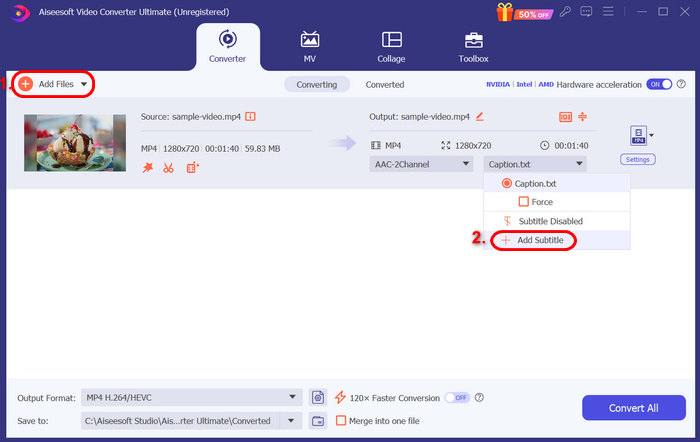
ステップ3 追加した字幕を編集したい場合は、オプションの中から[Edit it Now]を選択します。ここでフォント、文字色、動画キャプションの位置を変更できます。編集が終わったら[OK]をクリックし、キャプション付き動画を保存するには[Convert All]ボタンをクリックします。
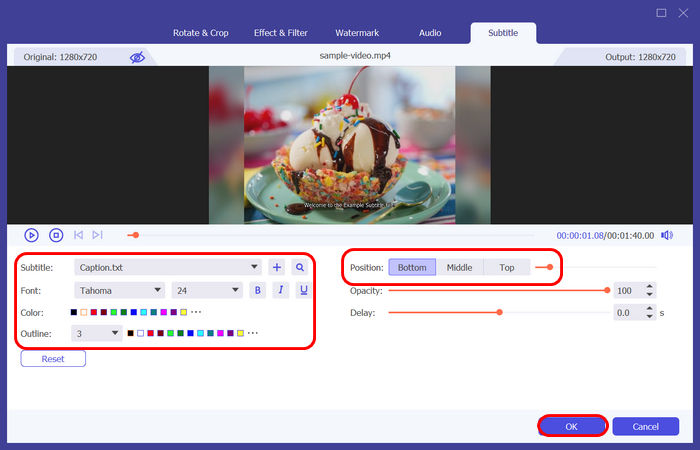
これで完了です!Aiseesoft Video Converter Ultimateを使えば、動画にキャプションを追加するのは本当に簡単で迅速です。複雑な手順を踏む必要はありません。さらに、編集機能も充実しており、動画のキャプションをさらに強化できます。
方法2:Wondershare Video Converter Ultimate
Wondershare UniConverterは、MP4、MOV、AVI、WebMなど、様々なフォーマットの動画に字幕を追加・カスタマイズできる多機能動画編集ツールです。SRTファイルのインポートに対応し、字幕を一から作成できるほか、フォントスタイル、色、位置、不透明度を調整して動画コンテンツにシームレスに統合できます。
主な機能:
• ユーザーはインポート機能を使用してビデオにキャプションを追加できます。
• 字幕を追加するための SRT ファイル形式をサポートします。
• ユーザーは、追加されたビデオキャプションのフォントスタイル、位置、透明度などをカスタマイズできます。
• MP4、MOV、AVI、MP3 などの一般的な形式をサポートします。
Wondershare Video Converter Ultimate を使ってクリップ内の動画にキャプションを追加する方法は次のとおりです。
ステップ1 まず、Wondershare Video Converter Ultimate をダウンロードしてインストールします。
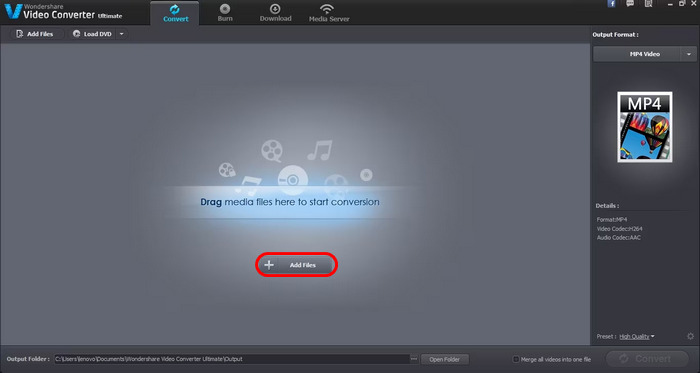
ステップ2 ツールを起動し、[Add Files]ボタンをクリックしてキャプションを追加したい動画ファイルをインポートします。このボタンをクリックしたあと、読み込む動画ファイルを選択します。
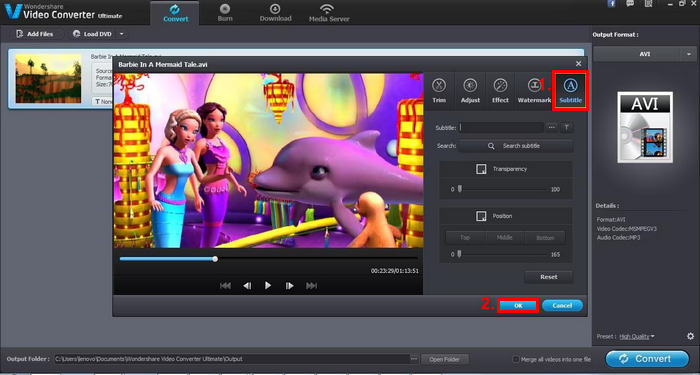
ステップ3 次に[Edit]ボタンをクリックし、表示される画面で[Subtitle]タブをクリックします。その後、[Subtitle]をクリックして、動画に追加したいキャプションをインポートします。完了したら[OK]ボタンをクリックします。
ステップ4 最後に、ファイルを書き出す前に動画の出力形式を選択し、問題なければ[Convert]ボタンをクリックします。
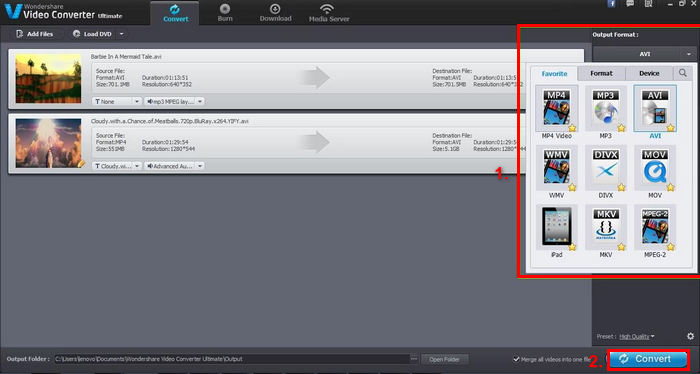
Wondershare Video Converter Ultimateを使えば、動画に簡単にキャプションを追加できます。ただし、同様の機能を提供する他のツールと比較すると、高度な編集機能は少ないかもしれません。とはいえ、一般的な動画形式に対応し、直感的なインターフェースを備えているため、信頼性の高いオールインワンの動画キャプション追加ソリューションを求める方にとって、Wondershare Video Converter Ultimateは確かな選択肢となるでしょう。
おまけ:Wondershare のウォーターマークを削除する方法については、こちらをクリックしてお読みください。
方法3:EaseFab Video Converter Ultimate
EaseFab Video Converter Ultimate は、MP4、AVI、MOV など幅広い形式に対応した、動画の変換・編集・圧縮が行える多機能ツールです。なかでも優れているのは、動画にキャプションを追加できる機能です。この機能を使えば、SRT などの字幕ファイルをインポートすることで、任意の動画に簡単に字幕を追加できます。さらに、フォントスタイルやサイズ、字幕の表示位置といった基本的なカスタマイズオプションも用意されています。
主な機能:
• ユーザーは、.srt、.ssa、.ass 字幕ファイルをビデオにインポートすることで、ビデオに簡単にキャプションを追加できます。
• MP4、AVI、MOV、MKV などの出力形式をサポートします。
• ユーザーが字幕のフォント スタイル、サイズ、位置をカスタマイズできるようにします。
EaseFab Video Converter Ultimate を使ってクリップ内の動画にキャプションを追加する方法は次のとおりです。
ステップ1 まだパソコンにソフトウェアがインストールされていない場合は、まずダウンロードしてインストールします。
ステップ2 その後、ツールを開き、[Video Plus]アイコンをクリックして、字幕を追加したい動画をインポートします。
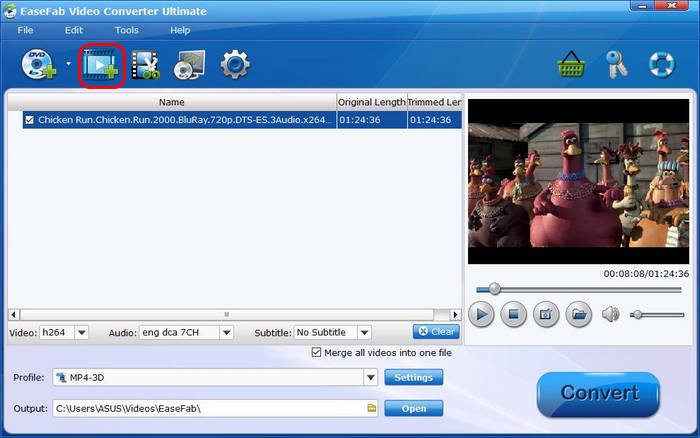
ステップ3 キャプションを追加するには、[Subtitle]のドロップダウンメニューをクリックし、[Add Subtitle]オプションを選択して、.srt、.ass、.ssa いずれかの字幕ファイルをインポートします。

変換を開始する前に、[Profile]バーをクリックして出力形式を MP4 のままにしておきます。設定が完了したら[Convert]ボタンをクリックし、新しくキャプションを付けた動画ファイルを書き出します。
EaseFab Video Converter Ultimateの優れた点は、非常に分かりやすくユーザーフレンドリーなインターフェースで、動画に簡単に字幕を追加できることです。ただし、基本的なカスタマイズ機能はあるものの、不透明度の調整や多言語字幕のサポートといった詳細な設定は提供していません。動画に字幕を追加するためのシンプルで効率的なツールを探しているなら、EaseFabは最適ですが、より包括的な字幕作成機能や編集機能という点では物足りないかもしれません。
パート3. Clipでビデオにキャプションを追加する方法に関するよくある質問
動画に字幕を追加するにはどのような種類のキャプション ファイルを使用できますか?
最も一般的で広く使用されている字幕ファイル形式は、SRT、SSA、ASSです。これらのファイルを含む動画に字幕を追加したいとします。Aiseesoft Video Converter Ultimateはこれらの字幕形式に対応しているため、ぜひご利用ください。
動画のキャプションの表示をカスタマイズすることは可能ですか?
はい。EaseFab Video Converter Ultimate、Aiseesoft Video Converter Ultimate、Wondershare Video Converter Ultimateなど、多くの動画編集ツールがあります。これらのツールを使えば、動画キャプションのフォントスタイル、サイズ、位置を簡単にカスタマイズできます。ただし、色や不透明度の調整など、詳細なオプションはソフトウェアによって異なる場合があります。
キャプションの正確さを確保するにはどうすればよいですか?
正確なキャプションを作成するには、字幕ファイルをビデオ編集ソフトウェアにインポートする前に校正することが重要です。また、音声認識を利用した自動キャプション作成ツールの使用も検討してください。ただし、必ず正確性を確認してください。
結論
これで動画にキャプションを追加する方法がわかったので、次はあなたの動画をさらにレベルアップさせていきましょう。キャプションはアクセシビリティを高めるだけでなく、視聴者のエンゲージメントや視聴維持率の向上にもつながります。Aiseesoft Video Converter Ultimate のような適切なツールさえあれば、動画にキャプションを付ける作業はとても簡単になります。さあ、今日からあなたの動画にキャプションを追加してみましょう。
-
 オンラインで動画を高圧縮する効率的な方法 [2024]
 このオンライン ビデオ圧縮ツールを使用して、品質を損なうことなくオンラインでビデオを圧縮する方法を学び、サイズを縮小する効率的な方法を体験してください。
-
 ぜひ試してほしい最も優れた 3D ビデオ編集アプリ
 Windows または Mac デバイス用の 3D ビデオ エディターをお探しですか?このページをチェックして、お使いのデバイスに最適なアプリケーションを見つけてください。
-
 メディア編集における色相、彩度、値について学ぶ
 色相、彩度、明度を使用してメディア スキルを向上させます。このページには、メディア編集のために HSV について知っておくべきすべての情報が記載されています。
