


 ビデオコンバーター究極
 スクリーンレコーダー
 ビデオ修復
ビデオ修復
 安全なダウンロード
BUPファイル形式とは?WindowsやMacで開く方法
現在では非常に多くのファイル形式が存在しており、それぞれがまったく異なる意味や種類のデータを表しています。見慣れない拡張子の動画をクリックすると、パソコン内にそれを再生できるソフトやプレーヤーが入っていない、ということもあります。一般的なデジタル形式については、私たちのデバイスのプレーヤーや配信プラットフォームが何百、場合によっては何千ものマルチメディア形式に対応しているため、問題は比較的少なくて済みます。しかし、DVDは例外です。ディスクのフォルダーを開いてみると、1本の映画ファイルだけでなく、さまざまな種類のファイルが含まれていることがわかります。そのため、DVDをコピーして動画をデジタル形式で書き出す際には、プロ向けのツールが必要になります。その中によく見かけるのが BUP というファイルです。では、BUP ファイルとは何か。ディスク上のこの種のデータにはどんな意味があるのでしょうか。この記事では、BUP 形式の意味と、その開き方・ほかの一般的な形式への変換方法について解説します。

パート1. BUPフォーマットとは
BUP ファイルは通常 DVD フォルダ内に保存され、IFO ファイルのバックアップです。BUP ファイルには、IFO と同様のデータ (字幕、オーディオ トラック、メニューなど) が保存されます。BUP、IFO、VOB ファイルは通常、DVD の Video_TS フォルダ内にあります。DVD プレーヤーは、DVD コンテンツを再生するときに、ディスク上の元の IFO ファイルを開くことがよくあります。ただし、DVD の表面が磨耗したり傷ついたりすると、光学ドライブやプレーヤーで IFO ファイルを読み取れなくなります。このような場合に BUP 形式のバックアップ ファイルが役立ち、プレーヤーは BUP ファイルを使用するように切り替わります。BUP は暗号化で保護されていないため、どのユーザーでもこの形式のファイルにアクセスできます。BUP を他の一般的なデジタル形式に変換することもできます。ただし、IFO ファイルが良好な状態にあるときに BUP を開くことはお勧めしません。
パート2. BUP/IFO/MOV/VBO/MP4の違い
DVDフォルダには、BUP、VOB、IFO、MOV、MP4の5つの形式があります。前回の記事では、BUPファイル形式の意味について大まかに説明しました。では、残りの4つの形式は何を表しているのでしょうか?そして、それぞれの違いは何でしょうか?このセクションでは、その答えをご紹介します。また、比較表を用いて違いを分かりやすく説明します。
・IFO
IFO(DVD情報ファイル)は、DVDフォルダの中心となるファイルです。字幕、オーディオトラック、メニューなど、ディスクの重要なコンテンツがすべて保存されています。IFOファイルには、DVDの再生とチャプターコンテンツのナビゲーションに必要なすべての情報が含まれていると言えます。
・BUP
BUPの正式名称はバックアップファイルです。IFOファイルのバックアップを意味します。IFOファイルが破損すると、プレーヤーはBUPファイルを開くように切り替わります。ただし、これは実際のビデオではありません。
・MOV
これまでの形式とは異なり、MOVはQuickTimeムービーファイルでよく使われるデジタルビデオ形式です。MOVビデオは直接再生でき、多くのビデオプラットフォームや編集ソフトウェアと互換性があります。
・VOB
VOBファイルはDVDフォルダ内のビデオデータを表します。MPEG-2ビデオに加え、MP2、AC3、DTS形式のオーディオも保存できます。VOBの正式名称はVideo Objectです。VOBビデオを開くには、この形式に対応したDVDプレーヤーが必要です。
・MP4
最も人気のある動画形式です。MP4は依然として最も互換性の高い形式で、ほぼすべてのデバイスモデルとプラットフォームでサポートされています。動画品質の劣化を最小限に抑えながらファイルサイズを最小限に抑えられるのが特徴で、配信や共有に最適です。
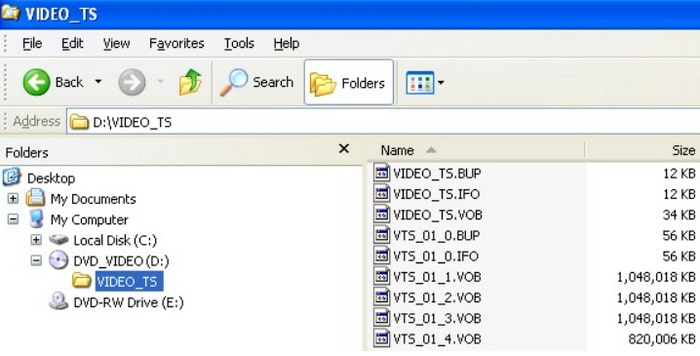
パート3. NTSC DVDをリッピングする方法
これで、BUP の意味と DVD フォルダーでの役割がわかりました。では、BUP ファイルをどのように再生しますか? さまざまなオペレーティングシステムのデバイスで、どのプレーヤーが BUP と互換性がありますか? このセクションでは、いくつかのオプションを紹介します。ただし、始める前に、BUP はバックアップファイルであるため、各 BUP ファイルの内容は同じではなく、異なる目的を果たすことを覚えておいてください。DVD に加えて、BUP は一部のゲームアプリケーションフォルダーにもあります。DVD から BUP ファイルを開く場合は、サードパーティ製のビデオプレーヤーを試すことができます。ゲームから BUP ファイルを読み取りたい場合は、特定のアプリケーションを見つける必要があります。ここでは、主に DVD BUP と互換性のあるマルチメディアプレーヤーをお勧めします。
• Windowsの場合
Windows PC をお使いの場合は、次のような無料 DVD プレーヤーを検討してみてください。
Nero ShowTime、5Kプレーヤー、VLCメディアプレーヤー、PowerDVD、Windows DVDメーカー
• Macの場合
BUP に対応した無料の Mac 用 DVD プレーヤーが必要な場合は、以下のオプションを参考にしてください。
5Kプレーヤー、Apple DVD Studio Pro、Roxio Popcorn
パート4. BUPを一般的なビデオ形式に変換する方法
VLC Media Playerや5K Playerを除くと、ほとんどのBUP動画プレーヤーはあまり一般的ではありません。さらに、BUPファイル自体はマルウェアの影響を受けやすく、直接開くことは不便でありリスクも伴います。こうした理由から、よほどの必要がない限り、BUPファイルを直接再生することは一般的に推奨されません。
より安全で実用的な方法は、DVD上のVIDEO_TSフォルダー全体をMP4などの広くサポートされているデジタル形式に変換することです。そうすることで、BUPファイルが参照しているコンテンツを、より安定して再生しやすい形式で保存でき、視聴や保管が簡単になります。AnyMP4 DVD Ripperは、この作業に適した信頼できるツールです。DVDをリッピングし、VIDEO_TSフォルダーやISOイメージファイルを、一般的な動画形式に簡単に変換できます。多彩な出力形式とデバイス用プリセットに対応しているため、AnyMP4 DVD Ripperはさまざまなメディアプレーヤーやプラットフォームとの高い互換性を実現します。出力前には、出力形式や解像度、再生時間、画質などの動画設定をカスタマイズできるため、最終的な仕上がりを細かくコントロールできます。
無料ダウンロードWindows 7 以降対応安全なダウンロード
無料ダウンロードMacOS 10.7 以降対応安全なダウンロード
AnyMP4 DVD Ripperを使ってBUPを一般的な動画形式に変換するには、次の手順に従ってください。
ステップ1. パソコンにAnyMP4 DVD Ripperをダウンロードしてインストールします。DVDをディスクドライブに挿入するか、VIDEO_TSフォルダーまたはISOファイルがPC上に保存されていることを確認してください。
無料ダウンロードWindows 7 以降対応安全なダウンロード
無料ダウンロードMacOS 10.7 以降対応安全なダウンロード
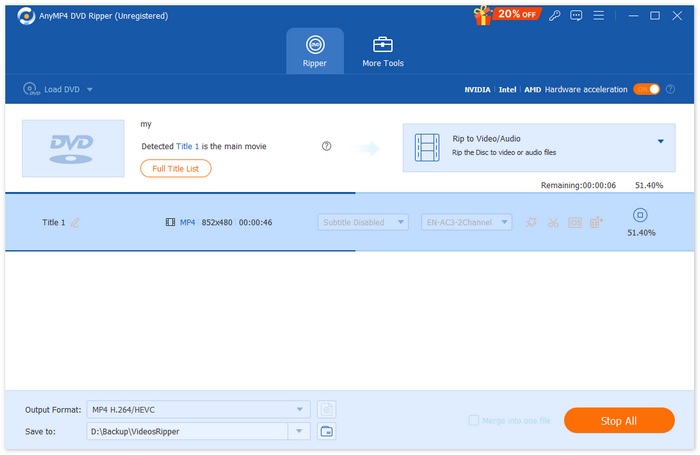
ステップ2. プログラムを起動し、「Load DVD」をクリックします。DVD Disc、DVD Folder(VIDEO_TS)、DVD ISO Fileのいずれかを読み込むことができます。ソフトウェアがDVDの内容を自動的に解析します。
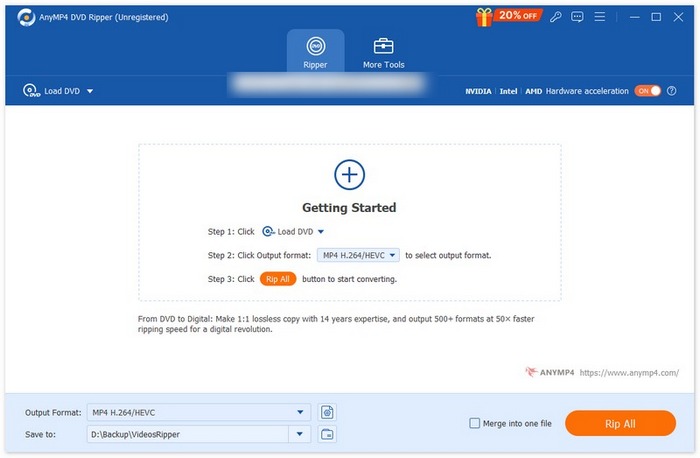
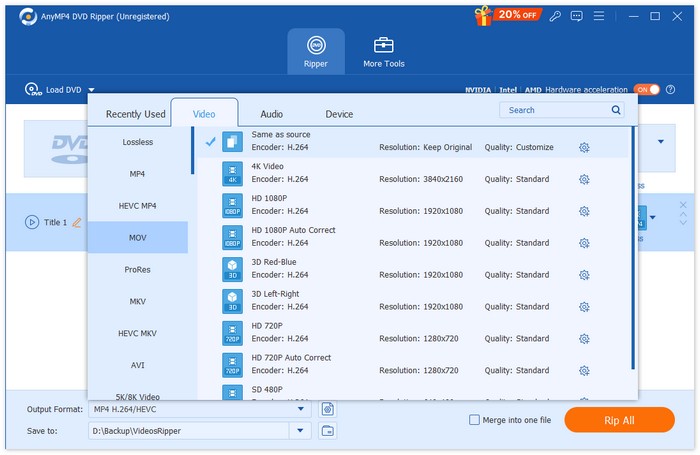
ステップ3. 「Output Format」のドロップダウンメニューをクリックし、再生ニーズやデバイスとの互換性に応じて、MP4、MOV、AVI、MKVなどの一般的なデジタル形式を選択します。
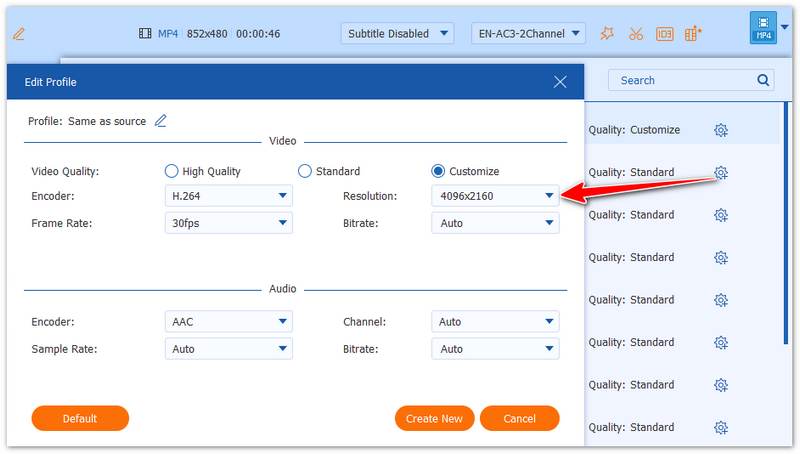
ステップ4. 必要に応じて、「Custom Profile」または「Edit」をクリックし、解像度、ビットレート、フレームレート、画質、クリップの長さなどのパラメーターを調整して、出力動画が自分の好みに合うようにします。
ステップ5. 保存先フォルダーを選択し、「Rip All」をクリックして変換を開始します。完了すると、BUP関連のコンテンツは標準的な動画ファイルとして保存され、ほとんどのデバイスで安全に再生できるようになります。
パート5. BUPファイルに関するFAQ
BUP ファイルを開くにはどうすればいいですか?
DVD ファイル内の VIDEO_TS フォルダーを選択し、拡張子が .bup のファイルを探します。それをダブルクリックし、開く方法として VLC Media Player を指定します。
VOB ファイルを再生できるメディア プレーヤーは何ですか?
Windows Media Player や VLC Media Player などの無料プレーヤーは良い選択肢です。
VOB ファイルを MP4 に変換できますか?
もちろん可能です。VOB形式はあまり汎用性が高くないため、AnyMP4 DVD Ripper を使って、MP4 や MOV などのより一般的な形式に変換することをおすすめします。
結論
本記事では、通常DVDで見られるあまり一般的ではないファイル形式「BUP」について紹介しました。BUPファイルはIFOファイルのバックアップとして機能し、ディレクトリ構造、字幕、ナビゲーションデータなどの重要な情報を保存しています。BUPファイルとは何かを説明するとともに、関連するIFOやVOBなどの形式との比較も行っています。
しかし、BUPファイルを直接開いたり再生したりするのは不便で、実用的でない場合がほとんどです。そのため、AnyMP4 DVD Ripperのようなプロ向けツールを使用してDVDをリッピングし、内容をより広くサポートされている動画形式に変換することを推奨します。これにより、再生や保存が格段に容易になります。
無料ダウンロードWindows 7 以降対応安全なダウンロード
無料ダウンロードMacOS 10.7 以降対応安全なダウンロード
-
 iPad用DVDプレーヤー:iPad Air / Mini / ProでDVDビデオを再生する方法
 iPad ProでDVDを再生する場合、外部DVDプレーヤーをiPadに接続できるインターフェイスがないことに気付くでしょう。この記事から、DVDをリッピングまたはサポートされている形式に変換する方法を学ぶことができます。
-
 Wii / Wii Uは自作なしでDVDを再生できますか?あなたのための2つのソリューション
 DVDディスクをWiiに挿入すると、リージョンロックアウトのためにWiiがDVDを読み取ったり再生したりできないことがわかります。この記事では、自作ハックなしでWii / WiiUでDVDを簡単に再生する方法を学びます。
-
 Windows Media PlayerでDVDが再生されない場合の対処法:3つの方法
 Windows Media PlayerでDVDが再生できないとお困りですか?Windows 7、8、10のどれを使っていても問題ありません。解決策は見つかります。おすすめのプレーヤーをご紹介します。
