


 ビデオコンバーター究極
 スクリーンレコーダー
 ビデオ修復
ビデオ修復
 安全なダウンロード
MacでSnipping Toolを使う方法:最も詳細なガイド
スクリーンショットを撮る方法は、OSによって異なります。Windowsでは、キーボードショートカットを使ってSnipping Toolを起動し、画面上のものをキャプチャできます。Macでも同様です。
MacBook Pro でも MacBook Air でも、どちらにも標準でスクリーンショット用のツールが搭載されています。どこにあるのか分からない、あるいはMac で Snipping Tool(切り取りツール)を使う方法が分からない場合は、このガイドがお役に立ちます。本ガイドでは、Mac で利用できる画面キャプチャ(スニッピング)の各モード、その起動方法・使い方・カスタマイズ方法を、日常のワークフローに合わせて解説します。
スクリーンショットツールは必要だが、標準の Mac 画面切り取りツールよりも高度な製品を必要とするユーザーには、利用可能な最良の代替ソフトウェアもお勧めします。

パート1. スニッピングツールのさまざまなモード
Macにはスニッピングツールが搭載されているでしょうか?答えは明白です。「はい」です。
使用を開始する前に、Mac スクリーンショット切り取りツールがどのような機能で構成されているか、各機能がスクリーンショットの撮影にどのように役立つかを理解しておく必要があると考えています。
したがって、このセクションではそれらを紹介します。
Macのスニッピングツールの主なモードは、「フルスクリーンスニップ」、「ウィンドウスニップ」、「長方形スニップ」です。詳しくはこちらをご覧ください。フルスクリーンスニップ
このモードでは、コンピューターの画面に表示されているコンテンツ全体をキャプチャできます。画面全体をキャプチャする必要がある場合、特に複数のウィンドウから同時にコンテンツをキャプチャする必要がある場合は、このモードを有効にしてください。
ウィンドウスニップ
このモードは、開いているブラウザページ、ソフトウェアインターフェース、ダイアログボックス、フォルダの内容など、画面上の特定のウィンドウをキャプチャするのに役立ちます。このモードを有効にしたら、対象ウィンドウをクリックして選択するだけです。
長方形スニップ
これは最も柔軟性が高く、最もよく使われるモードです。マウスを使って任意の長方形を描画し、画面キャプチャを行うことができます。アイコンやボタンのある領域など、画面上の不規則な部分をキャプチャする必要がある場合は、このモードをご利用ください。
3 つのモードで撮影したスクリーンショットはすべて、スクリーンショット [日付] [時刻].png という形式でデスクトップに保存されます。見つからない場合は、Finder を確認してください。
パート2. MacでSnipping Toolを使用する方法
概念の概要を理解したら、早速MacでSnipping Toolの使い方を見ていきましょう。スクリーンショットツールを起動する方法は、一般的にホットキーとツールバーの2つがあります。このセクションでは、これら2つの方法の詳細を紹介し、動画の録画方法についても詳しく説明します。
Macでホットキーを使ってSnip Toolを使う方法
Macでsnipコマンドを起動する最も速い方法は、ホットキーを使うことです。キーボードで指定されたキーの組み合わせを押すだけで、対応するスクリーンショットモードが起動します。
ここでは、役に立つと思われる、Mac のスニッピング ツールのショートカットをいくつか紹介します。
• 全画面スニップ
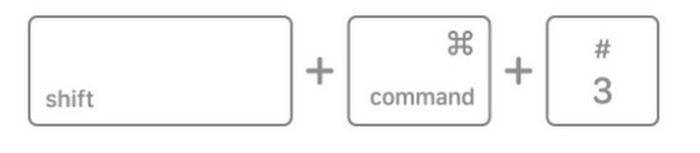
画面全体をキャプチャするには、次の 3 つのキーを同時に押してすぐ離します:Shift + Command + 3。
• ウィンドウスニップ
次の 3 つのキーを同時に押してすぐ離します:Shift + Command + 4。カーソルをドラッグしないでください。その代わりに スペースキー を押して離し、カーソルがカメラのアイコンに変わるのを待ちます。カメラのアイコンをキャプチャしたいウィンドウの上に移動し、マウスをクリックしてスクリーンショットを撮影します。
間違ったウィンドウを選択してスクリーンショット モードを終了する場合は、Esc キーを押します。

• 長方形スニップ
次の 3 つのキーを同時に押してすぐ離します:Shift + Command + 4。
カーソルが十字線に変わります。
マウスボタンをクリックしたまま十字線をドラッグして、キャプチャしたい画面領域を選択します。選択したら、マウスボタンを放すとスクリーンショットがキャプチャされます。

Macのスクリーンショットツールバーを使って画面を切り取る方法
ホットキーを間違えたり、間違ったキーを押してしまうのが心配な場合は、別の方法があります。Macでスクリーンショットツールバーを使ってスクリーンショットを撮る方法です。長方形のツールバーには、いくつかのスクリーンショットモードを表すアイコンが表示されます。
Mac でスクリーンショット ツールバーを使用して切り取りツールを使用する方法を説明します。
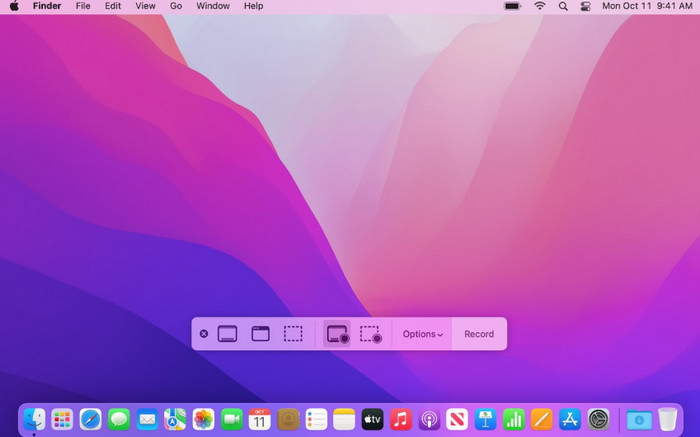
画面上にツールバーを表示するには、同じショートカットキー Shift + Command + 5 を同時に押す必要があります。
この時点で画面が暗くなり、中央に長方形のツールバーが表示されます。対応するアイコンをクリックすると、スクリーンショットの撮影が開始されます。
同様に、後続の画像も右下隅にサムネイルとして表示されます。
MacでSnipping Toolを使って動画を録画する方法
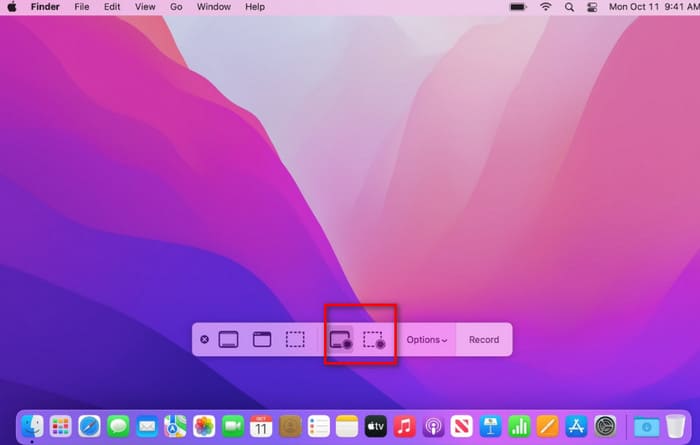
前のセクションのツールバーには、ビデオ録画のオプションがあります。最初の3つのオプションは静止画の録画用で、最後の2つはビデオの録画用です。
最初のアイコンは画面全体を録画します。2番目のアイコンは画面の選択した部分を録画します。プログラムを起動したら、マウスをドラッグしてフレームを調整し、録画したい部分を選択できます。
動画の録画を開始する前に、オプションボタンをクリックして、カウントダウンや保存先、音声レコーダーなどの設定を調整します。
収録ボタンをクリックすると録画が始まります。
パート3. MacでSnipping Toolを使うためのヒント
これで Mac でスクリーンショットを撮る方法は分かりました。ただし、上記の方法ではデフォルト設定でしか録画できません。スクリーンショットの出力形式を変更したり、保存先を変えたり、画面録画ソフトをより便利な場所に配置したい場合は、さらに設定を行う必要があります。
保存場所を変更する方法
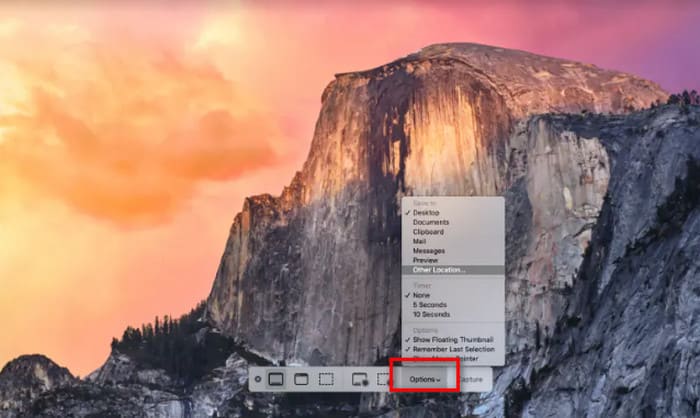
Mac はデフォルトでスクリーンショットをデスクトップに保存します。保存場所を変更したい場合は、まず Shift + Command + 5 を押してツールボックスを表示します。その後、[オプション]をクリックして下のメニューを展開します。
メニュー内で 保存先 を選び、ディレクトリから希望の保存場所を指定します。
タッチバーにSnipping Toolを追加する方法
ツールボックスを表示するために毎回ショートカット キーを押すのは面倒ですか? それなら、Mac の Touch Bar に表示されるように設定すれば、簡単にアクセスできます。
やり方は次のとおりです。
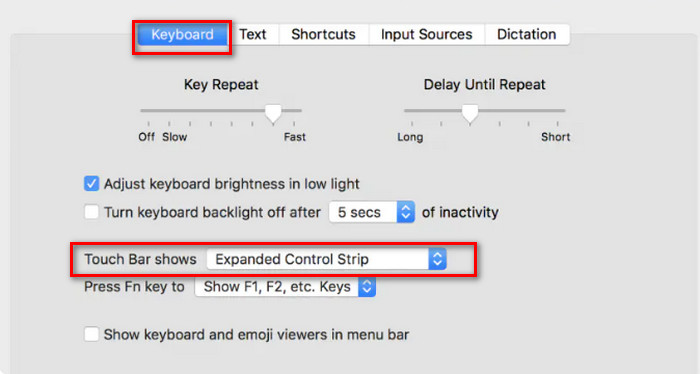
ステップ 1.システム環境設定を開き、キーボード設定に移動します。
ステップ 2.Touch Bar に表示の項目で、プルダウンからApp コントロールを選択します。
ステップ 3.コントロールストリップをカスタマイズをクリックします。
ステップ 4.表示されるオプションの中からスクリーンショットを探し、それをドラッグして Touch Bar 上に配置します。
スクリーンショットのファイル形式を変更する方法
Macのデフォルトのスクリーンショット出力形式はPNGです。ただし、JPEG、HEIC、GIF、PDF、TIFFにカスタマイズできます。
ここにガイドがあります。
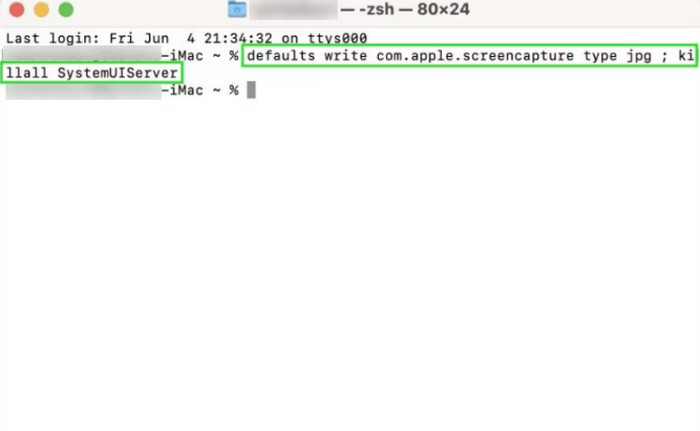
ステップ 1.アプリケーション > ユーティリティ > ターミナル と進みます。
ステップ 2.次のコマンドを入力します(png を jpg、pdf、tiff など希望する形式に置き換えてください):
defaults write com.apple.screencapture type jpg
ステップ 3.次のコマンドを実行して、設定を反映させます:
killall SystemUIServer
パート4. MacのSnipping Macのベストな代替品
MacのSnipping Toolは使いやすいですが、その分機能は非常に簡素で、スクリーンショットのキャプチャや編集機能もかなり制限されています。さらに、録画できるのは現在の画面の内容だけです。
より多くの録画オプションを求めるユーザーには、代替手段として FVC Screen Recorder の使用を強くおすすめします。このソフトは、画面上の画像や動画だけでなく、マイクやシステム音からの音声、さらにウェブカメラの映像も録画できます。スマートフォンをパソコンに接続して、FVC Screen Recorder でスマホ画面の内容を録画することも可能です。
さらに重要なのは、FVCスクリーンレコーダーがスクリーンショットとビデオキャプチャ編集機能をフル装備していることです。録画から加工、出力まで、すべてのプロセスを単一のプラットフォームで完了できます。
無料ダウンロードWindows 7 以降に対応安全なダウンロード
無料ダウンロードMacOS 10.7 以降に対応安全なダウンロード
FVC スクリーン レコーダーでスクリーンショットを撮る方法は次のとおりです。
ステップ 1.まず、Windows パソコンに FVC Screen Recorder をダウンロードしてインストールします。
ステップ 2.プログラムを起動し、メイン画面から動画レコーダーなど、必要な機能を選択します。

ステップ 3.スクリーンキャプチャをクリックします。スクリーンキャプチャ、スクロールウィンドウ、ポップアップメニューキャプチャ などのオプションが表示されるので、作業内容に合ったものを選択します。

結論
以上が、Mac で Snipping Tool を使う方法の完全ガイドです。ホットキーやツールボックスからスクリーンショット機能を起動する方法に加え、動画を録画する方法も学べます。録画設定を調整したいユーザー向けには、出力形式や保存先の変更手順も紹介しました。
もし Mac の Snipping Tool の機能が物足りないと感じる場合は、FVC Screen Recorder を試してみることをおすすめします。
-
 QuickTimeスクリーンレコーディング–MacとPCでオーディオ付きのビデオを録画する
 Macで音声付きの録音画面が便利です。内蔵プレーヤーであるQuickTimePlayerがそれを実行できます。彼の投稿を読んで、MacとPCで音声付きの画面をキャプチャする方法を知ってください。
-
 WindowsとMac用のトップ8ベストウェブカメラレコーダー
 最高のウェブカメラレコーダーをお探しなら、当社がご希望のものを取り揃えています。 Windows と Mac 向けのトップ 8 の選択肢については、この記事をお読みください。
-
 Shottrレビュー:Macに最適なスクリーンショットソフトウェア
 Macに最適なスクリーンショットソフトウェアをお探しですか?Shottrスクリーンショットツールは、非常に優れた無料ツールです。ぜひお試しください。
