


 ビデオコンバーター究極
 スクリーンレコーダー
 ビデオ修復
ビデオ修復
 安全なダウンロード
Snapchatの画面録画を自由に行うための3つのヒント
次のような状況を想像してみてください。
友だちとのおもしろいチャットがちょうど終わったところ、あるいは友だちが Snapchat におもしろいストーリーを投稿したところだとします。チャット履歴や友だちの写真をスクリーンショットで保存したいと思いますよね。ところが、スクリーンショットを撮った瞬間に Snapchat が友だちに通知を送ってしまう――なんとも気まずい話です。多くの場合、相手にはスクリーンショットを撮ったことを知られたくないものです。
相手に気づかれずにSnapchat を画面録画する方法はあるのでしょうか?
もちろんあります。この記事では、試してみることができるヒントと、最適なツールをいくつかご紹介します。どれが自分に合うか、ぜひ読み進めてください。

パート1. Snapchatの画面録画は可能か
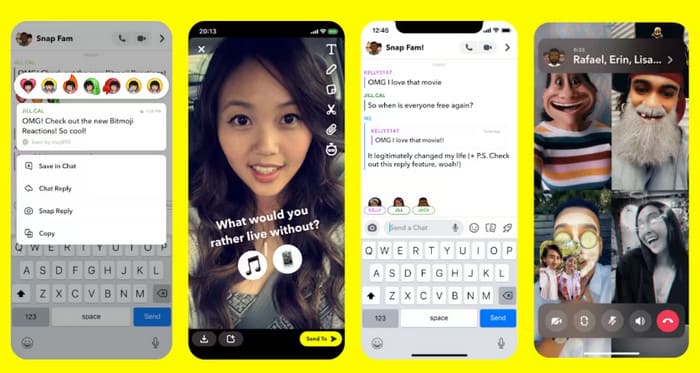
Snapchatは、柔軟性が高く、ユーザーフレンドリーで、多機能なアプリです。ユーザーが友人とチャットできるオンラインプラットフォームを提供するだけでなく、写真や動画を共有することもできます。また、斬新なフィルターや特殊効果も豊富に用意されており、友人と一緒に面白いコンテンツを作成できます。しかし、これらのコンテンツをいかに保存するかが大きな問題となっています。
まず、Snapchat のスクリーンレコーディングを適用できますか?
はい、Snapchat はユーザーがこれを行うことをサポートしています。
ただし、録画アクティビティは、録画された画面またはスクリーンショットのラベルの形式で、メッセージ、ビデオ、または写真の送信者に通知されることに注意してください。
相手に自分が何をしたのか知られたくないので、これは恥ずかしいかもしれません。そこで、通知なしでSnapchatで画面録画を行う方法をいくつか見ていきましょう。
次のセクションでは、テスト済みで効果が実証されている 3 つの方法と、その簡単な手順を紹介します。
パート2. 通知なしでSnapchatの画面録画をする方法
このセクションの各解決策には、詳細な手順が記載されています。ここでは、Snapchatで画面を録画する方法と、Snapchatに最適なスクリーンレコーダーをご紹介します。この記事が、あなたのすべての問題を解決してくれることを願っています。
Snapchatのスクリーンレコーダーを使う
最も汎用性が高く包括的なソリューションは、FVC スクリーン レコーダーなどのツールを使用して Snapchat からコンテンツをキャプチャすることです。
FVC Screen Recorder は、スクリーンショットの撮影はもちろん、パソコン画面・Web カメラ・システム音・マイク音声まで録画できます。遅延やカクつきのないスムーズな動作で、高画質・高音質の録画が可能です。さらに、単なる録画ツールではなく、録画した動画や画像の編集といった、充実した後処理機能も備えています。
• コンピュータのデスクトップとウェブカメラのビデオを録画する
• スピーカーやシステムサウンドからの音声を録音する
• 複数の録画モードをサポート: 全画面、選択領域、または指定ウィンドウ
• 録画したビデオ、オーディオ、または画像を編集する
無料ダウンロードWindows 7 以降に対応安全なダウンロード
無料ダウンロードMacOS 10.7 以降に対応安全なダウンロード
では、FVCスクリーンレコーダーをSnapchatの画面録画にどのように活用できるのでしょうか?実は、2つの方法があります。
• パソコン画面のコンテンツを録画
パソコンでSnapchatのウェブ版をご利用いただくことも可能です。FVCスクリーンレコーダーを起動して、基本的な動画録画やスクリーンショット撮影を行ってください。
テストの結果、Windows コンピューターを使用しているか Mac コンピューターを使用しているかに関係なく、この録音方法では相手に警告が届かないことが分かりました。
• スマホ画面のコンテンツを録画
はい。この画面録画ソフトは、スマートフォンをパソコンに接続すれば、スマホ上のコンテンツも録画できます。まず、スマホの画面をパソコンにミラーリングし、そのうえでパソコン画面上の Snapchat アプリの内容を録画してください。
この方法を使用すると、メッセージの送信者は気付かれません。
ここでは、最初のシナリオを例にして、Snapchat で画面を記録する方法を説明します。
ステップ 1. デバイスに FVC Screen Recorder をダウンロードしてインストールし、起動します。続いて公式サイトから Snapchat Web にアクセスし、アカウントにログインします。録画したいコンテンツを開きます。
ステップ 2. FVC Screen Recorder のメイン画面を開き、動画レコーダーを選択します。

フルまたはカスタムをクリックして録画したい範囲を指定します。そのあと、使用する音声ソースを選択します。

ステップ 3. これらの設定がすべて完了したら、赤い録画ボタンをクリックします。
携帯電話の機内モードをオンにする
携帯電話で Snapchat を録画したい場合は、試すことができるちょっとしたトリックがあります。
録画を始める前に、デバイスを機内モードに設定してください。これによりネットワーク接続が切断され、Snapchatからメッセージの相手に通知が送信されなくなります。
この方法を携帯電話に適用する方法は次のとおりです。
ステップ 1. スマートフォンで Snapchat アプリを起動します。録画したいストーリーや写真、動画を探します。
注意: まだ開かないでください。
ステップ 2. スマホのホーム画面からコントロールセンターを下にスワイプして表示します。あるいは、設定アプリを開き、そこで機内モードをオンにします。
ステップ 3. 使用する画面録画アプリを起動します。その後、Snapchat に戻って録画を開始します。
ステップ 4. まだ機内モードはオフにしないでください。まず Snapchat を終了します。それから設定を開き、アプリ > Snapchat > ストレージへ進み、キャッシュとデータをすべて削除します。
iPhoneをご利用の場合は、Snapchatアプリをアンインストールしてください。機内モードをオフにし、ネットワークに再接続してから、アプリを再インストールしてください。
別の携帯電話でスナップを録画する
最も簡単な方法は、別のデバイスを使用して、元のデバイスで Snapchat のコンテンツを録画することです (デバイスが 2 つある場合)。
元のデバイスで録画したいストーリーまたはビデオを開き、他のデバイスのカメラを使用して録画します。
ただし、録画された動画の鮮明度は低下し、音質もぼやけてしまうため、この方法は個人的な使用のために録画コンテンツを保存したいユーザーにのみ適しています。
パート3. Snapchatのスクリーン録画に関するよくある質問
Snapchat でのスクリーンレコーディングとはどういう意味ですか?
Snapchatにおけるスクリーンレコーディングとは、ユーザーがスマートフォンの内蔵ツールまたはサードパーティ製のツールを使用して、Snapchatのコンテンツをリアルタイムで録画することを指します。Snapchatのメッセージは自動的に消えますが、スクリーンレコーディングを使用すれば、この消えてしまうコンテンツを保存することができます。
Snapchat はスクリーンレコーダーを検出しますか?
はい。通常、Snapchat はスクリーンショットの撮影や画面録画を検知すると、相手に通知を送ります。スマホの標準機能を使った場合でも、一般的なMP4 画面録画アプリを使った場合でも、多くは検知されてしまいます。
なぜ誰かがSnapchatでスクリーン録画をするのか
写真、動画、チャットログ、あるいは他の人が送ってきた特別なストーリーコンテンツなどを保存したいという理由で画面録画をする人もいます。重要な情報を記録するためである場合もあれば、ゴシップや証拠、その他の個人的な理由で録画する場合もあります。
結論
たとえSnapchat を画面録画すること自体は許可されていても、録画中に投稿者側へ通知が届いてしまう場合があります。このような気まずい事態を避けるには、別の方法を取る必要があります。
この記事では、あらゆる状況に対応できる 3 つの方法をまとめました。具体的には、FVC Screen Recorder のようなサードパーティーツールを使う方法、デバイスの機内モードを利用する方法、そして別のデバイスで画面を撮影する方法です。いずれの方法にも、詳しい手順を添えています。ぜひ参考にしてみてください。
-
 スクリーンショットから Snapchat テキストを削除する最も簡単な方法
 オンラインとオフラインの信頼できるツールを使用して、写真やビデオから Snapchat テキストを削除しましょう。簡単な方法をご紹介します。今すぐ試してみましょう。
-
 Snapchatでビデオを簡単にスローダウンする方法
 Snapchatでビデオの速度を落とす最良の方法はすでにここにあります。ビデオを遅くするためのこれらのテクニックが何であるかを知るために、それを徹底的にフォローしてください。
-
 Snapchatの6つのお気に入りの選択肢SnapchatアニメーションSnapchatフィルター
 Snapchatビデオにフィルターを追加するための最良の方法を知りたいですか?これをクリックして、Snapchatビデオに適用するために使用できるさまざまなフィルターを学ぶことができます。
