


 ビデオコンバーター究極
 スクリーンレコーダー
 ビデオ修復
ビデオ修復
 安全なダウンロード
DVDをQuickTimeに変換する:DVDを簡単にリッピングする2つの方法 [2025]
QuickTimeは再生できるメディアファイルの種類が非常に限られています。例えば、QuickTimeがサポートする形式のメディアファイルしか再生できません。そのため、DVDをお持ちで、そのコンテンツをQuickTimeで再生したい場合は、まずDVDファイルを互換性のある形式に変換する必要があります。
もし「DVD を QuickTime 用に変換する方法がわからない」とお困りでも、心配はいりません。QuickTime がサポートする形式に DVD を簡単に変換できる 2 つの DVD リッパーツールをご紹介します。今すぐ QuickTime で DVD を見たいという方は、そのまま読み進めてください。

パート1. QuickTimeでDVDを再生できるか
QuickTimeは特定のフォーマットしかサポートしていないため、DVDを直接再生することはできません。しかし、DVDをMOV、MP4、M4Vなど、QuickTimeが対応しているフォーマットに変換することで、QuickTimeでDVDを再生することができます。これにより、ユーザーはDVDをQuickTimeで再生できるようになります。また、DVDコンテンツへのアクセスが容易になり、物理的な損傷や紛失からも保護されます。DVDをQuickTimeに変換する方法については、次のセクションに進んでください。
パート2. QuickTimeに最適なフォーマット
前述の通り、QuickTimeはサポートするフォーマットに非常にこだわりがあります。少し限定されているように聞こえるかもしれませんが、これらのフォーマットは最も広く使用され、様々なデバイスやプラットフォームと互換性があります。QuickTimeは複数のフォーマットをサポートしていますが、その中でも特に最適なフォーマットがMOVです。
MOVはAppleが開発したマルチメディアコンテナ形式で、QuickTimeのネイティブフォーマットの一つです。このフォーマットは優れた圧縮アルゴリズムを備えており、ストリーミングビデオに最適です。さらに、このフォーマットは動画、音声、テキストファイルの保存用に設計されています。
MOVの重要な特徴の一つは、その柔軟性です。字幕や代替オーディオトラックなど、複数のメディアデータを1つのファイルに保存できます。そのため、プロフェッショナルユーザーにも一般ユーザーにも幅広く活用できます。さらに、MOVファイルはmacOSとiOSデバイスに最適化されており、QuickTime Playerとのシームレスな互換性とパフォーマンスを保証します。そのため、DVDをQuickTimeに変換する場合は、出力形式としてMOVを使用するのが適切と言えるでしょう。
パート3. DVDをMOVに変換する方法
DVDをQuickTimeに変換する最良の方法は、DVDをリッピングしてMOV形式に変換することです。DVDをMOV形式に変換すると、QuickTimeでDVDを再生できるようになります。そのためには、信頼性の高いDVDリッピングツールまたはビデオコンバーターツールが必要です。そこで、以下にDVDからMOVへのコンバーターをご紹介します。
AnyMP4 DVDリッパー
まず最初にご紹介するのはAnyMP4 DVD Ripperです。このDVDリッピングソフトは、DVDをMOV形式に簡単に変換できる優れた機能を備えています。複雑なインターフェースを操作したり、いくつもの手順を踏んだりする必要はありません。このツールを使えば、DVDを読み込み、出力形式を選択し、MOVを選択すれば変換を開始できます。ユーザーフレンドリーなインターフェースに加え、500以上の出力形式とデバイスに対応しており、DVDとBlu-rayディスクの両方に対応しています。また、高度なエンコード技術により、変換後もDVDの画質が損なわれることはありません。さらに、Blu-hyperテクノロジーとハードウェアアクセラレーションの統合により、大容量のDVDでも他のDVDリッピングツールよりも高速に変換できます。このツールを使用してDVDをMOVに変換するには、以下の手順に従ってください。
ステップ1.まず、AnyMP4 DVD Ripper をインストールし、コンピューターの DVD ドライブに DVD を挿入します。検出されるまで数分待ちましょう。
無料ダウンロードWindows 7以降に対応安全なダウンロード
無料ダウンロードMacOS 10.7以降に対応安全なダウンロード
ステップ2.次にソフトを起動し、「DVD をロード」ボタンをクリックして DVD を追加します。
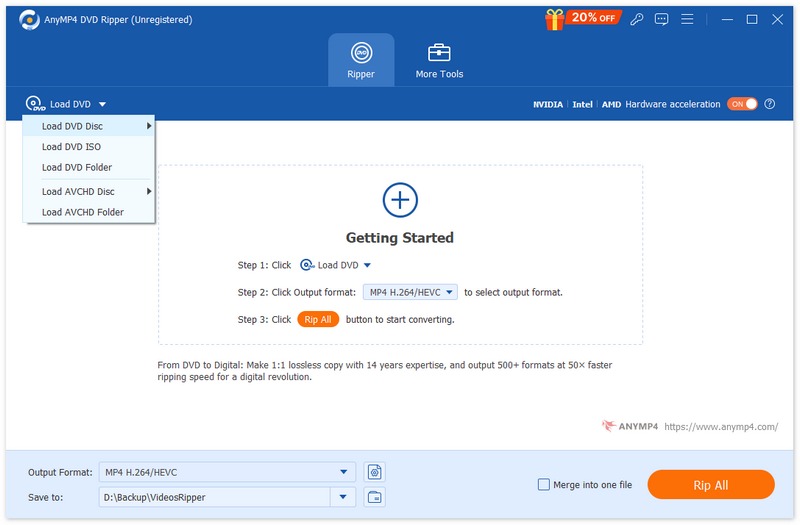
ステップ3.その後、「出力形式」をクリックし、[動画]タブから MOV を選択します。選択できたら、「すべてリッピング」ボタンをクリックして DVD の変換を開始します。
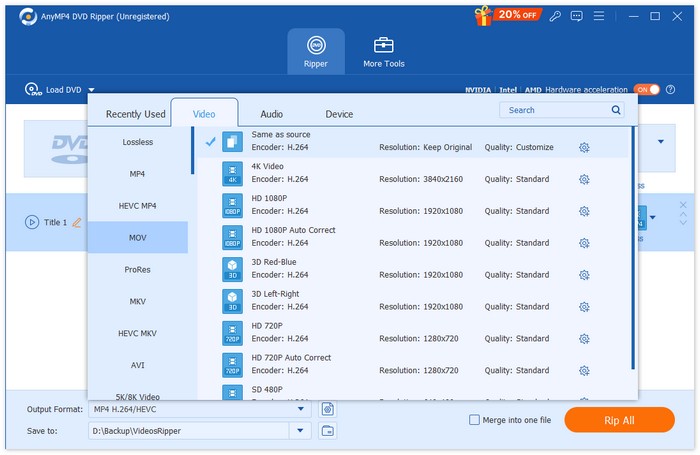
AnyMP4 DVDリッパーを使えば、DVDからMOVへの変換がこれまで以上に簡単になります。さらに、画質や基本的な編集機能などの内蔵機能により、DVD変換のための総合的なツールとなっています。
VLCメディアプレーヤー
次の方法は、よく知られたメディアプレーヤー、VLCメディアプレーヤーを使うことです。これはメディアプレーヤーとして知られているかもしれませんが、DVDも扱え、MOVを含む様々なデジタルフォーマットに変換できることはあまり知られていません。VLCを使ってDVDをMOVに変換するには、以下の手順に従ってください。
ステップ1.まず、お使いのデバイスに VLC をダウンロードしてインストールします。その後、MOV に変換したい DVD を読み込みます。
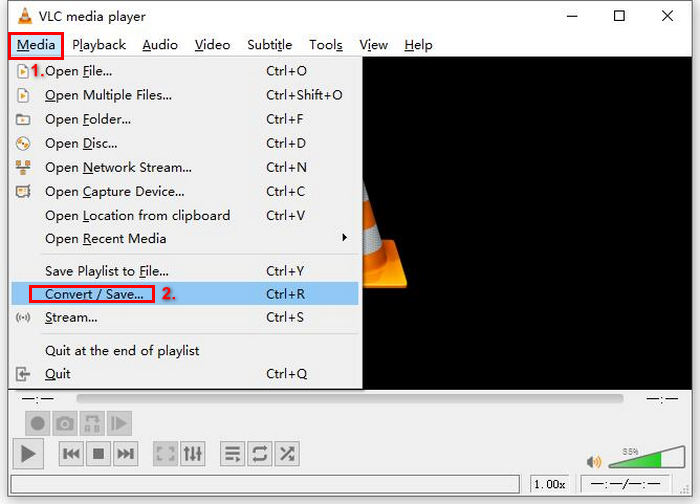
ステップ2 次に、メディアタブに移動し、一覧から変換/保存オプションを選択します。
ステップ3 続いて、上部タブからディスクをクリックし、DVDオプションを有効にして、ディスクデバイスでリッピングしたいDVDを選択します。
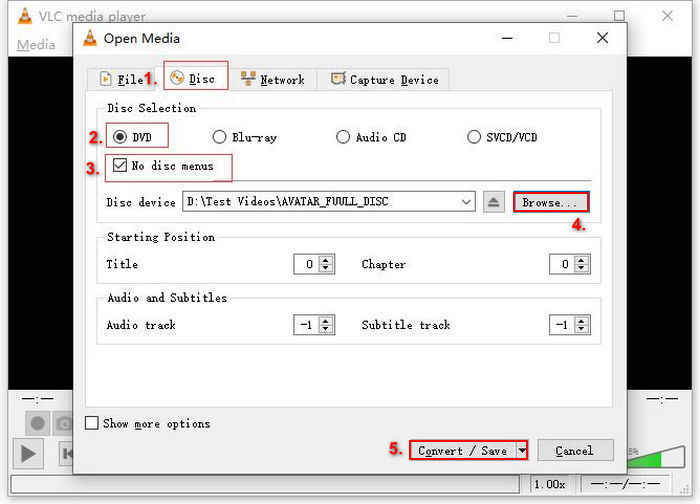
ステップ4. 次に、Convert/ Save ボタンをクリックし、下部のプロフィルのドロップダウンメニューから出力形式を設定します。
ステップ5.デフォルトでは、VLC は DVD を Video - H.264 + MP3 (MP4) 形式でリッピングするように設定されていますが、これは VLC における MOV 用の形式オプションでもあるため、そのままで問題ありません。
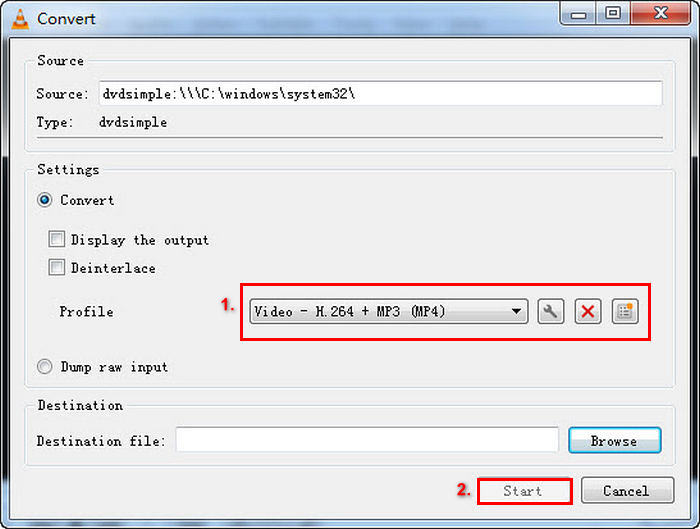
ステップ6.その後、下部のDestinationセクションでBrowseをクリックし、フォルダーを選択して出力ファイル名を指定します。
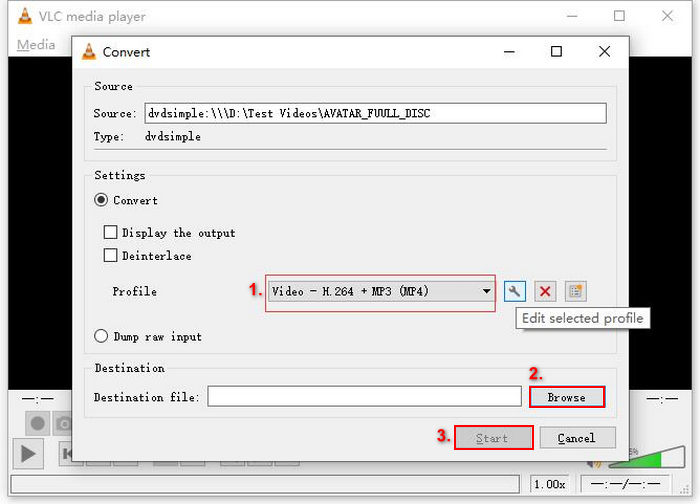
ステップ7. すべての設定が完了したら、Start ボタンをクリックして VLC で DVD のリッピングを開始します。
VLCメディアプレーヤーもDVDをQuickTimeに変換するのに最適な選択肢です。ただし、専用のDVD変換ツールが備えている高度な機能がいくつか欠けている点に注意が必要です。
ヒント:詳しく知りたい方は、VLC から MP4 への変換 についてはこちらをクリックしてください。
パート4. DVDをQuickTimeに変換する際のよくある質問
DVD を QuickTime 用に変換するときに字幕を追加できますか?
はい。AnyMP4 DVD Ripper などの DVD から QuickTime へのコンバーター ツールを使用すると、変換プロセス中に字幕を追加したりカスタマイズしたりできるため、ビデオ出力をより細かく制御できます。
QuickTime と互換性のある形式は MOV だけですか?
いいえ。QuickTimeはMP4やM4Vなどの他の形式もサポートしています。ただし、QuickTimeに最適化されており、最高の再生パフォーマンスが保証されるため、MOVを強くお勧めします。
DVD を QuickTime 形式に変換する無料ツールはありますか?
はい。VLCメディアプレーヤーは、DVDをQuickTimeに変換できる無料ツールです。ただし、有料ソフトウェアが提供する高度な機能の一部は欠けています。
結論
QuickTimeでDVDを再生できないからといって、何もしないままでいる必要はありません。DVDをQuickTime用に変換し、MOV形式にデジタル化すれば、この問題は解決します。QuickTimeでDVDを再生したいなら、ここで紹介した方法を試して、今すぐDVDの変換を始めてみてください。
-
 NTSCフォーマットとは何か?そしてNTSC DVDをパソコンでリッピングする方法
 NTSC方式とは何か、そしてPALとどう違うのかを知りたい方は、この記事をお読みください。NTSCの定義と、NTSC DVDをリッピングする方法を説明します。
-
 BUPフォーマットとは何か?BUPファイルを再生・変換するには?
 BUPファイルとは何か、またそれを開くためにどのようなプレーヤーが使えるのかを知りたい方は、このガイドをお読みください。最も詳細な説明をいたします。
-
 DVD リージョンコードとは何か、なぜ使用されるのか [解説]
 DVDのリージョンコードについて疑問に思っていませんか?この記事では、DVDのリージョンコードが存在する理由と、DVDのリージョンコードを解除して世界中のコンテンツを制限なく楽しむ方法をご紹介します。
