


 ビデオコンバーター究極
 スクリーンレコーダー
 ビデオ修復
ビデオ修復
 安全なダウンロード
WMVファイルとは何か、DVDコンバーターを使って変換する方法
DVDをデジタルファイルに変換することは、今では多くの人がDVDを保存するために行っています。DVDは、特に適切に保管されていない場合、傷や損傷を受けやすく、破損するとコンテンツを再生することが難しくなります。しかし、そのような事態になる前にDVDのコンテンツを保存する方法があります。
この記事では、信頼できるDVD変換ソフトを使ってDVDをWMVに変換するための、最適な3つの方法を紹介します。この手順を実行すれば、DVDのデジタルコピーを作成でき、さまざまなデバイスでアクセス・再生しやすくなります。どのように行うのか知りたい場合は、そのまま読み進めてください。

パート1. WMVファイルとは
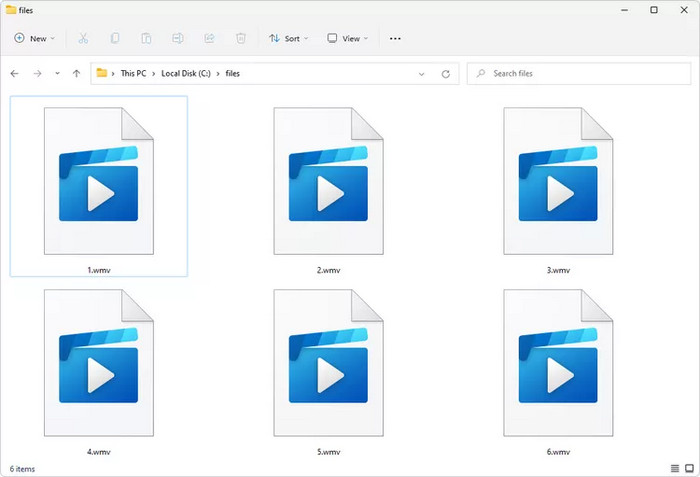
WMV、または拡張子がwmvのファイルは、Windows Media Video形式の略です。このファイル形式はMicrosoftによって開発され、主にビデオコンテンツを高圧縮形式で保存するために使用されます。WMVファイルは、Windowsベースのデバイスやソフトウェアだけでなく、他の多くのプラットフォームでも広くサポートされています。そのため、DVDを変換する際に最も好まれるデジタルファイル形式の1つでもあります。
パート2. DVDをWMVに変換する方法
DVDをWMVに変換する際は、最適なDVDリッピングツールを選ぶことが重要です。ほとんどのDVDリッピングツールは同じ機能を備えていますが、リッピング方法によって機能が異なります。中には高度な機能を備えたものや、コピーガード付きのDVDに対応しているものもあります。以下は、DVDをWMVに簡単に変換できる、おすすめのDVDリッピングツール3選です。
AnyMP4 DVDリッパー
DVDをWMVに簡単に変換する最初の方法は、AnyMP4 DVD Ripperを使用することです。このツールは、よく知られたフル機能のDVDリッピングツールですが、それだけでなく、DVDやBlu-rayディスクをWMVなどのデジタルフォーマットに変換することもできます。実際、このツールはほぼ500以上の出力形式とデバイスをサポートしており、多機能なDVDリッピングツールを必要とする人にとっては嬉しい機能です。さらに、高度なエンコード技術をサポートしているため、出力品質は維持され、さらには向上します。また、リッピングしたDVDファイルに編集を加えたいユーザーにとって便利な基本的な編集ツールも提供しています。DVDをWMVに変換するには、以下の手順に従ってください。
ステップ1 まず、AnyMP4 DVD Ripper をデバイスにダウンロードしてインストールします。次に、コンピューターのDVDドライブにDVDを挿入し、認識されるまで数分待ちます。
無料ダウンロードWindows 7以降に対応安全なダウンロード
無料ダウンロードMacOS 10.7以降に対応安全なダウンロード
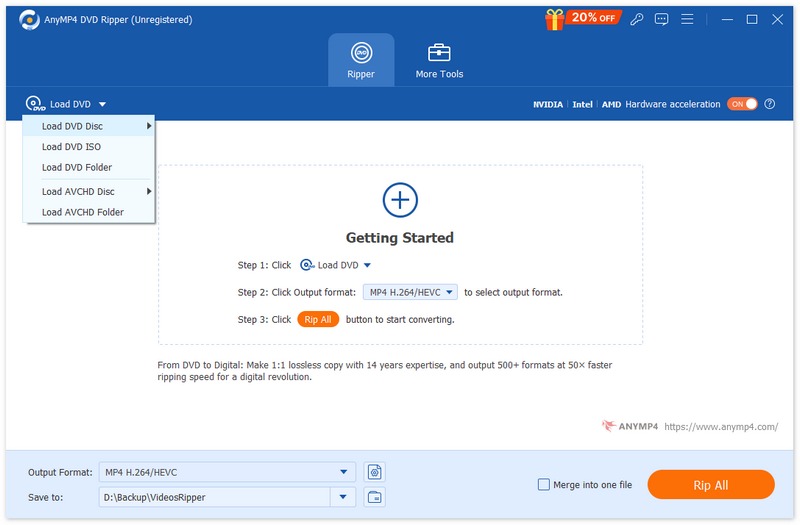
ステップ2 「Load DVD(DVDを読み込み)」をクリックし、DVDのソースを選択します。
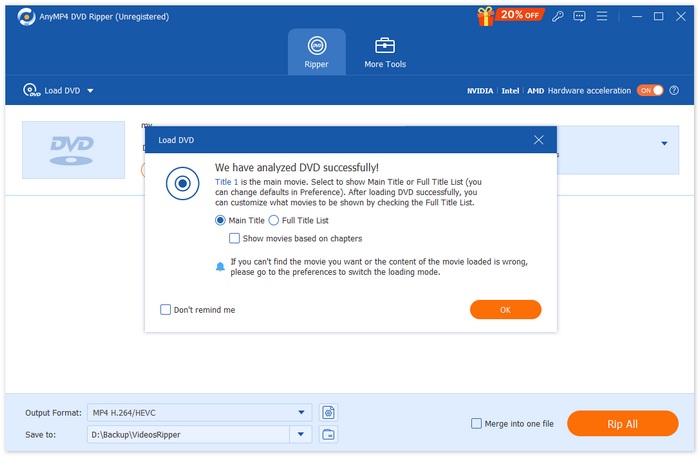
ステップ3 すると、DVDの解析が正常に行われます。
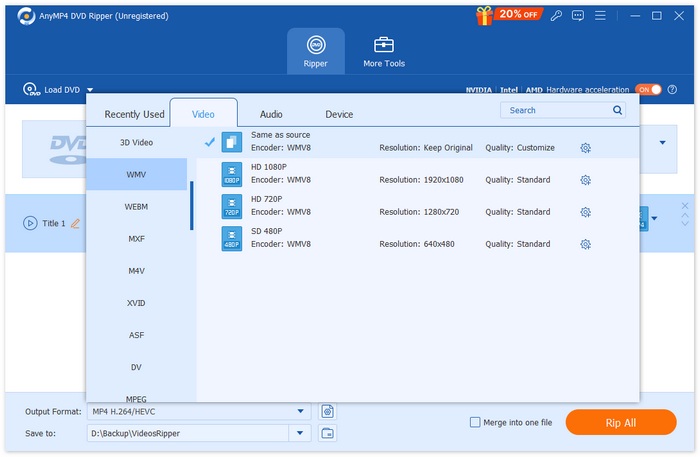
ステップ4 ここで、カットや回転などの編集を行うことができます。設定がすべて完了したら、「出力形式」の横にあるドロップダウンリストをクリックして、出力形式としてWMVを選択します。
ステップ5 「Rip All(すべてリッピング)」をクリックして、DVDをWMVに変換します。
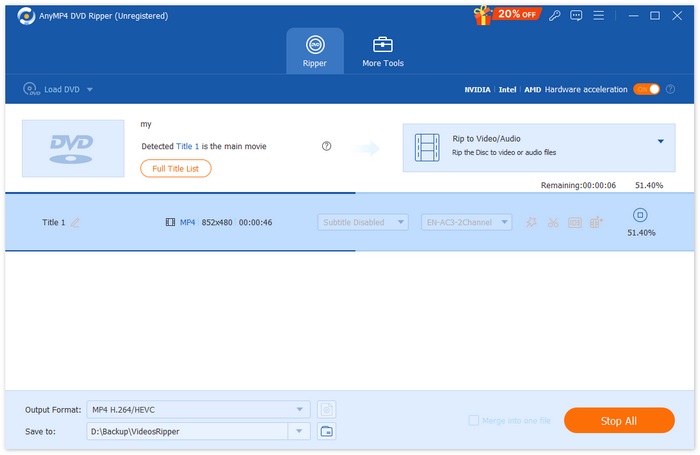
この方法は、DVDをWMVに変換するのに非常に簡単な手順しか必要としないため、初心者に最適です。また、ツールのインターフェースは非常に直感的で、簡単に操作できます。さらに、このDVDリッピングツールを使用すると、変換後もDVDコンテンツの品質が維持されることを保証できます。
VLCメディアプレーヤー
VLCは広く使用されているメディアプレーヤーソフトウェアアプリで、メディアプレーヤーとして知られています。しかし、このツールを使ってDVDをWMVに変換できることをご存知の方は少ないかもしれません。VLCはDVDやBlu-rayディスクを読み取り、再生できるだけでなく、ディスクからコンテンツを抽出してWMVなどのデジタル化されたビデオファイル形式に変換することもできます。これを行うには、以下の手順に従ってください。
ステップ1 まず、VLC をデバイスにダウンロードしてインストールします。その後、DVDを読み込みます。
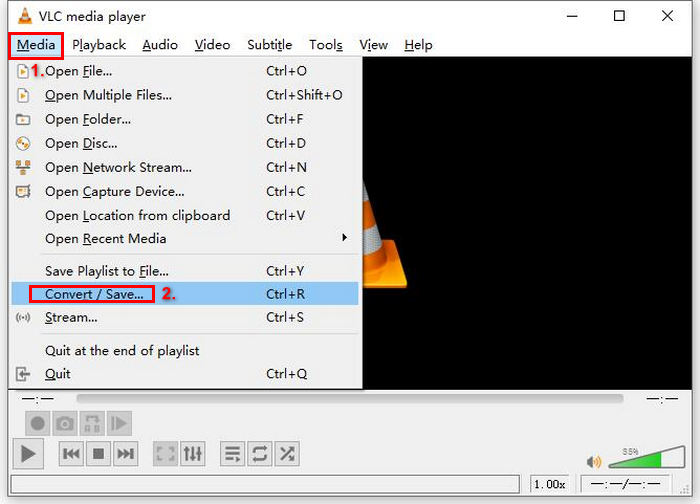
ステップ2 次に、メディアタブに移動し、一覧から変換/保存オプションを選択します。
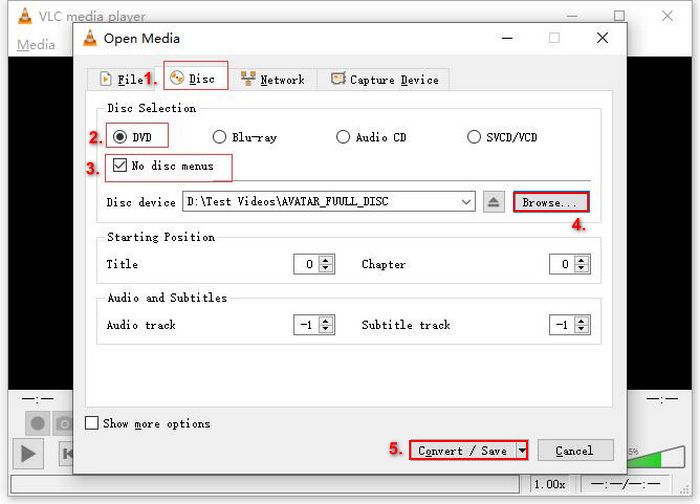
ステップ3 続いて、上部タブからディスクをクリックし、DVDオプションを有効にして、ディスクデバイスでリッピングしたいDVDを選択します。
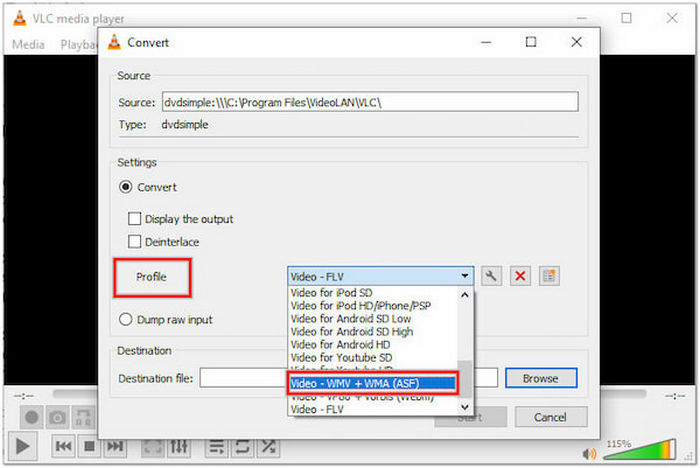
ステップ4 次に、変換/保存ボタンをクリックし、下部のプロフィルのドロップダウンメニューから出力形式を設定します。プロファイル欄でVideo - WMV + WMA (ASF)を選択します。
ステップ5 その後、下部の宛先セクションで参照をクリックし、フォルダーを選択して出力ファイル名を指定します。
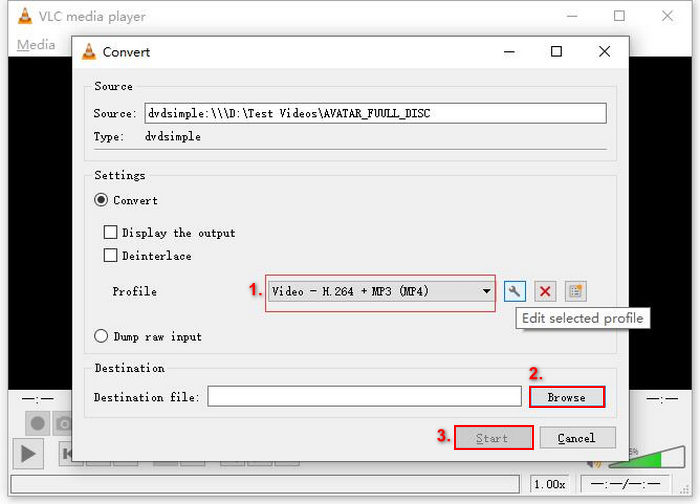
ステップ6 すべての設定が完了したら、開始ボタンをクリックして、VLCでDVDをリッピングします。
VLCメディアプレーヤーでDVDをWMVに変換する方法は、専用のDVDリッパーソフトに比べて時間がかかります。また、初心者には操作手順がやや複雑に感じられるかもしれません。それでも、DVDをWMVとしてデジタル化したい場合には、有力な選択肢のひとつです。
ハンドブレーキ
DVDをデジタル形式に変換できる最後のツールはHandBrakeです。これはオープンソースの動画変換ツールで、DVDをMP4やMKVなどの様々な形式に変換できることで知られています。ただし、HandBrakeはDVDをWMVに直接変換できないことに注意してください。DVDをデジタル化したい場合は、以下の手順に従ってください。
ステップ1 まず、HandBrake をパソコンにダウンロードしてインストールします。
ステップ2 次に、ツールを起動し、DVD-ROMにDVDを挿入して、ソースの選択でDVDを選びます。すると、ツールがDVDのタイトルをスキャンし始めます。
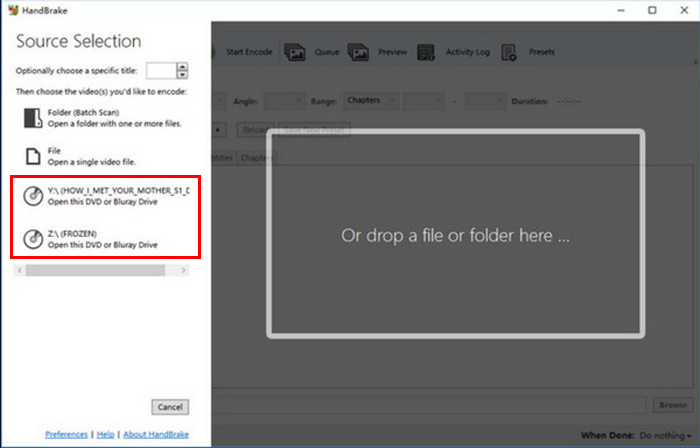
ステップ3 DVDが読み込まれたら、タイトルのドロップダウンメニューからリッピングしたいタイトルを選択します。
ステップ4 続いて、フォーマット欄でコンテナとして希望する形式を選びます。この場合はWMVを選択します。
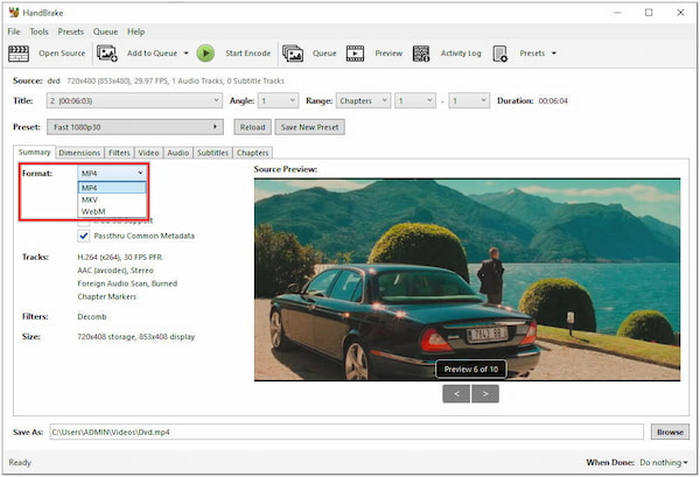
ステップ5 その後、ウィンドウ上部のエンコード開始ボタンをクリックして、DVDをMKVに変換します。
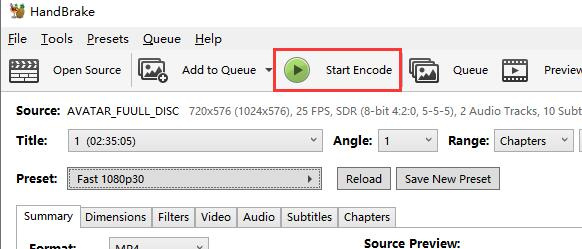
残念ながら、HandBrakeはWMVファイル形式に対応していません。しかし、DVDをMKVやMP4などの他のデジタル形式にリッピングするには最適です。
ヒント:興味があれば、WMVをMP4に変換する方法についてはこちらをクリックして詳しく確認してください。
パート3. DVDをWMVに変換する際のよくある質問
初心者が DVD を WMV に変換するのに最適な DVD リッピング ツールはどれですか?
初心者の方には、直感的なインターフェースと簡単なリッピングプロセスを備えたAnyMP4 DVD Ripperを強くお勧めします。わずか数ステップで、DVDをWMVに変換できます。
HandBrake を使用して DVD を WMV に変換できないのはなぜですか?
HandBrakeはWMVを出力形式としてサポートしていません。WMVファイルを作成するには、VLC Media PlayerやFVCが推奨するVideo Converter Ultimateなどの代替ツールを使用する必要があります。どちらもWMVを出力形式としてサポートしています。
macOS で DVD を WMV に変換できますか?
はい、VLC Media Player や FVC が選んだ Video Converter Ultimate など、多くの DVD コンバーターは macOS と互換性があります。
結論
QuickTimeでDVDを再生できないからといって、何もしないままでいる必要はありません。DVDをQuickTime用に変換し、MOV形式にデジタル化すれば、この問題は解決します。QuickTimeでDVDを再生したいなら、ここで紹介した方法を試して、今すぐDVDの変換を始めてみてください。
-
 NTSCフォーマットとは何か?そしてNTSC DVDをパソコンでリッピングする方法
 NTSC方式とは何か、そしてPALとどう違うのかを知りたい方は、この記事をお読みください。NTSCの定義と、NTSC DVDをリッピングする方法を説明します。
-
 BUPフォーマットとは何か?BUPファイルを再生・変換するには?
 BUPファイルとは何か、またそれを開くためにどのようなプレーヤーが使えるのかを知りたい方は、このガイドをお読みください。最も詳細な説明をいたします。
-
 DVD リージョンコードとは何か、なぜ使用されるのか [解説]
 DVDのリージョンコードについて疑問に思っていませんか?この記事では、DVDのリージョンコードが存在する理由と、DVDのリージョンコードを解除して世界中のコンテンツを制限なく楽しむ方法をご紹介します。
