


 ビデオコンバーター究極
 スクリーンレコーダー
 ビデオ修復
ビデオ修復
 安全なダウンロード
Windowsでスクロールスクリーンショットを撮る方法:6つのツール
Snipping Tool は、Windows コンピューター画面のスクリーンショットを撮るために設計された標準搭載のツールです。このツールを使えば、ユーザーは数回のクリックと数秒の操作で、画面上のあらゆる内容を簡単にキャプチャできます。現在、Snipping Tool が利用できるのは Windows 11 のみですが、Windows 10 などの古いバージョンにも同様のツールがあり、その名前が「Snip & Sketch(スニップ & スケッチ)」となっています。もし Windows パソコンでSnipping Tool の使い方が気になっているなら、ここでしっかり解説します。この記事では、このツールを使って画面を最も簡単にキャプチャする方法を紹介します。さらに、より高機能なスニッピングツールを使いたい人のために、代替ツールも紹介しています。詳しく知りたい方は、読み進めてください。

パート 1. Windows 10/11 で Snipping Tool を使用する方法
Windowsでスクリーンショットを撮るのはSnipping Toolを使えば簡単ですが、Windows 10とWindows 11では手順が多少異なります。Windows 10では、従来のSnipping ToolかSnip & Sketchを使用しているかもしれません。Windows 11では、両方のツールが1つのバージョンに統合され、よりすっきりとした外観と新機能が追加されました。Windows Snipping Toolを使ってスクリーンショットを撮る方法は、以下の2通りです。
ウィンドウズ11
ステップ 1.まず、スタートとも呼ばれるWindows アイコンから Snipping Tool にアクセスします。クリックしたら、上部の検索バーに「Snipping Tool」と入力して検索し、表示されたツールを探します。
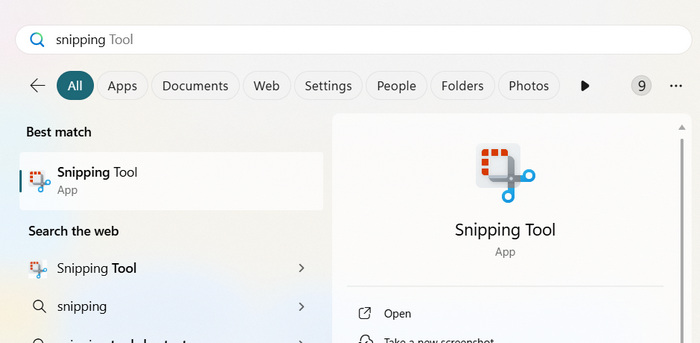
ステップ 2.Snipping Tool が表示されたら起動し、スニップのモードアイコンをクリックします。ここでは、四角形スニップ、自由形式スニップ、ウィンドウ スニップ、全画面表示のスニップの 4 つから選択できます。
ステップ 3.スクリーンショットを撮り始めるには、Ctrl + Windows + S を押してスニッピングツールを簡単に呼び出し、どの方法でスクリーンショットを撮るかを選びます。

ステップ 4.画面の一部だけを撮りたい場合は、オプションから「四角形スニップ」を選択します。ある一つのウィンドウ全体を撮りたい場合はウィンドウを選びます。一方、パソコン画面全体をスニップしたい場合は全画面表示のスニップを選択します。最後に、自由な形でキャプチャしたいときは「自由形式スニップ」を選んで、好きな形でスクリーンショットを撮ることができます。
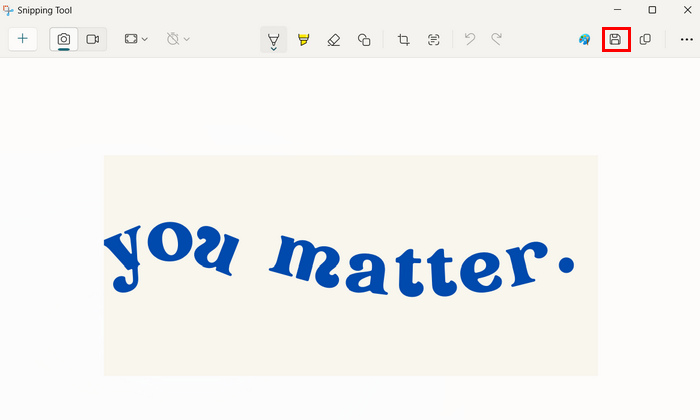
ステップ 5.スクリーンショットを撮り終えたら、上部にある保存ボタンをクリックしてファイルを保存します。
ウィンドウズ10
ステップ 1.まずパソコンで、Ctrl + Windows + Sキーを押して Snip & Sketch にアクセスします。
ステップ 2.そのあと、画面が少しグレーに暗くなります。そこで、左ボタンをクリックしたままドラッグして、スクリーンショットを撮りたい範囲を囲んで選択します。
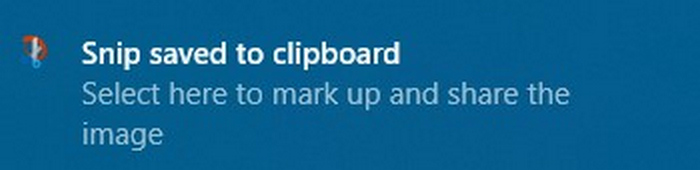
ステップ 3.すると、画面がキャプチャされたという通知が表示され、画面右下にサムネイルが現れます。スクリーンショットはクリップボードに保存されたと表示されます。
ステップ 4.その直後に、Ctrl + Vキーを同時に押すか、ドキュメント上で右クリックしてコンテキストメニューから貼り付けを選択すると、スクリーンショットをドキュメントに貼り付けることができます。
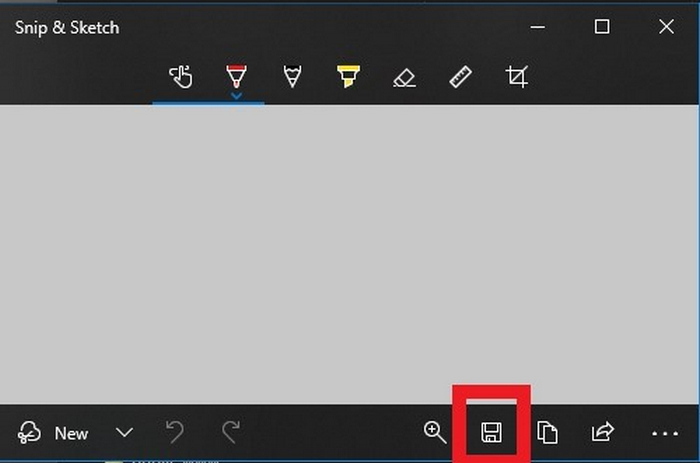
ステップ 5.また、右下に表示される通知をクリックすると、スクリーンショットをファイルとして保存することもできます。Snip & Sketch のウィンドウが開くので、そこから保存アイコンをクリックして画像ファイルとして保存します。
Windows Snipping Tools でスクリーンショットを撮る方法は、Windows 10 でも 11 でもほぼ同じです。
パート 2. Snipping Tool はどこに保存しますか?
Windows Snipping Tool のデフォルトでは、スクリーンショットは自動的に画像ファイルとして保存されません。代わりに、画像を切り取るとクリップボードにコピーされ、Ctrl + V を使ってドキュメント、メール、画像エディタに直接貼り付けることができます。
ただし、スクリーンショットをファイルとして保存したい場合は、スニップを撮ったあとに表示される通知をクリックする必要があります。これにより画像が Snipping Tool で開き、そこで保存アイコンをクリックして、保存場所、ファイル名、PNG、JPG、またはGIF ファイルといった形式を選択できます。
パート3. Snipping Tool で画面を録画できますか?
はい、Windows Snipping Tool を使ってパソコンの画面を録画できます。ただし、Windows 11 の最新アップデートをご利用の場合のみご利用いただけます。Snipping Tool の新しいバージョンには画面録画機能が組み込まれており、追加のソフトウェアを必要とせずに画面の動画をキャプチャできます。
使用するには、Snipping Tool を開き、録画アイコンをクリックします。次に、録画したい画面部分を選択して「開始」をクリックします。録画が完了したら「停止」をクリックすると、録画のプレビューと保存が可能になります。
パート4. Snipping Toolの代替品として最適
Windows の Snipping Tool の代わりになるツールを探しているなら、FVC Screen Recorder を試してみてください。この画面録画ツールを使えば、パソコン上で簡単にスクリーンショットを撮ることができます。Snipping Tool と同様に、全画面、特定のウィンドウ、または任意の範囲など、画面の任意の部分をキャプチャできます。また、一部の無料ツールと違って、スクリーンショットや録画に透かし(ウォーターマーク)が入らないため、画像や動画をきれいでプロフェッショナルな状態のまま保存できます。
注目すべき機能の一つは、リアルタイム編集ツールです。キャプチャ中にテキストを追加したり、図形を描いたり、スクリーンショットの一部をハイライトしたりできます。さらに、システムまたはマイクからの音声を録音しながら、高品質の画面録画が可能です。さらに、複数の出力形式と画像形式をサポートしています。
これを使用するには、次の手順に従います。
ステップ 1.まず、Windows に FVC Screen Recorder をダウンロードしてインストールします。
無料ダウンロードWindows 7以降に対応安全なダウンロード
無料ダウンロードMacOS 10.7以降に対応安全なダウンロード
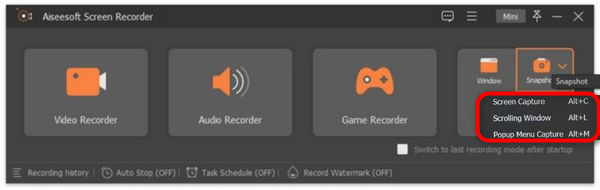
ステップ 2.ツールを起動したら、右側にあるスナップショットアイコンをクリックします。スナップショットアイコンをクリックすると、スクリーンショットの撮り方として 3 つのオプションが表示されます。「画面キャプチャ」「スクロールウィンドウ」「ポップアップメニューキャプチャ」から選択できます。
ステップ 3.次に、Windows デバイスの画面上で、スクリーンショットを撮りたい部分を選択するようにカーソルをドラッグします。
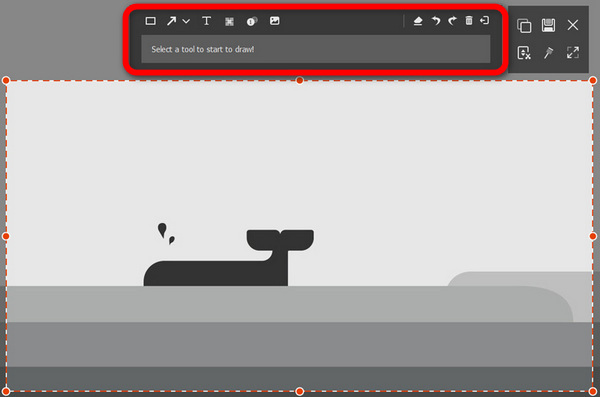
ステップ 4.そのあと、画像を編集したい場合は、上部のメニューにアクセスします。必要に応じてスクリーンショット画像をカスタマイズし、最後に保存ボタンをクリックします。
FVC スクリーンレコーダーは、Windows Snipping Tool の代替として間違いなく最高の選択肢の一つです。非常に使いやすく、インターフェースは直感的で、操作も簡単です。Snipping Tool にはない高度な機能も備えています。
パート5. WindowsのSnipping Toolに関するよくある質問
Snipping Tool でスクリーンショットに直接注釈を付けることはできますか?
はい。切り取った画像を保存またはコピーする前に、WindowsのSnippingツールに組み込まれている機能を使って、画像に直接ハイライトしたり、描画したり、書き込みしたりできます。これは、簡単なメモや視覚的な強調を追加するのに特に便利です。
Snipping Tool で保存するときにデフォルトのファイル形式を変更できますか?
いいえ、Windows の Snipping Tool ではデフォルトのファイル形式を設定することはできません。毎回写真を保存するたびに、PNG、JPG、JPEG、または GIF のいずれかの形式を手動で選択する必要があります。既定では PNG が提案されます。
Snipping Tool を使用してスクロールウィンドウをキャプチャすることは可能ですか?
いいえ、Windows Snipping Tool はスクロールウィンドウのキャプチャをサポートしていません。Webページ全体や長いドキュメントをキャプチャする必要がある場合は、スクロールスクリーンショット用の FVC Screen Recorder などのサードパーティ製ツールを使用する必要があります。
これで、Windows 10 と 11 でSnipping Tool の使い方が分かったので、パソコンの画面でスクリーンショットを撮り始めることができます。ただし、このツールは、スクリーンショットを撮る際に必要になるかもしれない高度な機能までは備えていません。もしそうした機能が必要な場合は、FVC Screen Recorder を使うことで、より高度なスクリーンショット機能を利用し、自分のニーズにしっかり対応させることができます。
-
 OBSで4K画質を実現する方法:最も詳細な説明
 高解像度のゲームをプレイしていて、自分のアクションを鮮明な動画で録画したい場合は、このガイドをお読みください。OBSで4K画質を実現する方法をご紹介します。
-
 Tellaオンラインスクリーンレコーダーレビュー:機能、メリット、デメリット
 Tellaオンラインスクリーンレコーダーの主な機能、メリット、デメリットをレビュー。このブラウザベースのツールが、あなたの録画・編集ニーズに適しているかどうかをご確認ください。
-
 Loomレビュー:スクリーンレコーダーとして試してみる価値はあるか?
 この詳細な Loom レビューで Loom の主な機能、価格、長所、短所を確認し、ビデオ録画と共有のニーズに適しているかどうかを確認します。
