


 ビデオコンバーター究極
 スクリーンレコーダー
 ビデオ修復
ビデオ修復
 安全なダウンロード
Screencastifyレビュー - 機能、メリット、デメリット、代替案
ブラウザの画面を録画するツールをお探しなら、Screencastifyが最も信頼できる選択肢です。これはGoogle Chrome用のツールで、パソコン画面や特定のブラウザウィンドウのコンテンツをキャプチャできます。
これはあくまで概要です。このツールの詳細や、自分に合っているかどうかを評価したい場合は、このScreencastify レビューをお読みください。機能、長所、短所、使い方、代替ツールまで網羅しています。

パート1. Screencastifyの主な機能
このセクションでは、Screencastify で何ができるのかを箇条書きで紹介します。
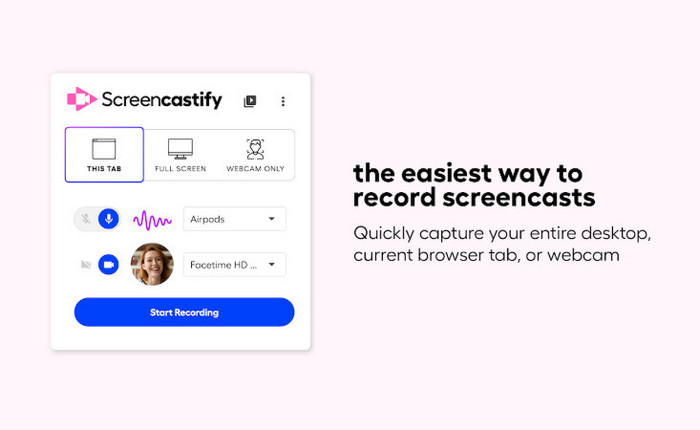
• 画面録画
Screencastify拡張機能は、パソコンの画面全体、ウェブカメラ、ブラウザの特定のタブを録画できます。動画にナレーションや解説を追加することもできます。システムスピーカーとマイクからの音声も録音されます。
• 注釈と描画
Screencastifyは画面描画ツールを提供します。録画中に視聴者に注目してもらいたい部分に注釈を付けたり、ハイライトしたりできます。この機能は、Screencastifyを教育ビデオの作成に最適です。
• 動画編集
Screencastifyはウェブベースのオンライン録画ツールですが、基本的な動画編集ツールも備えています。動画クリップのトリミング、結合、並べ替えが可能です。ズームやぼかしなどのエフェクトを動画に追加することも可能です。さらに、他の動画をプラットフォームにアップロードして編集することも可能です。
• 共有と書き出し
録画と編集が完了すると、Screencastify は動画を Google ドライブに自動的に保存します。共有可能なリンクも生成されます。YouTube にアップロードすることもできます。出力形式は MP4 と GIF の 2 種類から選択できます。
パート2. Screencastifyを選ぶべきか
Screencastifyは、その独自の利点から長年ユーザーに認められてきました。しかし、欠点も無視すべきではありません。ある程度、Screencastifyを受け入れられるかどうかは、その欠点を許容できるかどうかにかかっています。
このセクションでは、Screencastify の利点と欠点を紹介します。
長所
- 入手方法と使用方法は非常に簡単で、初心者にも非常に使いやすいです。
- 録画した作業を Google ドライブに直接保存することで、ローカル ストレージのスペースを大幅に節約できます。
- オンライン編集とビデオ強化をサポートします。
- 無料試用版を提供します。
- ウェブカメラの録画ウィンドウは画面上の任意の場所に配置できます。
短所
- 無料版には録画時間制限があり、最長5分間の動画しか録画できません。
- サポートされるビデオ出力形式は MP4 に制限されています。
- 録音したオーディオにエフェクトを追加することはできません。
こんな方に最適
まず、Screencastifyの主な機能を見てみましょう。ソフトウェアのダウンロードやインストールは不要です。インターネット接続があれば、ブラウザで直接動画を録画できます。さらに、ユーザーフレンドリーな注釈やマーク付けツールも備えています。
これらの機能を組み合わせると、チュートリアル ビデオの作成に非常に適したものになります。
さらに、Screencastifyは動画のオンライン共有と公開をサポートしています。特に、教師が生徒からデジタルメディアの課題を収集するのに適しています。教師はリンクを作成し、生徒はそれをクリックして課題を録画し、教師に提出することができます。
ただし、Screencastifyの編集機能は比較的基本的なものであり、無料版には録画時間制限があります。そのため、複雑な録画タスクがある場合は、他の代替手段を選択することをお勧めします。
パート3. Screencastifyの使い方
上記の紹介を読んだ後、Screencastify を試してみませんか?このセクションのステップバイステップガイドを参照して、Screencastify で録画する方法を学んでください。
まず、Chrome ブラウザに Screencastify の画面録画ツールをインストールする必要があります。
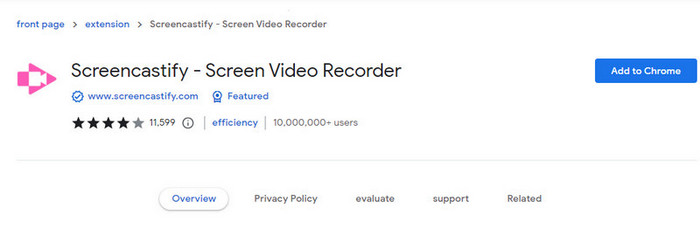
ステップ 1.Chrome に Screencastify 拡張機能をインストールする方法は 2 つあります。公式の Screencastify サイトにアクセスして Add to Chrome をクリックするか、Google で Screencastify Extension を直接検索し、Chrome ウェブストアから追加します。
ステップ 2.ウェブストアの拡張機能ページを開いたら、Add to Chrome をクリックし、続いて Add extension をクリックします。追加が完了すると、Google アカウントで Screencastify にログインするよう求められます。
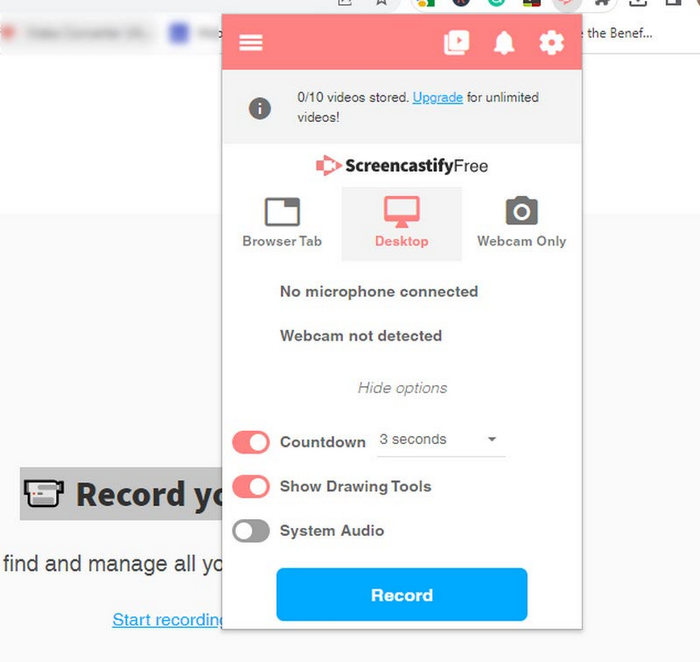
ステップ 3.Chrome ブラウザ右上にある Screencastify のアイコンを探します。それをクリックすると、録画設定ウィンドウが表示されます。
ステップ 4.録画ウィンドウで、キャプチャしたい内容を選択します。画面全体、特定のブラウザタブ、またはウェブカメラのいずれかを選びます。
ステップ 5.録画前に、音声入力や動画解像度などの設定を調整できます。準備ができたら、Record ボタンを押します。
ステップ 6.録画がすぐに開始されます。コントロールバーから、一時停止、再開、停止をいつでも行えます。
ステップ 7.録画を終了したいときは、ツールバーの Stop ボタンをクリックします。
ステップ 8.録画後、動画をプレビューして、必要に応じてトリミングし、保存先を選択できます。Save をクリックして完了です。
パート4. ChromeからScreencastifyを削除する方法
Screencastifyをもう使いたくありません。ブラウザから削除するにはどうすればいいですか?簡単な手順ガイドをご覧ください。
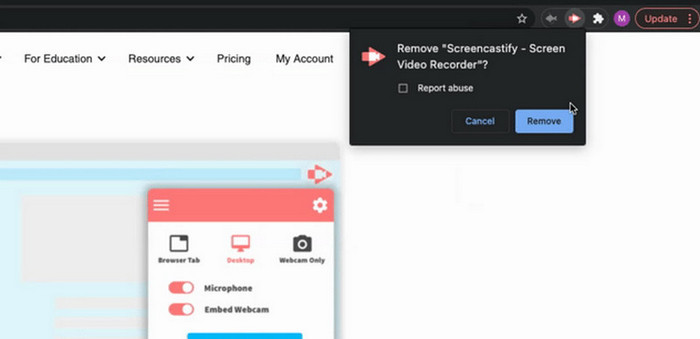
ステップ 1.ブラウザウィンドウ右上の Screencastify アイコンを右クリックします。
ステップ 2.表示されるドロップダウンメニューから、Remove from Chrome を選択します。
ステップ 3.拡張機能を本当に削除してよいか確認するウィンドウが表示されます。Remove をクリックして削除を完了します。
パート5. Screencastifyは安全か
多くのユーザーは、プラグインを使用する際に、セキュリティやプラグインに関連する問題を懸念しています。
当社の調査と検証に基づくと、Screencastify の画面およびウェブカメラ録画機能は安全です。(ただし、必ず公式ルートまたは Google ウェブストアからプラグインを入手してください。)録画した動画は SSL 技術を使って Google ドライブにアップロードされます。個人情報が第三者に開示されることはありません。さらに、Screencastify の公式チームは、セキュリティ対策を定期的に専門家にチェックさせています。
このプラグインには広告、ウイルス、マルウェアは一切含まれません。どのコンピュータでも安心してご利用いただけます。
パート6. Screencastifyのベストな代替手段
Screencastify を使用して画面を録画するには、安定したネットワーク接続を確保する必要があります。
オフラインでも画面とウェブカメラを録画できる類似ツールをお探しの場合は、FVC Screen Recorder をおすすめします。
このデスクトップソフトウェアはWindowsとMacデバイスに対応しており、コンピューターのデスクトップ、ウェブカメラ、マイク、システムスピーカーのアクティビティを同時に録画できます。さらに、スマートフォンをコンピューターに接続できる限り、FVCスクリーンレコーダーはスマートフォンの画面からコンテンツを録画できます。
Screencastifyと比較して、FVCスクリーンレコーダーはより多くのビデオおよびオーディオ編集機能を備えています。さらに、すべてのボタンにわかりやすいラベルが付いているため、初心者でもすぐに使い方を習得できます。
無料ダウンロードWindows 7以降に対応安全なダウンロード
無料ダウンロードMacOS 10.7以降に対応安全なダウンロード

パート7. ScreencastifyレビューのFAQ
Screencastify はコンピューターのオーディオを録音しますか?
はい。Screencastifyはシステムスピーカーとマイクからの音声を録音できます。両方を同時に録音することも可能です。ただし、音声編集機能は搭載されていない可能性があります。
Screencastify の欠点は何ですか?
Google Chromeでのみ動作します。無料版には録画時間制限があり、最大5分間のコンテンツしか録画できません。
Screencastify は信頼できますか?
はい。録画した動画と個人情報を保護するために特別な対策を講じています。このプラグインにはウイルスは含まれていません。
結論
これは最も詳細なScreencastify レビューです。ここでは、その機能、長所、短所、使用方法、および代替ツールを紹介しました。Screencastify は安全で信頼でき、使い方も比較的簡単です。ただし、編集機能が限定的で、録画時間にも制限があります。より多機能で包括的なサービスを求める場合は、FVC Screen Recorder をおすすめします。
-
 ゲーマーが知っておくべき主要なゲーム録画ソフトウェア5選 [2025]
 あなたはゲームのレコーディングをしたいゲーマーですか?次に、この記事では、新しいゲームの高さを体験するために使用できる最高のゲームレコーダーを紹介します。
-
 2025 年に必ず入手すべき Android スクリーン レコーダー アプリ トップ 5
 Androidで画面録画ができないために問題が発生しましたか?もしそうなら、この記事はあなたがダウンロードできるAndroidスクリーンレコーダーをレビューしました。
-
 Zoom での会議を録画するためのトップ 5 の Zoom 会議レコーダー [2024]
 会議の重要な詳細を見逃さないように、ズーム会議を記録する必要がありますか?もしそうなら、この記事はあなたが知っておくべき最高のズームレコーダーを提供します。
