


 ビデオコンバーター究極
 スクリーンレコーダー
 ビデオ修復
ビデオ修復
 安全なダウンロード
NVIDIA 録画が機能しない問題を解決するための完全ガイド
NVIDIA ShadowPlayは最高のコンピューターレコーダーと評されており、特にゲームアクションの映像を鮮明にキャプチャするのに優れています。このツールを使えば、Twitchなどのプラットフォームでライブ配信することも可能です。完全に無料で、使い方も簡単です。
しかし、ほかのソフトウェアと同様に、NVIDIA ShadowPlay も決して 100%安定しているわけではありません。「NVIDIA で録画できない」という問題は非常によく発生します。もし同様の不具合が起きているなら、このガイドが必ず役に立つはずです。多くのユーザーからのフィードバックや公式ガイドを集めたうえで、いくつかの原因と 6 つの有効な解決策をまとめました。ご自身の状況に当てはまるものがないか、照らし合わせながら確認してみてください。

パート1. NVIDIA Recordが機能しない一般的な理由
NVIDIA スクリーンレコーディングが機能しない問題は、複数の原因が考えられます。このセクションでは、最も頻繁に発生する原因をいくつかご紹介します。
• システムが対応していない
NVIDIA ShadowPlayの画面録画機能はWindows 10およびWindows 11システムでのみご利用いただけます。お使いのデバイスが上記2つのモデルに該当しない場合、NVIDIA ShadowPlayが動作しない問題が発生します。
• 他社製ソフトが画面を録画している
コンピューターで他の画面録画ソフトウェアが動作していないか確認してください。OBS StudioやBandicamなど、一部のサードパーティ製画面録画ソフトウェアは、NVIDIA ShadowPlayの動作に影響を与える可能性があります。
• メモリ(ストレージ)容量が不足している
新しいビデオを保存するための十分なメモリスペースがない場合、NVIDIA ShadowPlay の画面録画機能は正常に動作しません。
• ドライバーが古い
NVIDIA スクリーン レコーディングが機能しませんか? ドライバーを確認してください。
NVIDIA ShadowPlayは頻繁に更新されます。デバイスのドライバーバージョンが適切なタイミングで更新されていない場合、動画と音声が正しく録画されない問題が発生する可能性があります。また、ShadowPlayのバージョンを適切なタイミングで更新しないと、NVIDIAアプリの録画が機能しなくなる可能性があります。
• ハードウェアが要件を満たしていない
NVIDIA ShadowPlayは、NVIDIA GPUをご利用の方のみご利用いただけます。要件を満たしていない場合、動画を正常に録画することはできません。
パート2. NVIDIAスクリーン録画が機能しない問題を解決する方法
• ドライバーまたは NVIDIA ShadowPlay をアップデートする
ドライブまたはレコーダーのバージョンが古すぎると、NVIDIA Shadow Play が録画できない問題が発生する可能性があります。その場合は、アップデートする必要があります。
ShadowPlay を更新する場合は、公式 Web サイトにアクセスし、デバイスに適合するモデルを見つけて、最新バージョンをダウンロードしてください。
インストールが完了したら、ShadowPlay を再起動して再度録画を試みてください。
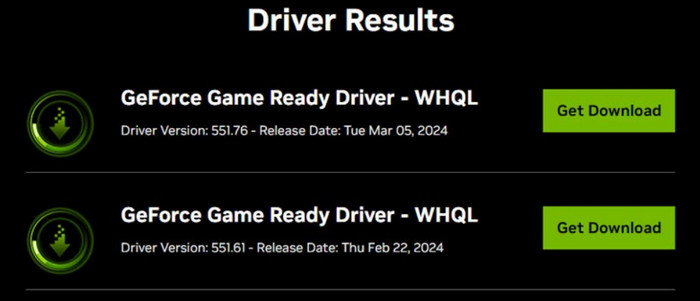
さらに、デバイス用の新しいドライバーが利用可能になったときに通知され、自分の判断で更新することができます。
• サードパーティ製の画面録画ソフトを無効化またはアンインストールする
サードパーティ製のスクリーンレコーダーを実行すると、NVIDIA の動作に干渉し、NVIDIA GeForce Experience の録画が機能しなくなる可能性があります。これらのアプリは手動で無効にしてから、無効化またはアンインストールしてください。
以下にその手順を示します。
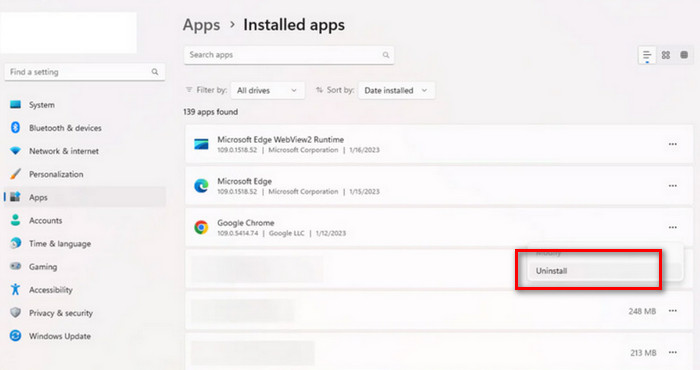
ステップ 1. デスクトップで[スタート]をクリックします。[設定 > アプリ]を選択します。これで、デバイスにインストールされているすべてのソフトウェアが表示されます。
ステップ 2. NVIDIA に影響を与えている画面録画ソフトを探します。三点リーダーのアイコンをクリックし、[アンインストール]を選択します。
• GeForce を再起動する
再起動は問題を解決する最も速く、最も直接的な方法です。
この方法を適用する方法は次のとおりです。
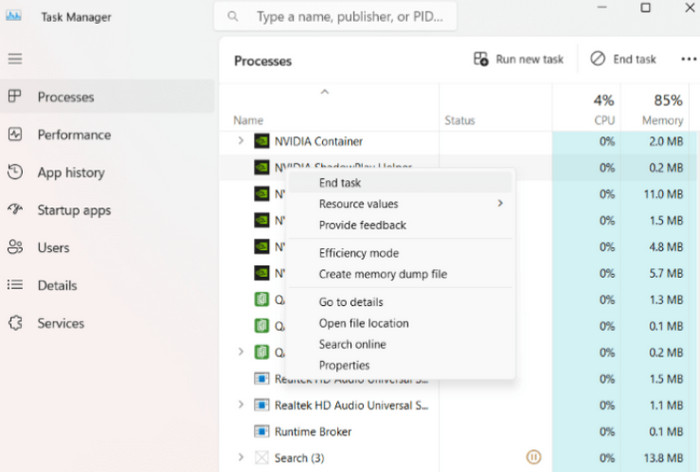
ステップ 1. Ctrl + Alt + Del を押して、タスク マネージャーを起動します。
ステップ 2. [プロセス]を選択します。Nvidia GeForce Experience、Nvidia Container、User Experience、Container など、関連するプログラムをすべて選びます。
ステップ 3. それらを右クリックして、[タスクの終了]を選択します。最後に、コンピューターを再起動します。
• GeForce Experience を再インストールする
アンインストールと再インストールを行うことで、特定の原因が特定できない軽微なエラーのほとんどが修正されます。そのため、まず既存のGeForce Experienceをアンインストールしてから、公式サイトから新しいものをダウンロードしてみてください。
具体的な手順は次のとおりです。
ステップ 1. デバイスの[設定]を開きます。[アプリ]を選択し、GeForce Experience を探します。コンピューターからアンインストールします。
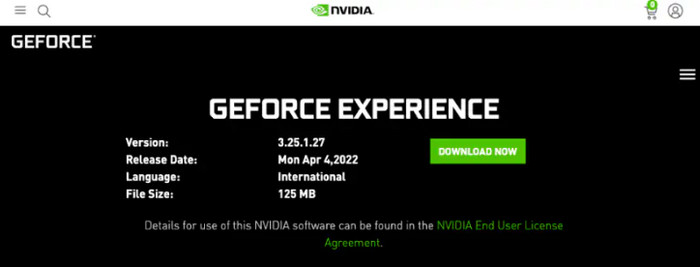
ステップ 2. GeForce の公式サイトにアクセスします。最新バージョンの GeForce Experience を探し、[DOWNLOAD NOW]をクリックします。
これで、もう一度録音を試みることができます。
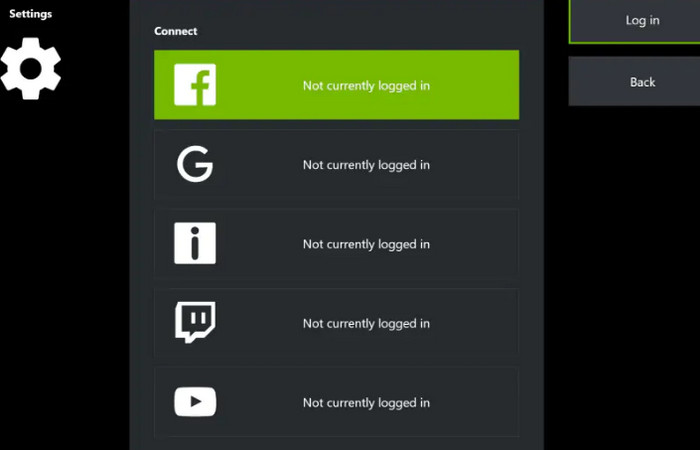
• Twitch を無効にする
NVIDIA で録画した動画は Twitch 経由でライブ配信できます。ただし、Twitch が録画処理に干渉する場合があります。録画機能が正常に戻るまで、まずは Twitch を無効にしてみてください。
応募方法は以下の通りです。
ステップ 1. ShadowPlay を開き、[My Rig > ShadowPlay]を選択します。
ステップ 2. モードを[Manual]に切り替えます。アカウントを選択し、Twitch アカウントからサインアウトします。
• プライバシー設定を調整する
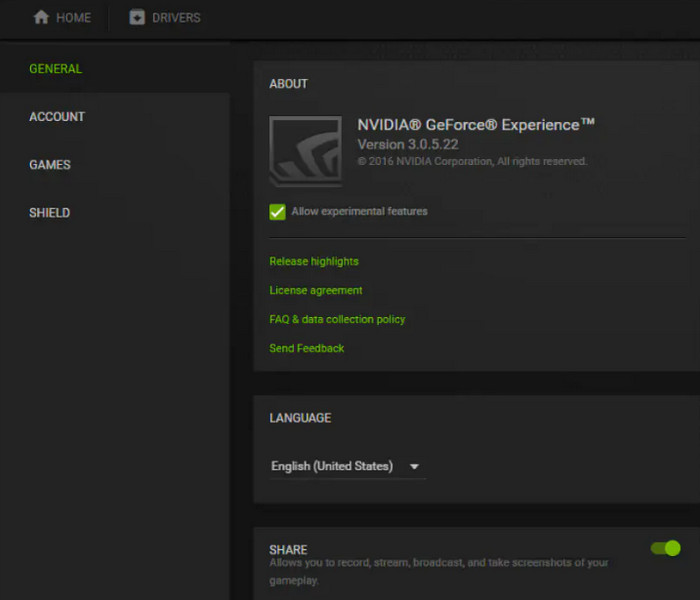
NVIDIAがデバイスの録画と共有権限にアクセスできない場合、NVIDIA GeForce Experienceのブラックスクリーン録画で問題が発生します。その場合は、手動で調整する必要があります。
ステップ 1. NVIDIA ShadowPlay を開き、[設定 > 全般]を選択します。
ステップ 2. [共有]オプションを探して有効にします。
パート3. スムーズに録画するためのNVIDIAスクリーンレコーダーの最良の代替品
NVIDIA スクリーンレコーダーは非常に優れた性能を発揮しますが、ビデオ編集機能が不十分であるなど、いくつかの問題があります。また、NVIDIA GPU を使用しないユーザーは、このソフトでビデオを録画できません。
より多機能な動画録画サービスを利用したい場合は、サードパーティ製ソフトの利用をおすすめします。類似製品の中でも代表的なのが、Windows と Mac ユーザー向けのデスクトップ画面録画ツールであるFVC Screen Recorderです。PC 画面、Web カメラ、システム音声、マイク音声を同時に録画できます。そのため、ゲームプレイやオンライン会議の録画に最適です。録画中には注釈ツールを使って画面上にコメントを入れることができ、録画後はプラットフォームが提供する充実した編集ツール一式を使って動画を加工できます。
FVCスクリーンレコーダーは、データケーブルでデバイスをコンピューターに接続すれば、スマートフォンの画面上のコンテンツの録画もサポートしています。
無料ダウンロードWindows 7以降に対応安全なダウンロード
無料ダウンロードMacOS 10.7以降に対応安全なダウンロード
この高性能な画面録画ソフトの使い方を、以下にご紹介します。
ステップ 1. パソコンに FVC Screen Recorder をダウンロードしてインストールします。起動してメイン画面に入り、必要なレコーダーを選択します。ここでは例として、Video Recorder を使用します。

ステップ 2. 録画範囲を Full と Custom の間から選択します。次に、System、Microphone、もしくはその両方から音声ソースを決めます。

ステップ 3. すべての録画設定が完了したら、REC ボタンをクリックして録画を開始します。
パート4. NVIDIA Recordが機能しないというFAQ
NVIDIA スクリーン レコーダーには時間制限がありますか?
いいえ。NVIDIA スクリーンレコーダーは完全に無料で、録画時間に制限はありません。コンピューターに十分なストレージ容量があれば、どんな長さのビデオでも録画できます。ただし、コンピューターのメモリ容量が不足している場合は、正常に録画できない可能性があります。
ゲーム用 PC 用の無料のスクリーン レコーダーで最適なものは何ですか?
NVIDIA ShadowPlay は、PC に NVIDIA 製 CPU(※実際には GPU)が搭載されている場合に使える最高のゲーム録画ソフトです。無料で利用でき、動作も良好です。もし機能が単調すぎると感じる場合は、OBS Studio のようなサードパーティ製ソフトを試してみてください。オープンソースかつ無料で、多彩な動画録画・編集設定を備えています。
ゲームプレイを録画するには良い PC が必要ですか?
はい。まず、デバイスの設定が十分でない場合、大規模なゲームを動作させることができない可能性があります。また、ゲームの表示の鮮明度も大幅に低下します。この場合、高品質なゲームプレイを録画することは困難です。次に、NVIDIA ShadowPlayなどのスクリーンレコーダー自体には、デバイスのパラメータに関する特定の要件があります。デバイスのバージョンが低すぎる場合も、正常に動作しない可能性があります。
結論
「NVIDIA で録画できない」問題には、さまざまな原因が考えられます。本記事では、想定される原因をすべて挙げ、参考としてまとめました。そのうえで、最も効果的な 6 つの解決策も提示しています。1 つずつ試してみて、どれが有効か確認してください。もし、NVIDIA のレコーダーと似た機能を持ちながら、より多くのオプションを備えた画面録画ソフトをお探しであれば、FVC Screen Recorder をおすすめします。
始める準備はできましたか?マイク付きのおすすめのスクリーンレコーダーを今すぐ試して、スクリーンレコーディングのプロセスを楽しんでください。
-
 2025 年に必ず入手すべき Android スクリーン レコーダー アプリ トップ 5
 Androidで画面録画ができないために問題が発生しましたか?もしそうなら、この記事はあなたがダウンロードできるAndroidスクリーンレコーダーをレビューしました。
-
 Zoom での会議を録画するためのトップ 5 の Zoom 会議レコーダー [2024]
 会議の重要な詳細を見逃さないように、ズーム会議を記録する必要がありますか?もしそうなら、この記事はあなたが知っておくべき最高のズームレコーダーを提供します。
-
 WindowsとMac用のトップ8ベストウェブカメラレコーダー
 最高のウェブカメラレコーダーをお探しなら、当社がご希望のものを取り揃えています。 Windows と Mac 向けのトップ 8 の選択肢については、この記事をお読みください。
