


 ビデオコンバーター究極
 スクリーンレコーダー
 ビデオ修復
ビデオ修復
 安全なダウンロード
ノートパソコンはスリープモードでビデオを録画できますか?[ガイド]
ここにたどり着いたということは、きっとあなたも「ノートパソコンはスリープモード中でも録画し続けられるのか?」と気になっている一人なのでしょう。画面録画をしたい場合でも、単なる好奇心から試してみたい場合でも、さっそく確かめてみましょう。
この記事では、その疑問に明確に答え、スリープモード中に何が起こるのかを説明し、この制限を回避する効果的な方法を3つご紹介します。これ以上、これ以上長く悩まないでください。続きをお読みください!

パート 1. コンピューターはスリープ モードで録画できますか?
残念ながら、できません。コンピューターはスリープモードでは録画できません。スリープ状態になると、電力を節約するためにほとんどのアクティビティ(実行中のアプリ、録画ツール、バックグラウンドプロセスなど)を停止するからです。
基本的に、すべてを一時停止します。スリープモードで画面を録画したい場合は、電源設定を調整してスリープ状態にならないようにする必要があります。設定に応じて、コンピューターの電源オプションを開き、「電源に接続しているときまたはバッテリー駆動中はスリープしない」に設定することで可能です。この設定により、画面は必要に応じてオフにできますが、システム自体は起動したまま録画を継続します。
パート2. スリープモードで画面を録画する方法
このセクションでは、ノートパソコンのスリープモードを録画できる3つのスクリーンレコーダーツールを紹介します。厳密にはスリープモードではありませんが、画面をオフまたはアイドル状態にすることで、パソコンがスリープ状態にならないようにします。これらのツールはバックグラウンドで効率的に動作し、長時間にわたって中断することなく画面上のアクティビティを録画し続けることができます。
FVCスクリーンレコーダー
FVC Screen Recorderは信頼性が高く、操作も簡単なツールで、さまざまな方法で画面を録画できます。とくに、スリープモード時の画面録画を行いたい場合に便利です。このツールを使えば、フルスクリーンはもちろん、画面の一部、固定領域、アクティブウィンドウなど、ニーズに合わせて柔軟に録画範囲を選択できます。また、このスクリーンレコーダーは音声の録音やスクリーンショットの撮影にも対応しています。最後に、録画が完了して保存する際には、豊富な出力形式から選択することができます。
FVC Screen Recorder で画面を録画するには、以下の手順に従ってください。
ステップ1.PCにFVC Screen Recorderをダウンロードしてインストールします。WindowsとmacOSに対応しています。
無料ダウンロードWindows 7以降に対応安全なダウンロード
無料ダウンロードMacOS 10.7以降に対応安全なダウンロード
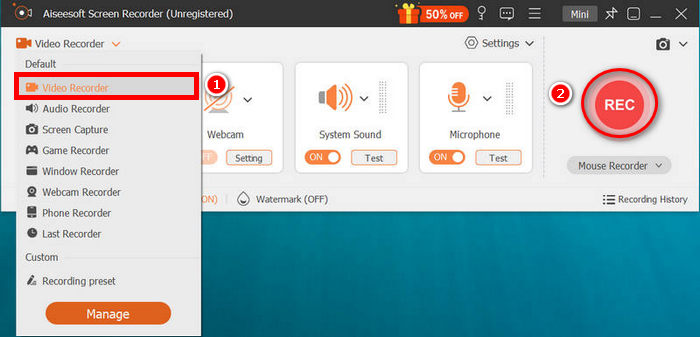
ステップ2.その後、ツールを起動し、画面右側のメニューからVideo Recorderを選択します。続いてRECボタンをクリックして画面録画を開始します。録画サイズや録画方法は任意で選択できます。録画が終わったら、停止ボタンをクリックするだけです。
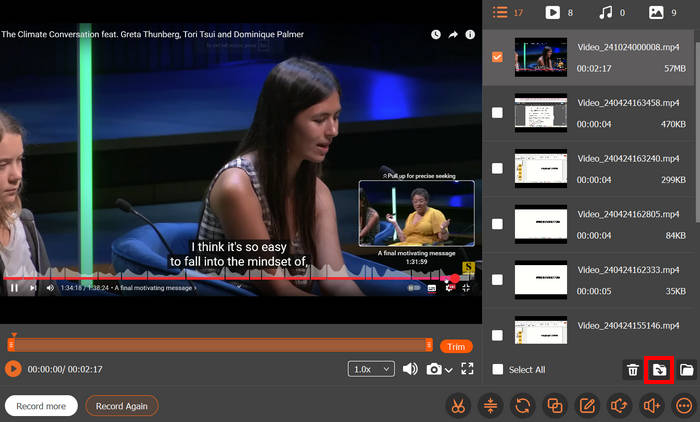
ステップ3.ここで、録画した動画を編集することができます。仕上がりに満足したら、Importボタンをクリックして録画した動画を保存します。
FVC スクリーンレコーダーを使えば、録画した画面は高画質で保存されることが保証されます。さらに、このツールを使ってスリープモード中の画面を録画するのは、コンピューターがスリープ状態にならないようにする設定と組み合わせることでシームレスに動作するため、最適な方法の一つです。システムを起動したまま画面をオフにしておくことで、FVC スクリーンレコーダーは中断することなくすべての録画を継続できます。
OBS Studio
OBS Studioは、ゲーマーやコンテンツクリエイター、ビジネスユーザーなどに広く利用されている、無料かつオープンソースの画面録画・ライブ配信ツールです。画面全体、特定のウィンドウ、任意の範囲を録画できるほか、音声ミキシング、複数ソースの同時録画、シーン切り替え、画質やフォーマットを細かく調整できる高度な設定など、豊富な機能を備えています。
ただし、他の録画ソフトウェアと同様に、OBSはコンピューターが実際にスリープモードになっている間は動作しません。これは、システムが電力節約のためにすべてのプロセスを一時停止するためです。しかし、このスクリーンレコーダーツールは、コンピューターの設定を調整して画面がオフになっても起動し続けるようにすれば、スリープモード中でも画面を録画できます。
ステップ1.まず、パソコンに OBS Studio をダウンロードしてインストールします。
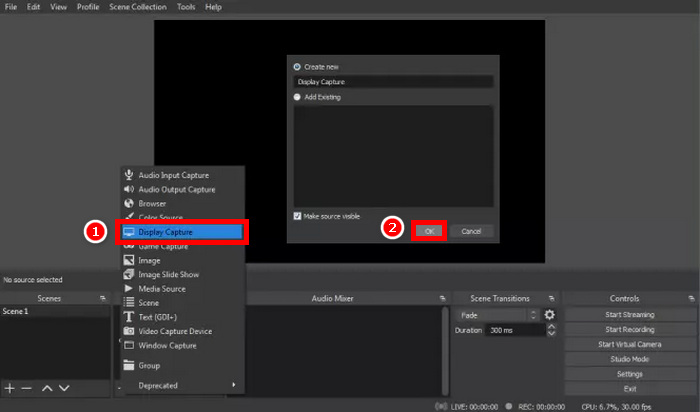
ステップ2.インストール後、ツールを起動し、開いたらSourcesボックス左下の+をクリックします。表示されるメニューからDisplay Captureを選択し、ポップアップウィンドウでタイトルを入力してOKをクリックします。
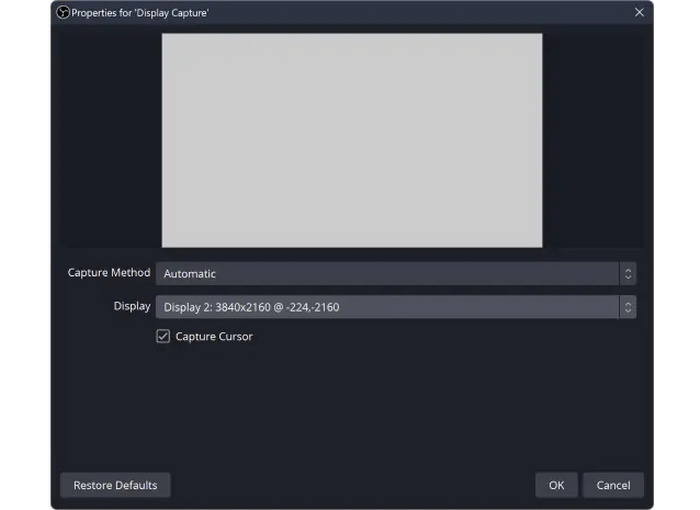
ステップ3.次に、キャプチャ方法を選択します。希望の方法を選んだら、OKをクリックします。
ステップ4.各種設定が完了したら、OBS Studio の録画画面でStart Recordingボタンをクリックして録画を開始します。
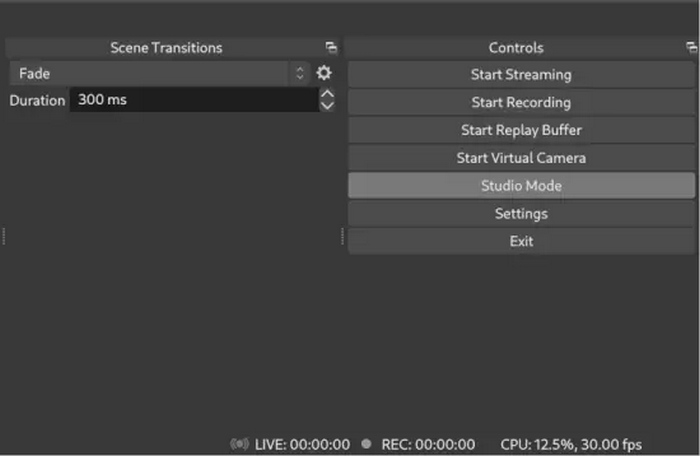
注意: OBS はスリープモード中の画面録画には対応していませんが、電源設定を変更してパソコンがスリープしないようにすれば、長時間録画に利用できます。ディスプレイの電源だけをオフにして省エネにしつつ、システム本体は動作させたままにしておけば、OBS がバックグラウンドで録画を続けられます。
EaseUS RecExperts
最後にご紹介するスクリーンレコーダーツールは、EaseUS RecExpertsです。このツールはシンプルで柔軟性が高く、画面、音声、ウェブカメラ、さらにはゲームプレイを録画するための機能が満載です。外出中の録画に特に便利なのは、スマートな「サイレント録画モード」です。録画を開始してから画面をロックすると、ツールはバックグラウンドで停止することなく録画を続けます。スリープモード中の画面は録画できませんが、コンピューターをアイドル状態にしてスムーズに録画したい場合に最適なオプションです。
ステップ1.まず、EaseUS RecExpert をパソコンにダウンロードしてインストールします。その後、ツールを起動し、使用したいキャプチャ方法を選択します。
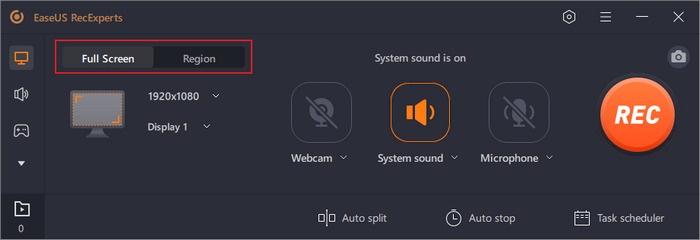
ステップ2.次に、System Soundをクリックし、表示されるオプションの中からRecord silentlyを選択します。
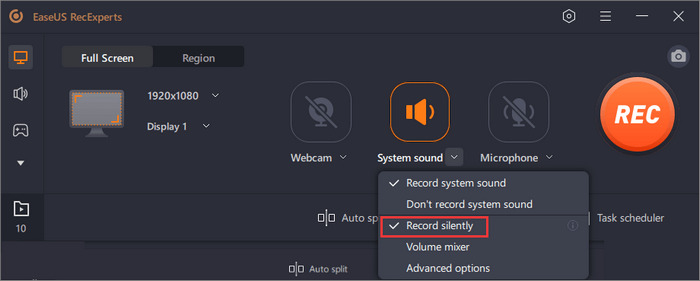
ステップ3.設定が完了したら、RECボタンをクリックして録画を開始します。一時停止したい場合は、Stopボタンをクリックします。

EaseUS RecExpertsはシンプルながらも強力なスクリーンレコーダーです。画面がロックされている状態でも録画したい場合に特に便利な「サイレント録画」モードも搭載しています。パソコンがスリープモードにならないように注意すれば、バックグラウンドでスムーズに録画を続行できます。長時間の録画や無人録画に最適です。
興味があれば、EaseUS Video Repairの詳細はこちらからご覧ください。
パート3. スリープモードでの画面録画に関するよくある質問
ノートパソコンはスリープモード中に画面を録画できますか?
いいえ、ノートパソコンはスリープモード中は画面を録画できません。パソコンがスリープ状態になると、録画ツールを含むすべての実行中のプロセスが一時停止され、電力消費を抑えます。システムがスリープ状態にならないように設定した場合のみ、録画が可能です。
コンピュータから離れている間も録画を続けるにはどうすればよいですか?
外出中も録画を続けるには、パソコンの電源設定でスリープ状態にならないように設定してください。その後、OBS Studio、FVC Screen Recorder、EaseUS RecExpertsなどのスクリーンレコーダーを使用してください。外出前に録画を開始し、システムがアクティブな間は画面をオフにして電力を節約しましょう。
画面をオフにしても録画できますか?
はい。システムを起動したままディスプレイだけをオフにすることができます。OBS、FVC Screen Recorder、EaseUS RecExpertsなどのほとんどのスクリーンレコーダーは、コンピューターがスリープモードになっていない限り、録画を継続します。
結論
スリープモード中に画面を録画することはできませんが、簡単な回避策があります。パソコンがスリープしないよう設定し、代わりに画面だけをオフにするようにすればよいのです。FVC Screen Recorder、OBS Studio、EaseUS RecExperts などのツールを使えば、席を外している間でも途切れることなくスムーズに録画を続けられます。簡単な設定で、ノンストップ録画が可能です。
-
 Camtasia ScreenRecorderのレビューとWindows / Mac用の無料の代替品
 Camtasia Screen Recorder の最新レビューを読んで入手してください。長所と短所を考慮すると、TechSmith Camtasia が最適な選択肢であるかどうかがわかります。
-
 Snagit vs. Camtasia:どちらが最高のレコーディング体験を提供するか
 どのスクリーンレコーダーを選べばいいか分からない場合は、こちらのSnagitとCamtasiaの比較記事をご覧ください。あらゆる角度から違いを分析し、最適な選択をお手伝いします。
-
 iSpring無料カムスクリーンレコーダーレビューとそのMac無料代替品
 このiSpringスクリーンレコーダーのレビューでは、その機能、価格、メリット、デメリット、使い方、そして最適な代替品についてご紹介します。100% が皆様の理解の助けになれば幸いです。
