


 ビデオコンバーター究極
 スクリーンレコーダー
 ビデオ修復
ビデオ修復
 安全なダウンロード
Snipping Toolが機能しない問題を解決する最良のガイド
Snipping Toolは、Windowsパソコンにデフォルトでインストールされているスクリーンショットツールです。無料で利用でき、パソコン上でスクリーンショットをキャプチャ、編集、保存できます。
しかし、使用開始以来、ユーザーからは「Snipping Tool が動作しない」という問題が報告されています。心配する必要はありません。本ガイドではまず考えられる原因をすべて分析し、そのうえで最も効果的な6つの解決策をご紹介します。

パート1. スニッピングツールが動作しないのはなぜですか?
まず、Snipping Tool が動作しない原因となり得るものを特定しましょう。このセクションでは、理解しやすいようにポイントごとに説明します。
1. Snipping Tool が他のソフトに干渉されている
コンピューター上で他のスクリーンショット プログラムを同時に実行している場合、Snipping Tool の通常の操作に影響する可能性があります。
2. 集中モード(Focus Assist)がオンになっている
Focus Assistantは、ポップアップメッセージ、情報アラート、中断をブロックするのに役立ちます。ただし、Windows 10ではSnipping Toolが動作しなくなる場合があります。
3. ソフトウェアが破損している
Snipping Tool アプリケーションが破損している可能性があります。この状態で再度使用すると、システムがクラッシュする可能性があります。
4. システムのバージョンが古すぎる
古いWindowsシステムではSnipping Toolが正しく動作しない可能性があります。その場合でも、デバイスをアップデートする必要があります。
パート2. Windows 10/11でSnipping Toolが動作しない問題を修正
これらの原因と他のユーザーの意見を組み合わせ、Microsoft Snipping Toolが動作しない問題を解決できる合計6つの解決策をまとめました。それぞれに詳細な手順とステップバイステップのガイドが付いていますので、ご自身の状況に合わせてお選びください。
解決策1. 他のスクリーンショットツールに切り替える
Snipping Tool が提供する機能は基本的なものです。より包括的なスクリーンショットや動画録画プログラムが必要な場合は、サードパーティ製の製品を検討することをお勧めします。そうすれば、トラブルシューティングの必要がなくなり、すぐに録画を開始できます。
数多く存在するスクリーンショット・画面録画ツールの中から、ここでは「FVC Screen Recorder」を選びました。このプログラムは、画面やウェブカメラからの動画、システムスピーカーやマイクからの音声、さらに(パソコンと接続できる環境であれば)スマホ画面の内容も録画できます。もちろん、スクリーンショット機能も見逃せません。FVC Screen Recorder は、範囲を自由に指定してのスクリーンショット撮影に対応しており、簡単な画像編集機能も備えています。これにより、出力前に十分な時間をかけて作業を仕上げることができます。
無料ダウンロードWindows 7以降に対応安全なダウンロード
無料ダウンロードMacOS 10.7以降に対応安全なダウンロード

FVC スクリーン レコーダーを使用してコンピューターの画面をキャプチャする方法は次のとおりです。
ステップ1.FVC Screen Recorder をパソコンにダウンロードしてインストールし、メインインターフェースを表示します。
ステップ2.ホーム画面で動画レコーダー(Video Recorder)を選択します。

ステップ3.ホーム画面で動画レコーダー(Video Recorder)を選択します。

解決策2. Windowsシステムを更新する
すでに述べたように、Snipping Tool が Windows 11 で動作しない原因は、システムが正しく更新されていないことにある可能性があります。
この場合、パソコンのシステムバージョンをアップデートしてみてください。MicrosoftはWindowsシステムのアップデート時に、Snipping Toolやその他の組み込みアプリケーションをアップデートすることがあります。定期的なアップデートは、多くの軽微なシステムバグを修正するのに役立ちます。
Windows システムを更新する方法は次のとおりです。
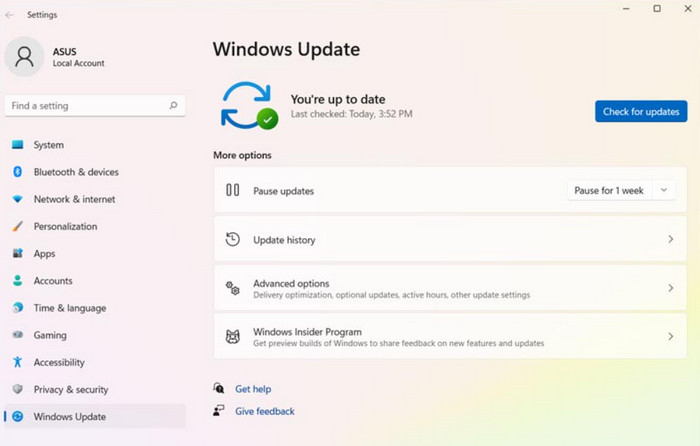
ステップ1.デスクトップのスタートボタンをクリックし、設定 > Windows Updateを選択します。
ステップ2.更新プログラムのチェック(Check for updates)をクリックします。しばらく待ち、新しいバージョンがあれば、それをダウンロードしてインストールし、Windows を最新の状態にします。
解決策3. Focus Assistantを無効にする
Focus Assistant は、煩わしい広告ポップアップやアプリ通知を整理します。また、Snip & Sketch ツールが動作しなくなる原因にもなります。Snipping Tool を通常の状態に戻すには、Focus Assistant を無効にすることをお勧めします。
Windows コンピューターで Focus Assist を無効にする方法は次のとおりです。
ステップ1.スタートを開き、設定を選択します。
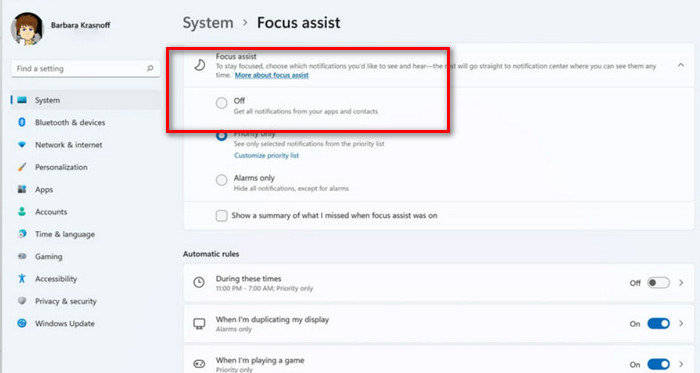
ステップ2.左側のメニューからシステム > 集中モード(Focus assist)を選びます。
ステップ3.オフ(Off)を選択します。その後、Windows パソコンを再起動し、Snipping Tool で再度画面キャプチャを試してください。
解決策4. Snipping Toolを修正する
プリントスクリーンSnipping Toolが動作しない問題に対処するため、Windowsの設定にツール修復ボタンとリセットボタンが追加されました。これらをクリックすることで問題を解決できます。
Windows で Snipping Tool を修正する方法は次のとおりです。
ステップ1.スタート > 設定をクリックし、メニューからアプリを選択します。
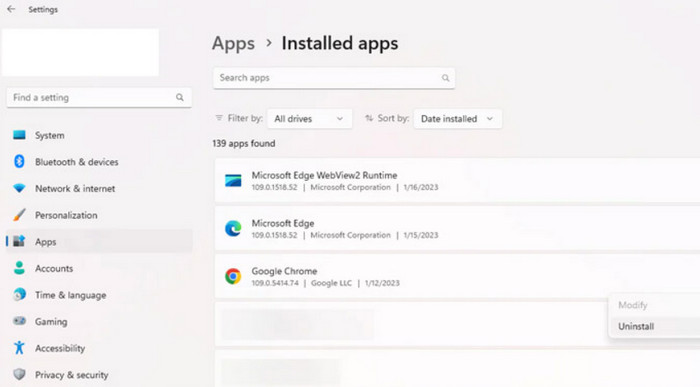
ステップ2.「インストールされているアプリ(Installed apps)」を開き、Snipping Tool > 詳細オプション(Advanced options)を見つけて選択します。
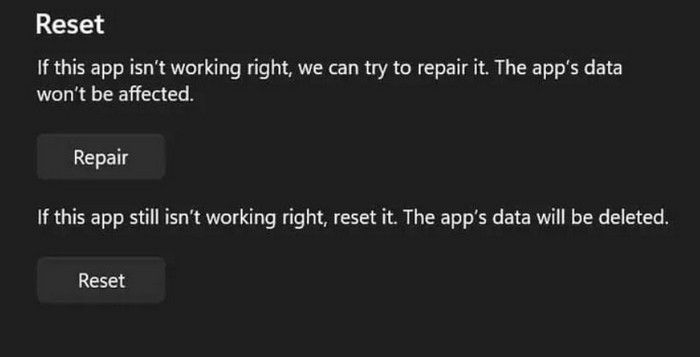
ステップ3.アプリと機能(Apps & features)メニューが開きます。[リセット]タブに移動し、修復(Repair)またはリセット(Reset)を選択します。
ステップ4.処理は数秒で完了します。パソコンと Snipping Tool を再起動し、問題が解消しているか確認してください。
解決策5.サードパーティ製ソフトウェアをオフにする
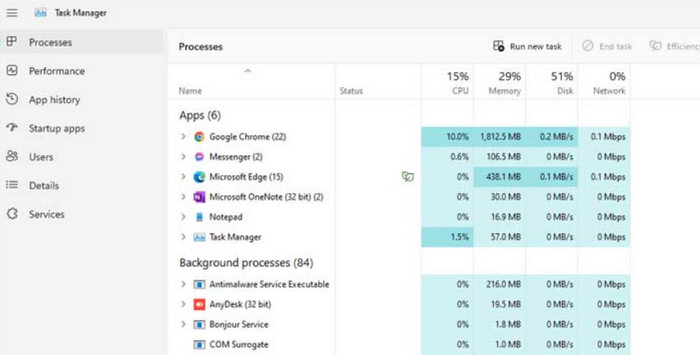
他の画面録画ソフトウェアが動作している場合、Snipping Toolのショートカットが機能しないことがあります。タスク管理センターで、他のソフトウェアがSnipping Toolの動作に干渉しているかどうかを確認できます。
デバイス上で干渉する画面録画ソフトウェアを探す方法は次のとおりです。
ステップ1.デスクトップに戻り、起動しているすべての画面録画ソフトを終了します。
ステップ2.キーボードでCtrl + Shift + Escキーを同時に押し、パソコンのタスクマネージャーを開きます。
ステップ3.終了しきれていない画面録画プロセスがないか確認します。もしあれば、そのプロセスを右クリックして終了します。
解決策6. クリップボードへの自動コピー機能を無効にする
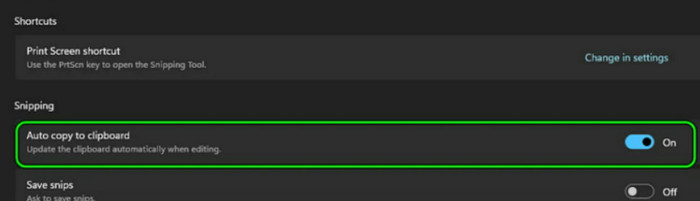
Snipping Tool の画面録画機能には、スクリーンショットを自動的にクリップボードへコピーする機能があります。しかし、この機能が正しく動作していないと、Snipping Tool 自体がうまく動かない場合があります。この場合は、「自動的にクリップボードへコピー(Auto copy to clipboard)」機能を無効にしてください。
クリップボードへの自動コピー機能を無効にして、Snipping Tool が機能しない問題を修正する方法を説明します。
ステップ1.お使いのデバイスで Snipping Tool を起動します。
ステップ2.右上の三点リーダーアイコンをクリックします。メニューが展開されるので、設定(Settings)オプションを選択します。
ステップ3.切り取り(Snipping)タブに移動し、自動コピー(Auto copy)をオフにしてクリップボードへのコピーを無効にします。 特徴。
ステップ4.最後に Snipping Tool を再起動し、再度画面キャプチャを試してください。
パート3. Snipping Toolが機能しないというFAQ
Snipping Tool が動作しないのはなぜですか?
これには様々な理由があります。まず、システムとSnipping Toolのアップデート時期が来ていないか確認してください。次に、他のスクリーンショットソフトウェアを同時に開いていないか確認してください。
Snipping Tool のショートカットを機能させるにはどうすればよいですか?
キーボードでWindowsキー・Shiftキー・Sキーを同時に押します。この時点で Snipping Tool が起動します。あとはマウスを動かして、撮影したい範囲をドラッグして選択します。
Windows 10 に最適な Snipping Tool は何ですか?
最もおすすめなのは、システムに標準搭載されている Snipping Tool です。もし機能がシンプルすぎると感じる場合は、サードパーティ製の優秀なスクリーンショットソフトである FVC Screen Recorder や、Snagit スクリーンキャプチャの利用をおすすめします。
結論
本ガイドでは、「Snipping Tool が動作しない」問題のいくつかの原因を分析し、それに基づいて6つの解決策をご紹介しました。案内している手順に沿って、少しずつパソコンやアプリの設定を調整してみてください。もちろん、最も手軽な方法は、Snipping Tool の代替として FVC Screen Recorder のような優れたツールを利用することです。
-
 2025 年に必ず入手すべき Android スクリーン レコーダー アプリ トップ 5
 Androidで画面録画ができないために問題が発生しましたか?もしそうなら、この記事はあなたがダウンロードできるAndroidスクリーンレコーダーをレビューしました。
-
 Zoom での会議を録画するためのトップ 5 の Zoom 会議レコーダー [2024]
 会議の重要な詳細を見逃さないように、ズーム会議を記録する必要がありますか?もしそうなら、この記事はあなたが知っておくべき最高のズームレコーダーを提供します。
-
 Snagit スクリーンキャプチャのレビュー:価格、使い方、代替品
 Snagit スクリーンキャプチャについて知りたいなら、この記事が最適です。Snagit スクリーンキャプチャの機能、価格、そして実際のパフォーマンス測定について解説します。
