


 ビデオコンバーター究極
 スクリーンレコーダー
 ビデオ修復
ビデオ修復
 安全なダウンロード
PCでFortniteクリップを簡単に録画する方法の究極ガイド
『Fortnite(フォートナイト)』は、現在最もエキサイティングでスピード感あふれるゲームのひとつで、自分のベストプレイや面白い瞬間を録画しておくのは、すべてのゲーマーにとって必須と言えます。ハイライトをオンラインで共有したい人も、解説動画(チュートリアル)を作りたい人も、最高の勝利シーンを残しておきたい人も、まずはプレイを録画することが第一歩です。本ガイドでは、信頼性が高く、操作も簡単なツールを使って、PCでフォートナイトを録画するベストな方法を紹介します。標準搭載の機能からプロ向けの画面録画ソフトまで、自分のスタイルに合った最適な方法がきっと見つかるはずです。さらに、フォートナイトのクリップをより魅力的に見せるためのちょっとしたコツもあわせて解説します。
この問題を解決する準備はできていますか?続きをお読みください!

パート1. PCで遅延なくFortniteを録画する最良の方法
PCでフォートナイトを録画する最もおすすめの方法は、FVC Free Screen Recorderを使うことです。このツールを使えば、フォートナイトのプレイを高画質で簡単に録画でき、そのままYouTubeにアップロードしたり、友達と共有したりするのに最適です。シンプルでわかりやすいインターフェースなので、初心者でも扱いやすいのが特徴です。録画範囲はフルスクリーン・ウィンドウ・カスタム範囲から選択でき、キャプチャしたい内容にあわせて柔軟に設定できます。また、システム音とマイク音声の両方に対応しているため、プレイしながら実況コメントを同時に収録することも可能です。さらに、高速アクションが多いフォートナイトに欠かせない、滑らかで高品質な映像を録画できるのも大きな魅力です。加えて、スクリーンショットを撮影したり、あらかじめ録画スケジュールを設定して自動録画したりすることもできます。
FVCスクリーンレコーダーを使用してPCでFortniteを録画する方法:
ステップ1.FVC Screen Recorder をパソコンにダウンロードしてインストールします。
無料ダウンロードWindows 7以降に対応安全なダウンロード
無料ダウンロードMacOS 10.7以降に対応安全なダウンロード
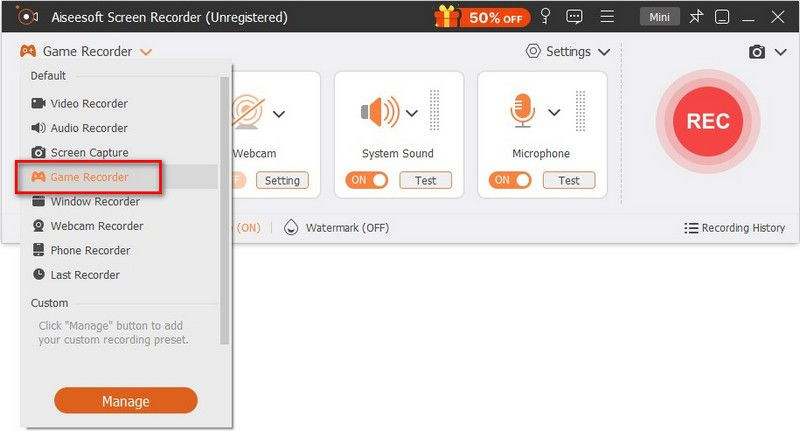
ステップ2.プログラムを起動し、Game Recorder(ゲーム録画)を選択してフォートナイトのゲームプレイキャプチャを開始します。
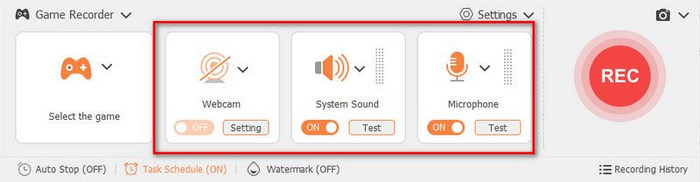
ステップ3.Select the Game(ゲームを選択)パネルでプルダウンをクリックし、実行中のゲーム一覧からFortniteを選びます。ゲーム内音声やボイスコメントを入れたい場合は、System Sound(システム音)、Microphone(マイク)、またはその両方を有効にします。
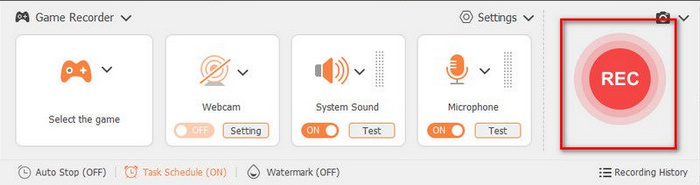
ステップ4.準備が整ったら、RECボタンをクリックしてゲームプレイの録画を開始します。
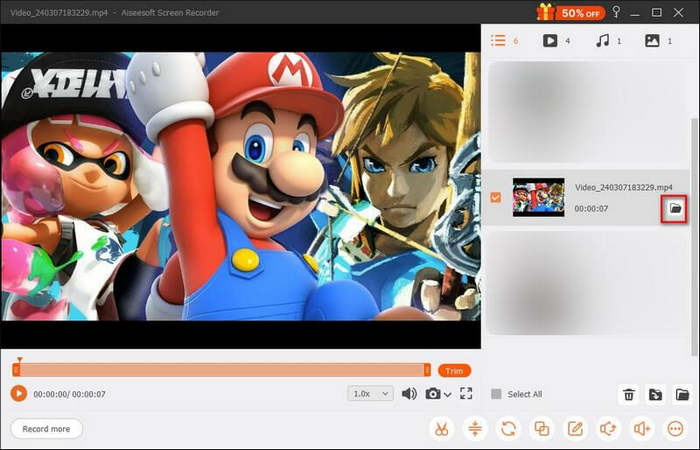
ステップ5.録画を終えたいときはStop(停止)をクリックし、その後Export(エクスポート)を選択して、録画したフォートナイトのクリップを保存します。
注意: ゲームを録画している間は、ツールバー上の機能を使用できます。スクリーンショットの撮影、録画時間の設定、編集ツールなどを好きなように利用できます。
パート2. PCでFortniteを録画するための無料オープンソースソリューション
OBS Studioは、PCで利用できる最も人気の高い無料・オープンソースの画面録画ソフトのひとつです。フォートナイトを含む高品質なゲームプレイ映像の録画において、多くのゲーマーや配信者に広く利用されています。OBSを使えば、フルスクリーンや特定ウィンドウのみなど、さまざまな方法でフォートナイトのクリップを録画でき、システム音声やマイク音声のキャプチャはもちろん、Webカメラ映像をオーバーレイ表示することも可能です。無料でありながら、本格的な収録ができる多数の設定項目を備えており、解像度・ビットレート・フレームレートなどをニーズに合わせて細かくカスタマイズできます。
OBS Studio を使用して PC で Fortnite を録画する方法は次のとおりです。
ステップ1.まずOBS Studioをダウンロードして起動し、そのうえでPCでフォートナイトを起動します。
ステップ2.次に、Sources(ソース)欄でGame Capture(ゲームキャプチャ)を追加します。その後、Create new(新規作成)をクリックし、OKを押します。
ステップ3.ゲーム画面を一度クリックしてからOBS Studioに戻り、正常に映像が取り込まれているか確認します。問題なければ、Start Recording(録画開始)をクリックしてフォートナイトの録画を始めます。
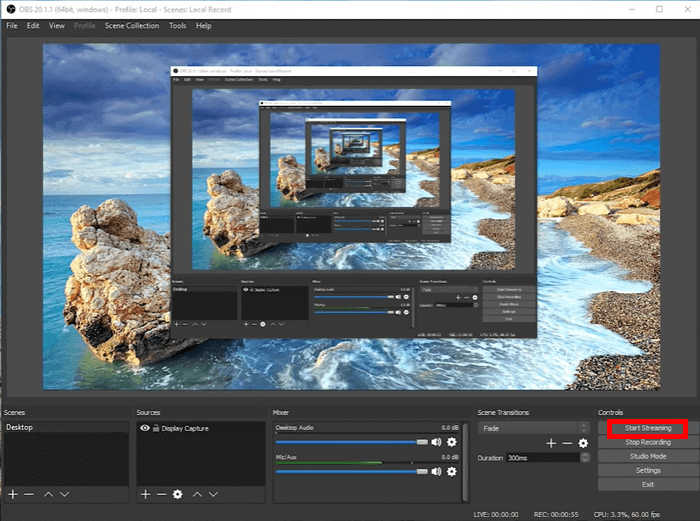
ステップ4.録画が終わったら、録画を停止して、PC上で保存された動画をプレビューできます。必要であれば、そのままSNSなどのプラットフォームに直接アップロードして共有することも可能です。
OBS Studioは、PCでFortniteを無料で録画するための信頼性とカスタマイズ性を求めるゲーマーにとって最適な選択肢です。解像度やビットレートの調整など、プロレベルのツールを備えており、高品質なクリップの作成に最適です。ただし、高度な設定オプションがあるため、初心者には少し複雑に感じるかもしれません。
パート3. XboxゲームバーでFortniteを直接録画する方法
PCでFortniteを録画するもう一つのツールは、Xbox Game Barです。これはWindows PCに内蔵されている録画機能で、サードパーティ製のアプリをインストールすることなくFortniteのゲームプレイをキャプチャできます。素早くアクセスできるように設計されており、簡単なキーボードショートカットで録画を開始・停止できます。このツールはバックグラウンドでスムーズに実行されるため、ゲーム中のパフォーマンスへの影響は最小限に抑えられます。
Xbox Game Bar を使用して PC で Fortnite を録画する方法は次のとおりです。
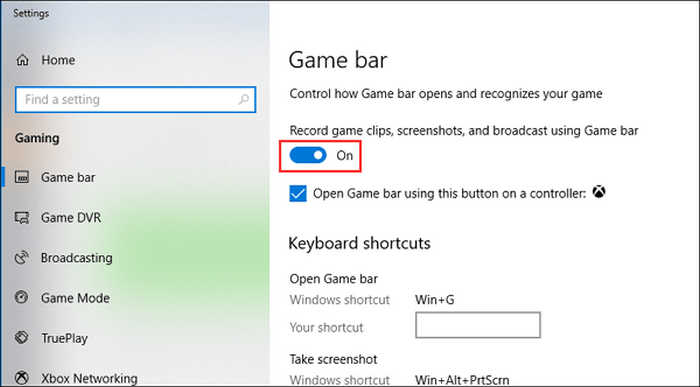
ステップ1.まず、Windows PCでスタートボタンをクリックし、設定を選択して、ゲームを見つけて設定画面を開きます。続いてゲーム バータブに移動し、スイッチをオンに切り替えます。 側。
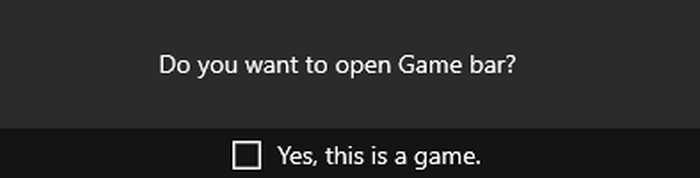
ステップ2.次に、Win + Gキーを押してゲーム バーを起動し、「はい、これはゲームです」オプションを選択します。
ステップ3.PCでフォートナイトを起動し、赤いボタンをクリックしてフォートナイトの録画を開始します。
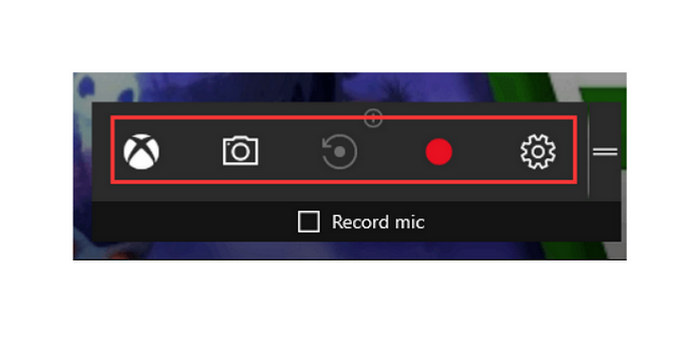
ステップ4.録画を停止したい場合は、停止オプションを選択します。録画されたゲーム動画はPC上のキャプチャフォルダーに保存されます。
Xbox Game BarはWindowsに既に組み込まれており、使いやすいため、PCでFortniteを録画するのに便利なオプションです。追加のソフトウェアを必要とせず、手軽に録画するのに最適です。ただし、専用のレコーダーと比較すると設定や機能が制限されているため、高度な編集やプロ品質のキャプチャには適していません。
パート4. Nintendo SwitchでFortniteのクリップを録画する方法
PCでFortniteのクリップを録画するもう一つの方法は、Nintendo Switchに内蔵されているキャプチャー機能を使うことです。コントローラーのキャプチャーボタンを長押しすると、最近のゲームプレイを最大30秒間保存できます。この機能は、特別な設定をすることなく、短いハイライトシーン、壮大なクリアシーン、決定的な勝利シーンなどを録画するのに最適です。録画後は、Switchのギャラリーから直接Fortniteのクリップを視聴、トリミング、共有できます。
Nintendo Switch 経由で PC で Fortnite を録画する方法は次のとおりです。
ステップ1.左Joy-Conのキャプチャボタンを長押しします。
ステップ2.直近30秒分のゲームプレイが自動的に保存されます。
ステップ3.アルバムからクリップを再生・共有できます。
注意:より長時間の録画を行う場合は、PCに接続したキャプチャーボードを使用してください。また、Nintendo Switchでは録画時間が最大30秒に厳しく制限されており、ボイスや外部音声には対応していないことも覚えておきましょう。それでも、フォートナイトの短いクリップをPC向けに録画する最も手軽な方法のひとつであることに変わりはありません。
パート5. FBXゲームレコーダーを使ってPCでFortniteを録画する方法
最後に、FBX ゲーム レコーダーを使用している場合は、これを使用して PC で Fortnite クリップを録画することもできます。
FBX Game Recorderは、スムーズで高品質なゲームプレイ録画を求めるゲーマー向けに作られた専用の録画ツールです。フォートナイトを自動検出し、激しい試合中でもラグを最小限に抑えながら録画を開始できます。FBXには、ワンボタンでのクリップ保存、Webカメラのオーバーレイ表示、簡単な編集機能など、便利な機能が多数搭載されており、プロ品質のフォートナイト動画やハイライトを手軽に作りたいプレイヤーに理想的なソフトです。
FBXゲームレコーダーを使用してPCでFortniteを録画する方法は次のとおりです。
ステップ1.FBX Game Recorderを起動し、Settings(設定)からCapture(キャプチャ)を選択し、Game(ゲーム)を選びます。
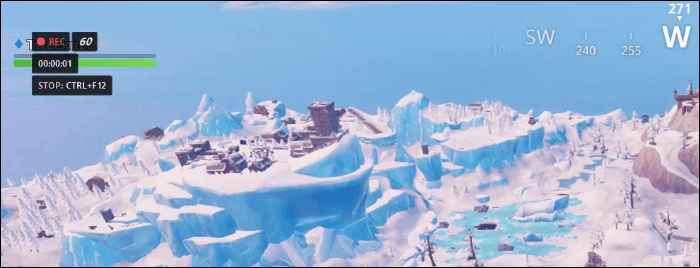
ステップ2.次に、フォートナイトを起動します。画面にFBXのオーバーレイが表示されたら、録画開始のホットキーCtrl + F12を押してゲームプレイのキャプチャを開始します。
ステップ3.録画を停止したいときは、再度Ctrl + F12を押します。保存された録画は自動的にRecordings(録画)タブに表示されます。
FBXゲームレコーダーは、ゲームプレイをスムーズかつ高品質にキャプチャできるため、PCでFortniteを録画するのに適したツールです。使いやすく、インスタントリプレイや基本的な編集機能などの便利な機能も備えています。ただし、一部の高度なオプションを利用するには有料版が必要で、高画質の動画は多くのストレージ容量を消費する可能性があります。それでも、迅速かつ確実な録画を求めるゲーマーにとって、FBXゲームレコーダーは確かな選択肢となるでしょう。
パート6. 画質を落とさずにフォートナイトを録画するコツ
さらに、品質を損なうことなく PC で Fortnite クリップを録画するのに役立つボーナスとして、録画中に高品質を維持するための便利なヒントをいくつか紹介します。
ヒント1:適切な設定を使う。なめらかでクリアな映像を得るには、解像度は少なくとも1080p、フレームレートは60FPSに設定しましょう。
ヒント2:ハードウェアアクセラレーションを有効にする。NVENCやAMD VCEといったGPUエンコードをオンにして、ラグを軽減しパフォーマンスを向上させましょう。
ヒント3:バックグラウンドアプリを閉じる。不要なプログラムを終了して、録画用にシステムリソースを確保します。
ヒント4:高速なストレージドライブを使う。録画データをSSDに保存することで、カクつきやフレーム落ちを防ぎやすくなります。
ヒント5:ビットレートを適切に調整する。高画質とファイルサイズのバランスを取るには、ビットレートを10,000~20,000kbps程度に設定するのが目安です。
ヒント6:グラフィックドライバーを最新に保つ。ドライバーを更新しておくことで、安定性が向上し、録画時のパフォーマンスも最適化されます。
これらのヒントをすべて活用すれば、PC で Fortnite を録画するときにロスレス品質の録画を確実に行うことができます。
パート7. PCでFortniteを録画する方法に関するよくある質問
Fortnite の録画が遅れたり、スムーズに行われなかったりするのはなぜですか?
Fortniteの録画がラグく見える場合は、パソコンが同時に多くのタスクを処理していることが原因の可能性があります。ゲームのグラフィック設定を下げたり、使用していないアプリを閉じたり、レコーダーのハードウェアアクセラレーションをオンにしたりしてみてください。また、録画をSSDに保存すると、スムーズな動作を維持できます。
Fortnite を録画するのに最適なビデオ形式は何ですか?
PCでFortniteのクリップを録画する場合、MP4形式が最適です。ファイルサイズが小さく、高画質で保存できます。YouTubeやソーシャルメディアなど、ほとんどのプラットフォームで広くサポートされています。ただし、後で録画を編集する予定がある場合は、柔軟性の高いMKV形式を選択することをお勧めします。
Fortnite をプレイしながら自分の音声を録音できますか?
はい、ゲームサウンドと自分の声を同時に録音できます。FVC Free Screen Recorder、OBS Studio、FBX Game Recorderなどのツールでマイクオプションを有効にするだけです。これは、プレイ中に実況解説を追加したり、チュートリアル形式の動画を作成したりしたい場合に最適です。
結論
これで、PCでフォートナイトを録画する方法がわかったはずです。これからは、ゲームプレイの名場面をしっかり残しておきましょう。本ガイドで紹介したツールを使えば、勝利の瞬間や面白シーン、そして壮絶なバトルを高画質で簡単に記録できます。OBS、Xbox Game Bar、FBX Game Recorderのどれを選んでも、自分のベストプレイをいつでも振り返ることが可能です。あとは、自分に一番合ったツールを選んで録画ボタンを押し、フォートナイトでの瞬間瞬間を、みんなに見せたくなる最高のクリップへと変えていきましょう。
-
 ScreenPalレビュー:知っておくべきことすべて
 ScreenPalの詳細なレビューで、機能、メリット、デメリット、安全性など、あらゆる情報をご確認ください。2025年にこのスクリーンレコーダーを使用する前に、ぜひ事実をご確認ください。
-
 OBSで4K画質を実現する方法:最も詳細な説明
 高解像度のゲームをプレイしていて、自分のアクションを鮮明な動画で録画したい場合は、このガイドをお読みください。OBSで4K画質を実現する方法をご紹介します。
-
 Tellaオンラインスクリーンレコーダーレビュー:機能、メリット、デメリット
 Tellaオンラインスクリーンレコーダーの主な機能、メリット、デメリットをレビュー。このブラウザベースのツールが、あなたの録画・編集ニーズに適しているかどうかをご確認ください。
