


 ビデオコンバーター究極
 スクリーンレコーダー
 ビデオ修復
ビデオ修復
 安全なダウンロード
Minecraft スクリーンレコーダーおすすめ6選
Minecraftで、自分だけの小さな世界を一歩一歩作り上げていくのは、本当に素晴らしい達成感です!この過程を録画して、後で振り返って再現してみたくなったことはありませんか?
もちろんです。そして驚くほど簡単です。試せる最高のMinecraft画面録画ソフトにはさまざまな種類があります。ゲーム向けに特化した豊富な機能を重視する方でも、素早く起動できて操作が簡単なものを好む方でも、このガイドの中から自分にぴったりのツールを見つけられます。ここでは6つの選択肢を用意し、それぞれの概要と長所・短所をまとめているので、最終的な判断に役立ててください。

テスト方法
• まず、Minecraft プレイヤーが最も重視する点、つまりスムーズなゲームプレイの録画、鮮明なビジュアル、使いやすいツールについて調査します。
• 各レコーダーはMinecraftのゲームプレイをキャプチャーしながらテストされています。パフォーマンス、フレームレート、出力品質、編集オプション、そして様々なデバイスでの動作を評価しています。
• ユーザーのレビューとコミュニティのディスカッションを分析して、これらのツールが実際のゲームシナリオでどのように機能するかを確認します。
• 当社は定期的に推奨事項を見直し、新しいバージョンをテストし、パフォーマンスの変化をチェックして、リストを正確かつ最新の状態に保っています。
トップ1. FVC無料スクリーンレコーダー
まずは、起動が最も速く、最も簡単に使用できる最初のものから始めましょう。
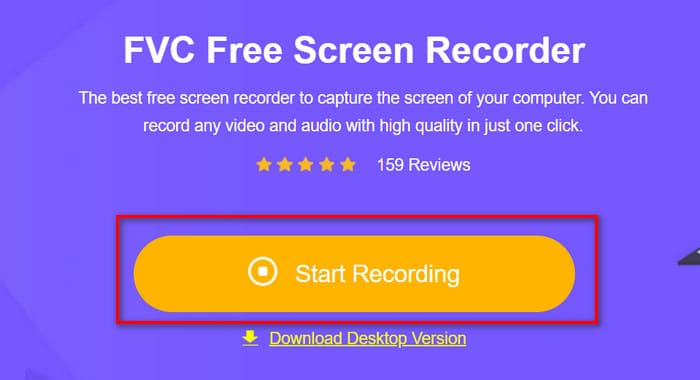
FVC Free Screen Recorderの最大の利点は、面倒なダウンロードやインストール作業が不要なことです。録画したくなったら、ブラウザで公式サイトにアクセスし、トップページにある大きな「Start Recording」ボタンをクリックするだけで始められます。
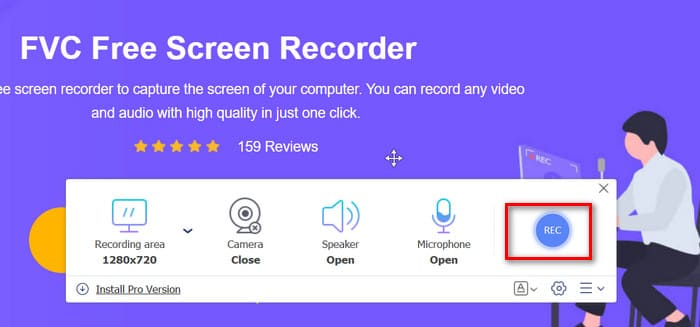
オンラインツールだからといって機能が不足しているわけではありません。そんなことはありません!コンピューター画面から音声付きの動画をキャプチャすることに関しては、FVCのMinecraftゲームプレイ録画ソフトはどのデスクトップアプリケーションにも引けを取りません。任意の領域、全画面、アクティブウィンドウの録画に対応しています。最終的な動画出力には透かしがなく、動画形式、画質、その他のパラメータをカスタマイズできます。
FVC 無料スクリーン レコーダーがどのように機能するかを簡単に見てみましょう。
ステップ1.ブラウザでFVC Free Screen Recorderを起動します。
ステップ2.メインページにアクセスし、Start Recordingをクリックします。小さなプラグインのインストールを求められる場合があります。
ステップ3.録画ウィンドウが表示されます。録画範囲と音声ソースを選択し、RECをクリックします。
長所
- 起動が速く、操作も簡単です。小さなプラグインをインストールするだけです。
- 透かしなしで無料です。
- カスタム録音領域とオーディオ ソースをサポートします。
- 記録中にリアルタイムの描画注釈を有効にします。
短所
- アップグレードされたデスクトップ バージョンではさらに多くの機能が利用できます。
トップ2. OBS Studio
プロの作業はプロに任せましょう。Minecraftのゲームプレイ録画のエキスパートをお探しなら、OBS Studioは絶対に見逃せません。
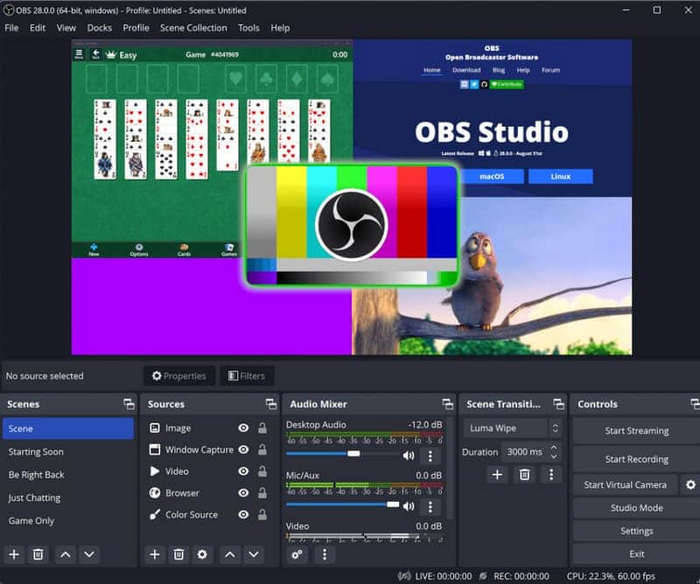
この最高の Minecraft ゲームプレイ録画ソフトウェアは 100% 無料でオープンソースであり、Windows、Mac、Linux ユーザーの画面とウェブカメラの録画、およびシステムとマイクのオーディオをサポートしています。
この最高のゲーム録画ソフトは、ラグやカクつきが一切ないだけでなく、豊富なトランジション効果、フィルター、フォントスタイルも備えています。コンテンツ制作者やゲーム配信者は、このプラットフォームからそのままライブ配信を開始することも可能です。
長所
- Windows、Mac、Linux と互換性があります。
- 幅広く柔軟なカスタマイズ オプション。
- 色とオーディオの調整ツール。
- ゲームストリーミングをサポートします。
短所
- 複雑なインターフェース。
トップ3. Aiseesoft スクリーンレコーダー
信頼性の高いデスクトップツールをお探しなら、Aiseesoft Screen Recorder が最適です。高画質の動画と音声をキャプチャできるだけでなく、画面上のあらゆるアクションを録画できるので、Minecraft での冒険のすべてを記録するのに最適でしょう。
このソフトウェアには編集ツールが組み込まれており、画像、テキスト、ハイライトなどを追加して、動画をより魅力的なものにすることができます。録画ウィンドウと音声入力を自由に選択できるため、洗練されたチュートリアル動画の作成に最適です。
すっきりしたインターフェースと豊富な便利な機能を備えた Aiseesoft スクリーン レコーダーを使用すると、Minecraft ゲームプレイの録画と共有がこれまで以上にスムーズになります。

長所
- 安定したパフォーマンスを備えた包括的な機能。
- ビデオ録画および編集ツールの完全なスイート。
- シンプルなユーザーインターフェース。
短所
- 一部の機能を使用するにはサブスクリプションが必要です。
トップ4. Movaviスクリーンレコーダー
驚きです!Minecraft のゲームプレイを定期的に録画する必要がある場合は、Movavi Screen Recorder をお勧めします。
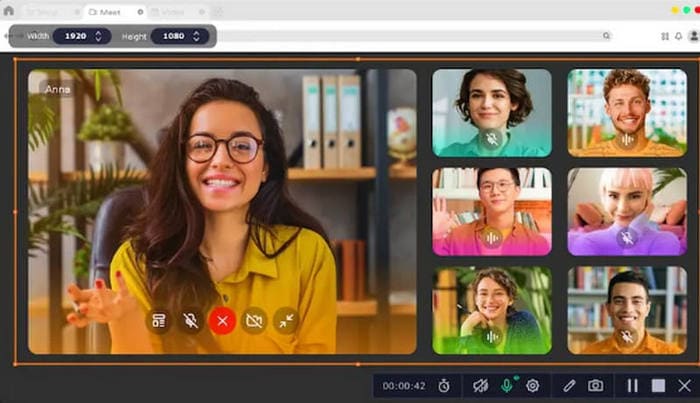
このソフトウェアはシンプルなインターフェースを備えています。全画面録画と録画エリアのカスタマイズに加え、Webカメラからの同時録画も可能です。これにより、ゲームプレイ中にピクチャーインピクチャーでリアクション動画を作成できます。
明確にマークされたタイマー アイコンを使用すると、録画スケジュールを簡単に設定できるため、コンピューターから離れているときでもタスクがスムーズに実行されます。
長所
- 時間指定録画機能も提供。
- ウェブカメラキャプチャを含む複数の録画モードをサポートします。
短所
- 無料版では機能が制限されています。
- 古いデバイスとは互換性がありません。
トップ5. Wondershare Democreator
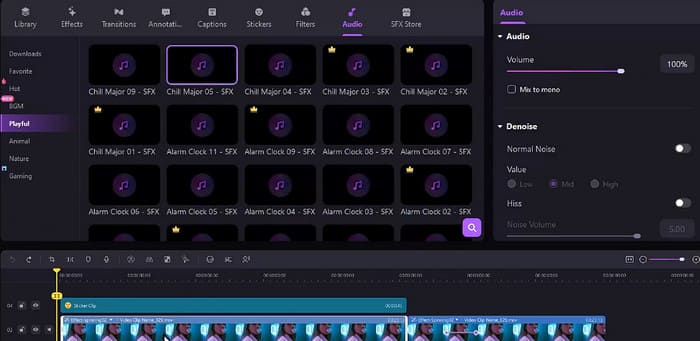
多くのソフトウェアが画面録画をサポートしていますが、Wondershare DemoCreatorはAIを活用した幅広い動画編集・録画機能を備えている点で際立っています。例えば、AI録画機能は高品質なコンテンツをキャプチャし、テレプロンプターも自動生成します。さらに、AIは録画した動画の背景をスムーズに置き換えてくれるので、テキスト編集と同じくらい簡単に映像を編集できます。
Minecraftのゲームプレイに解説を追加したいですか?Wondershare Democreatorなら、AIノイズ除去機能が役立ちます。また、用意したスクリプトに基づいてAIナレーションを生成することもできます。
長所
- 強力な AI 駆動型のビデオおよびオーディオ編集機能。
- 柔軟な共有オプション。
- シームレスなチームコラボレーションのサポート。
短所
- 多くの機能には有料サブスクリプションが必要です。
トップ6. Camtasia
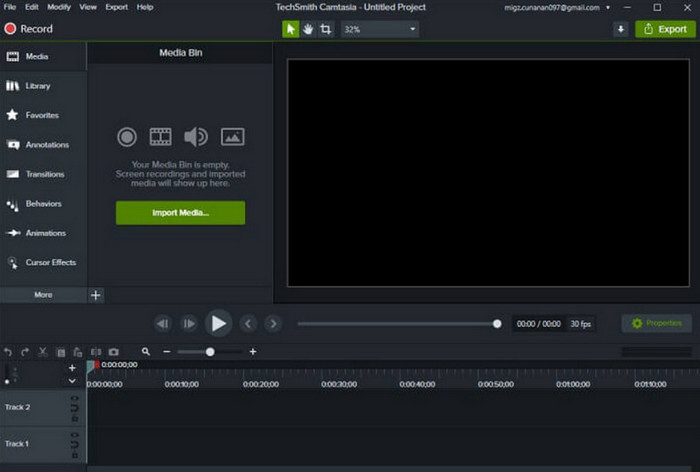
包括的で強力、かつインテリジェントなビデオ編集ツールをお探しなら、Camtasia は Minecraft を録画するのに最適なプログラムです。
この画面録画ソフトは、画面上の動き、ウェブカメラ映像、マイク音声、マウスカーソルの動きを同時にキャプチャできます。ゲームのチュートリアルを作成するときも、ライブ解説を録音するときも、あらゆる細部を正確に記録できます。
しかし、その最大の特徴は、包括的な動画編集スイートです。背景を削除したり、トランジションやエフェクトを追加したり、内蔵ノイズ除去機能で「えー」や「あのー」といった間投詞を自動的に除去したりできます。Minecraftの解説動画を作成したいユーザーにとって、まさに理想的なツールです。
さらに、AIを活用したビデオタイトル、チャプター、スクリプトを自動生成する機能も搭載しています。Camtasiaは、複数のユーザーによる共同編集もサポートしています。
長所
- 強力で包括的なビデオ編集機能
- 柔軟でカスタマイズ可能な録画設定
- 豊富なフィルターと特殊効果
短所
- 価格が高め。一部の高度な機能には有料のロック解除が必要
- 画像編集はサポートされていません
結論
高速起動、強力な編集機能、画面とカメラの同時録画、録画しながらのゲームプレイ配信など、どんな機能を重視していても、ここで紹介する中から最高のMinecraft画面録画ソフトを見つけることができます。
しかし、急いでいて、長時間のダウンロードやインストールをしたくない、ゲームプレイのキャプチャをすぐに開始する必要がある場合は、Web ベースのツールである FVC スクリーン レコーダーが当然ながら最適な選択です。
-
 2025 年に必ず入手すべき Android スクリーン レコーダー アプリ トップ 5
 Androidで画面録画ができないために問題が発生しましたか?もしそうなら、この記事はあなたがダウンロードできるAndroidスクリーンレコーダーをレビューしました。
-
 Zoom での会議を録画するためのトップ 5 の Zoom 会議レコーダー [2024]
 会議の重要な詳細を見逃さないように、ズーム会議を記録する必要がありますか?もしそうなら、この記事はあなたが知っておくべき最高のズームレコーダーを提供します。
-
 WindowsとMac用のトップ8ベストウェブカメラレコーダー
 最高のウェブカメラレコーダーをお探しなら、当社がご希望のものを取り揃えています。 Windows と Mac 向けのトップ 8 の選択肢については、この記事をお読みください。
