


 ビデオコンバーター究極
 スクリーンレコーダー
 ビデオ修復
ビデオ修復
 安全なダウンロード
YouTube録画に最適な8つのソフトウェア:オンライン&デスクトップ
YouTubeをスクロールしていると、とても気に入った動画を見つけたのに、ダウンロードオプションがなかったり、オフラインで保存するには有料プランに加入する必要があるなど、困った状況に陥っていませんか? では、どうすればお気に入りのコンテンツを手に入れることができるのでしょうか?
素晴らしいヒントがあります。動画録画ツールを使って動画全体を録画しましょう。適切なソフトウェアを選べば、最終的な動画の画質が劣化することはなく、音声も完璧に残すことができます。初心者の場合、適切なツールを選ぶのは難しいように思えるかもしれません。似たような製品がたくさんあるので、どうやって最適なものを選ぶのでしょうか?
心配はいりません。このガイドでは、YouTube向けの最高の録画ソフト8選を厳選してご紹介します。無料のオンラインツールだけでなく、多機能で安定したデスクトップ版ソフトや、OSに標準搭載されている録画機能まで網羅しています。どんなタイプのソフトをお探しでも、ここで必ず見つかります。

パート1. オンラインスクリーンレコーダー
FVC無料スクリーンレコーダー
ダウンロード、インストール、起動...これらすべてをスキップしてすぐに録画を開始したい場合はどうすればよいでしょうか?
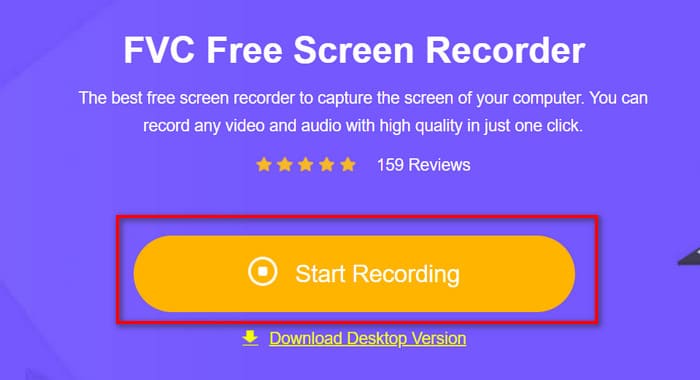
結論から言えば、FVC Free Screen Recorderを使うのが、YouTube動画を録画する最適な方法です。ブラウザで公式サイトを開くと、大きな「Start Recording」ボタンが表示されます。それをクリックするだけで、すぐに録画を開始できます。
デスクトップレコーダーに期待されるすべての機能をご利用いただけます。選択範囲、特定のウィンドウ、全画面、さらにはウェブカメラの録画も可能です。録画が完了したら、ビデオ形式、出力品質、その他のパラメータを調整できます。
YouTube 用のチュートリアル、解説、またはリアクション ビデオを作成する場合でも、FVC Free Screen Recorder は期待を裏切りません。
FVC 無料スクリーンレコーダーの使い方は次のとおりです。
ステップ1:ブラウザを開き、FVC Free Screen Recorder の公式サイトにアクセスします。
ステップ2:「Start Recording」をクリックし、表示される指示に従って軽量ランチャーをインストールします。
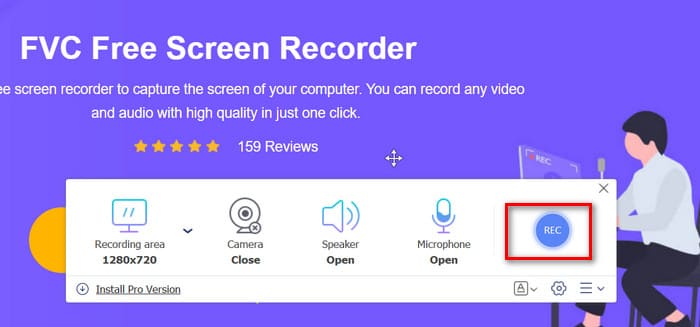
ステップ3:録画する範囲と音声ソースを選択し、「REC」をクリックして録画を開始します。
長所
- インストールは必要ありません。
- 出力ビデオに透かしはありません。
- 画面とウェブカメラの両方の録画をサポートします。
短所
- アップグレードされたデスクトップ バージョンでは、さらに多くの機能が利用できます。
リバーサイド
コンサート、オペラ、重要なスピーチや会議などを録音する場合など、YouTube 録画でオーディオ品質を最も重視する場合は、Riverside が最適な YouTube スクリーン レコーダーです。
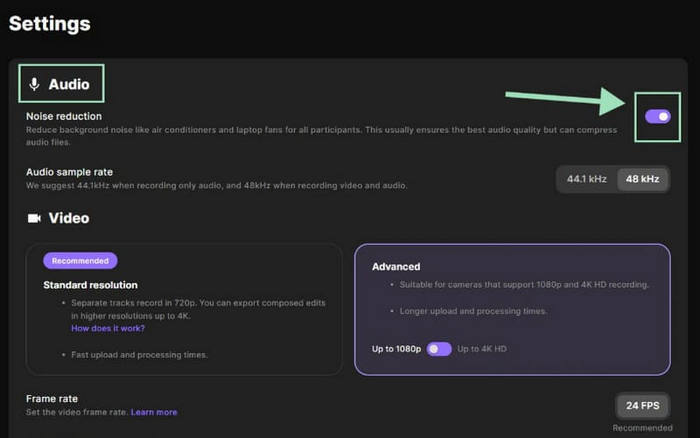
高解像度の動画を録画するだけでなく、クリアな音声も保存します。AIノイズ低減技術により、音量バランスを調整し、背景ノイズやエコーをリアルタイムでインテリジェントに除去します。そのため、保存した音声は、より高音質でプロフェッショナルな音質に仕上がります。
元の環境がどれだけ騒がしくても、Riverside はクリアで自然な音質を実現します。
長所
- リアルタイムAIノイズリダクション搭載。
- Web とモバイル (iOS/Android) の両方で利用できます。
短所
- 完全に無料ではない。高度な機能は有料
Apowersoft スクリーンレコーダー
非常にシンプルで使いやすいものをご希望の場合は、Apowersoft 無料オンラインスクリーンレコーダーをお試しください。
上記のツールと同様に、これは無料のオンラインスクリーンレコーダーです。ブラウザ上で直接動作しますが、全画面、選択範囲、またはウェブカメラの映像を録画でき、録画中にリアルタイムで注釈を追加することもできます。
操作方法を学ぶ必要はありません。インターフェースは直感的で分かりやすいです。録画が完了したら、YouTube、Google Drive、Dropbox、Vimeoに直接アップロードできるので、あらゆるステップで時間を節約できます。

長所
- シンプルなインターフェースで非常にユーザーフレンドリーです。
- スケジュール録画機能を備えているので、コンピューターのそばにいられないときに長いビデオやライブ ストリームを視聴するのに最適です。
- タスクが完了すると自動的に録画を停止します。
短所
- 無料版では、エクスポートされたビデオに透かしが追加されます。
- デスクトップ バージョンのダウンロードを促すポップアップが頻繁に表示されます。
パート2. WindowsとMacの両方に対応したデスクトップベースのツール
Aiseesoftスクリーンレコーダー
オンライン ツールが不安定だったり、遅延したり、データが失われやすいのではないかと心配な場合は、YouTube 動画を録画するための最適なプログラムの 1 つ、つまり信頼性の高いデスクトップ オプションを使用することをお勧めします。
Aiseesoft Screen Recorderは優れた例です。画面アクティビティ、ウェブカメラ、システムオーディオ、マイク入力を簡単に録画できるフル機能のソフトウェアです。さらに、強力な編集ツールが組み込まれており、透かし、テキスト、ハイライト、注釈などを追加して、コンテンツをより魅力的にすることができます。
長所
- 包括的なビデオ編集機能。
- 4K画質の録画出力に対応。
- 優れた互換性による安定したパフォーマンス。
短所
- 一部の高度なツールには有料サブスクリプションが必要です。
Aiseesoft スクリーンレコーダーの使い方:
ステップ1:Aiseesoft Screen Recorderをパソコンにインストールして起動します。メイン画面で「Video Recorder」を選択します。

ステップ2:録画範囲を選びます。フルスクリーンかカスタム範囲のどちらかを選択します(Customize > Select region/window)。

ステップ3:音声設定を行います。「System Sound」「Microphone」、またはその両方をオンにします。

ステップ4:チュートリアル動画を作成する場合は、Menu > Preferencesからマウスクリックとキーボード操作の表示を有効にします。同じ画面で、サウンド、カメラ、マウス、ショートカットキーなどの設定も調整できます。

ステップ5:「REC」をクリックして録画を開始します。録画が終わったら「Stop」を押し、映像をプレビューして「Save」をクリックし、動画を書き出します。

OBS Studio
プロレベルの録画品質と色精度を求めるなら、OBS Studio は最適な選択肢の 1 つです。
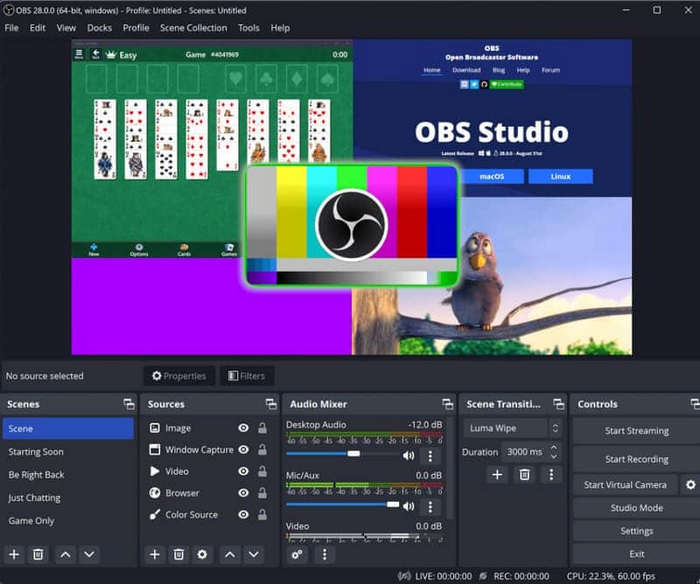
これは完全に無料のオープンソースソフトで、Windows・Mac・Linuxのすべてに対応しています。OBSは最高峰のゲーム録画ソフトとして、PC画面、ウェブカメラ、内部音声や外部音声まで録画でき、さらにライブ配信にも対応しています。豊富なフィルター、トランジション、テキストオーバーレイ、各種エフェクトを活用して、高品質なYouTubeコンテンツを制作できます。
長所
- 100% は無料、透かしなしです。
- 優れたクロスプラットフォーム互換性。
- 高度な設定により高度にカスタマイズ可能。
短所
- 初心者には少し複雑です。
デモクリエーター
ビデオ作成の最新技術を体験したい人にとって、Wondershare DemoCreator は優れた選択肢です。
この画面録画ソフトは、強力な録画機能に加え、AI搭載の動画編集ツールを備えています。自動で字幕を生成でき、その字幕をテキスト編集する感覚でトリミングやクリップの修正が簡単に行えます。
その他のスマート機能には、AI テレプロンプター、背景除去、サウンドエンハンサーなどがあり、YouTube クリエイターにとって最適な選択肢となります。

長所
- 高度な AI を活用したオーディオおよびビデオ編集。
- 柔軟なエクスポートと共有オプション。
- チームコラボレーションをサポートします。
短所
- 一部の機能にはプレミアム サブスクリプションが必要です。
パート3. 内蔵スクリーンレコーダー
Windows 用 Xbox ゲームバー
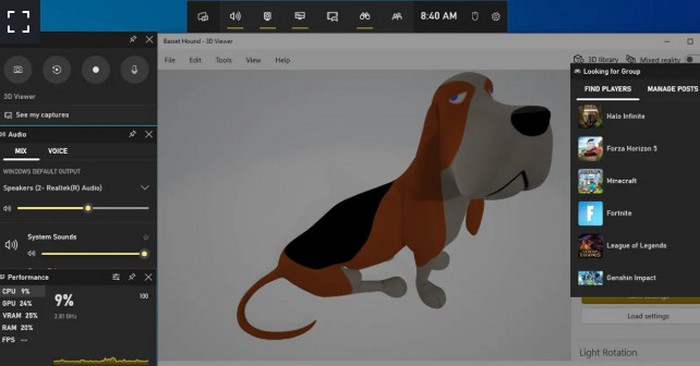
サードパーティ製のソフトウェアをインストールしたくない場合は、Windows 11 に組み込まれている Xbox Game Bar を使用できます。
Win + Gキーを押すだけで起動できます。すぐに画面やゲームプレイを録画可能です。さらに、パフォーマンスやオーディオ用のウィジェットも用意されており、フレームレートやシステム音量などを調整できます。
長所
- 内蔵されており、すぐに使用できます。
- 起動が速く、操作も簡単です。
短所
- 録画には特定のウィンドウのみをサポートします。
- ウェブカメラのオーバーレイはサポートされていません。
Mac用QuickTimeプレーヤー
Mac ユーザーは、信頼性の高いスクリーン レコーダーとしても機能する内蔵の QuickTime Player を忘れないでください。
ビデオ再生に加えて、QuickTime は全画面、特定のウィンドウ、または選択した領域を録画できます。録画後、クリップのトリミングや結合などの簡単な編集も可能です。
基本的な機能ですが、スムーズで安定しており、完全に無料なので、日常的な録音のニーズに最適です。

長所
- macOS にプリインストールされているため、ダウンロードは不要です。
- シンプルなインターフェースと安定したパフォーマンス。
- 録音後の基本的な編集も含まれます。
短所
- Mac ユーザーのみ利用可能です。
- 単一のオーディオ ソースの録音に制限されます。
結論
すばやく簡単に録画を開始したい場合、YouTube コンテンツを正確に編集したい場合、または組み込みのシステム ツールを使用したい場合でも、このガイドが役立ちます。
ここで紹介した8つの最高のYouTube録画ソフトは、高速で手軽な無料オンラインツールから、多機能なデスクトップ版ソフトまで、あらゆるタイプのレコーダーを網羅しています。あなたのスタイルや用途に関わらず、ぴったりのツールがきっと見つかるはずです。
-
 2025 年に必ず入手すべき Android スクリーン レコーダー アプリ トップ 5
 Androidで画面録画ができないために問題が発生しましたか?もしそうなら、この記事はあなたがダウンロードできるAndroidスクリーンレコーダーをレビューしました。
-
 Zoom での会議を録画するためのトップ 5 の Zoom 会議レコーダー [2024]
 会議の重要な詳細を見逃さないように、ズーム会議を記録する必要がありますか?もしそうなら、この記事はあなたが知っておくべき最高のズームレコーダーを提供します。
-
 WindowsとMac用のトップ8ベストウェブカメラレコーダー
 最高のウェブカメラレコーダーをお探しなら、当社がご希望のものを取り揃えています。 Windows と Mac 向けのトップ 8 の選択肢については、この記事をお読みください。
