


 ビデオコンバーター究極
 スクリーンレコーダー
 ビデオ修復
ビデオ修復
 安全なダウンロード
FLVをVOBに無料で変換する3つの効率的な方法
YouTubeから動画をダウンロードしてDVDに保存したい場合、インターネット上の動画はFLV形式であることに気付くかもしれません。DVDに書き込むには、まずその動画をFLVファイルからVOBに変換する必要があります。そこで本記事では、FLVを無料でVOBに変換する3つの方法を紹介し、デスクトップ環境で簡単に実現できるように解説します。

パート1。FLVからVOBを無料でエクスポートする方法
FVC Free FLV Converterは、FLVをVOBに変換するのに理想的なツールです。オールインワンの動画変換ソフトとして、高画質かつ高速でFLVファイルの変換・結合・カスタマイズが可能です。テーマを追加して動画を装飾することもでき、iPhoneやiPadなどさまざまなデバイスで共有できます。

- FLVをVOBやその他の形式にワンクリックで無料で変換します。
- オーディオトラックを選択的に無効化または編集できます。
- 変換する前に、FLVビデオのテーマを追加してください。
- FLVファイルをバッチ変換するための無料で高速かつ簡単な方法を提供します。
無料ダウンロードWindows 7 以降に対応安全なダウンロード
無料ダウンロードMacOS 10.7 以降に対応安全なダウンロード
ステップ1. Free FLV Converterをダウンロードして起動したら、VOBファイルの保存先フォルダーを選択できます。画面上部のメニューオプションをクリックし、環境設定に進みます。続いて一般設定で出力先フォルダーを指定します。

ステップ2. FLVファイルを追加するには、インターフェース上のファイルを追加ボタンをクリックします。表示されるブラウズウィンドウでファイルを選択してください。その後、出力形式欄をクリックして、VOB形式を選択します。

ステップ3. 変換前に、動画ファイルにテーマを追加することができます。画面上の編集ボタンをクリックし、テーマ選択に進みます。誕生日、ファミリー、風景など、FLV動画に合ったテーマを選択できます。動画の効果をプレビューしてから保存してください。

ステップ4. 変換を開始するには、メイン画面の変換ボタンをクリックします。変換後はフォルダーが自動的に開き、その中にVOBファイルが保存されています。
無料のFLVコンバーターは、FLVビデオを変換するための用途の広いソフトウェアであり、高度な編集機能を使用してビデオをアップグレードできます。
パート2。FLVをVOBオンラインに変更する方法
FVC Free Online Video Converterは、FLVをVOBに変換できる無料のオンラインツールです。整理されたわかりやすいインターフェースで、初心者にも扱いやすい設計になっています。オンラインツールなので、ソフトをダウンロード・インストールする必要はありません。
- 1.ワンクリックで、品質を損なうことなくFLVをVOBに数秒で変換します。
- 2.変換前にFLVファイルをカスタマイズします。
- 3.安全で安定して使用できます。
ステップ1. Free Online Video ConverterのWebサイトにアクセスします。Add Files to Convertボタンをクリックすると、ブラウズウィンドウが表示され、FLVファイルを追加できます。
ファイルを一括変換するには、デスクトップ版をダウンロードしてください。
ステップ2. ファイルを追加したら、出力する形式を選択します。ウィンドウ下部に複数の形式が表示されているので、その中からVOBを探し、隣の丸印をクリックします。

ステップ3. 変換前に、歯車(Gear)アイコンをクリックして、動画解像度、エンコーダー、音量、チャンネルなどFLVファイルのパラメーターを調整できます。
ステップ4. Convertボタンをクリックして変換を開始します。変換が完了すると、事前に指定したフォルダー内にVOBファイルが保存されます。
まとめると、Free Online Video Converterは、FLVをVOBに無料でオンライン変換できる、便利で効率的なツールです。また、ここではFLVファイルの圧縮も行えます。
パート3。ハンドブレーキを使用してFLVをVOBにトランスコードする方法
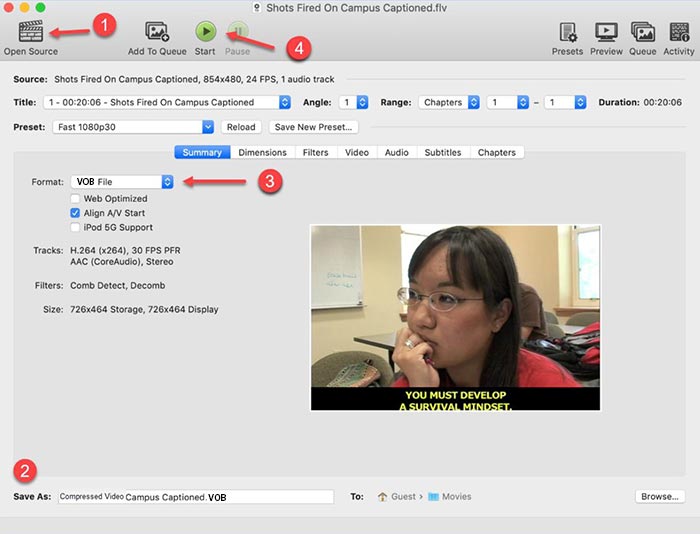
Handbrakeは、FLVをVOBに変換するために使用できる無料のオープンソーストランスコーダーです。 WindowsおよびMacシステムをサポートします。ハンドブレーキを使用してFLVをVOBに変換する手順は次のとおりです。
ステップ1. Handbrakeをダウンロードして起動します。FLVファイルを追加するには、Open Sourceボタンをクリックします。表示されるブラウズウィンドウでFLVファイルを指定してください。
ステップ2. 画面下部の保存先(Save As)欄をクリックして、出力するVOBファイルの保存フォルダーを設定します。
ステップ3. 続いて、Format欄でVOB形式を選択します。
ステップ4. Startボタンをクリックして変換を開始します。
FLVとVOB
Adobe Flash Playerは、FLVを使用して、映画やテレビ番組などのビデオコンテンツを配信しました。現在、アドビはプレーヤーを開発しておらず、セキュリティ上の理由からユーザーにアンインストールすることを推奨しています。ただし、Adobe/Macromedia以外の多くのプログラムでは引き続きFLV形式を使用できます。
VOB形式は、ビデオ、オーディオ、字幕、DVDメニュー、およびその他のコンテンツを含むDVDディスクのムービーデータを保存するためによく使用されます。通常、MPEG-2システムストリームとしてフォーマットされます。さまざまなビデオ再生ツールでVOBファイルを開くことができます。
パート4。FLVからVOBへの変換に関するFAQ
1. FLVフォーマットとは何ですか?
FLV(Flash Video)は、Adobe Flash Playerを使ってインターネット上で動画や音声を配信するためのファイル形式です。YouTubeやHuluといった各種プラットフォームやWebサイトで標準的に採用されてきた形式です。(FLVプレーヤーはこちら)
2. FLVをVOBに変換する必要があるのはなぜですか?
インターネットからDVDにビデオを保存する必要がある場合は、FLVをVOBに変換する必要があります。 VOBは、MPEG-2形式のビデオストリーミングとDVDのいくつかの形式のオーディオストリーミングを含む形式です。
3.変換する前にFLVファイルをカットするにはどうすればよいですか?
プロのビデオ編集ソフトウェアを使用して、Video ConverterUltimateのようなFLVファイルをカットできます。タイムラインの開始点と終了点を設定して、ビデオをクリップすることができます。
結論
本記事では、FLVをVOBに変換する3つの信頼できる方法を紹介しました。FVC Free FLV ConverterおよびFree Online Video Converterを使えば、無料で簡単に変換できます。また、HandbrakeやVLC Media Playerといったフリーソフトを利用して変換することも可能です。ぜひダウンロードして試し、ご自身の問題が解決できるか確認してみてください。FLVからVOBへの変換について質問がある場合や、さらに詳しく知りたい場合は、下のコメント欄にメッセージをお寄せください。
無料ダウンロードWindows 7 以降に対応安全なダウンロード
無料ダウンロードMacOS 10.7 以降に対応安全なダウンロード
-
 VLCがDVDを再生していない、修正方法
 VLCはDVDを再生できますか? VLC が DVD を再生できないのはなぜですか? VLC で Windows 10 で DVD を再生するにはどうすればよいですか?この投稿では、VLC が DVD を再生しない問題を修正するための 3 つのヒントを共有しています。
-
 MP4をVOBにすばやく変換するためのトップ3の無料の方法
 Windows PCとMacでMP4をVOBに変換する方法は?この問題を解決するために、この投稿では、MP4をVOBに無料で変換するのに役立つ3つの最良の方法を共有します。
-
 VOBをFLVに変換する最良の方法
 VOBファイルをFLVファイルに変換したいですか?デスクトップまたはオンラインコンバーターを使用して、タスクを簡単に完了することができます。このガイドを読み、VOBをFLVに簡単かつ迅速に変換する方法を学びます。

