


 ビデオコンバーター究極
 スクリーンレコーダー
 ビデオ修復
ビデオ修復
 安全なダウンロード
Snagitスクリーンキャプチャとは:完全レビューと代替手段
スクリーンショットの必要性は非常に早い段階から生まれていたため、多くのソフトウェア開発者が21世紀になる前にいくつものスクリーンショット用プログラムをリリースしており、そのひとつがSnagit Screen Captureです。Snagitは1990年にTechSmithによって開発されて登場して以来、現在に至るまでアップデートが途切れたことはなく、そのインターフェースのスタイルはいまでも非常に人気があります。この長い歴史は、Snagit Screen Captureに多くの忠実なユーザーをもたらしただけでなく、改良を重ねるうえで豊富な経験を蓄積させました。では、長年のアップデートによってどのような機能が搭載されてきたのか、本当に噂どおり優れたソフトなのかを見ていきましょう。この記事では、Snagit Screen Captureについて、その概要、価格、使い方、不具合などを含め、できるだけ詳しくレビューします。また、万一に備えて、同様の機能を備えた代替ソフトもあわせて紹介します。

パート1. Snagitとは
導入
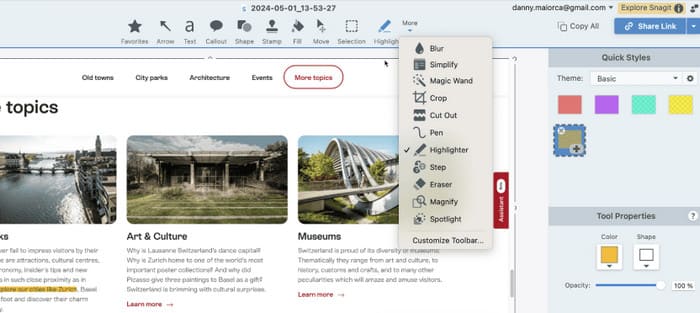
Snagitとは?このソフトウェアを理解するには、まずそのコンセプトと主な機能から始める必要があります。冒頭で簡単に触れたように、SnagitはTechSmithが開発したデスクトップ用のスクリーンショットツールです。スクリーンショットを撮った後は、ソフトウェアに搭載されているクロッパーやフィルターライブラリを使って、プロ並みの画像、GIFファイル、さらには動画を作成することもできます。
主な特徴
このサブセクションでは、Snagit スクロール キャプチャで何ができるのかを詳しく説明します。
コンピューターの画面を録画またはキャプチャします。
これはSnagitの最も中心的な機能です。インターフェース上でスクリーンショットアイコンを見つけ、クリックしてカーソルでスクリーンショットを撮りたい範囲を選択します。Snagitで撮影された写真や動画は比較的高品質で、画像にぼやけや損傷はありません。
あらゆるソースからオーディオを録音します。
Snagit は音声付きオーディオまたはビデオの録画をサポートしており、サウンドのソースはマイクまたはシステム サウンドにすることができます。
キャプチャしたスクリーンショットまたはビデオを編集します。
スクリーンショットまたは録画が完了したら、Snagit を使用して画像の端やビデオの長さをトリミングしたり、画面に特殊効果やカラー フィルターを追加したりできます。
スクリーンショットを簡単に出力します。
Snagitは、MP4、MOV、AVI、MP3など、様々な出力形式に対応しています。編集が完了したら、Snagitを介して様々なアプリで直接共有したり、クラウドディスクにアップロードしたりできます。
長所短所
長所
スクリーンショットのオプションが柔軟
Snagit は、画面の領域、全画面コンテンツ、または特定のウィンドウをキャプチャでき、パノラマスクロールキャプチャもサポートしています。
内蔵エディター付き
スクリーンショットや録画が終わったら、内蔵ツールやプリセットを使って編集作業を開始できます。Snagitでは、複数の画像を1枚に結合したり、画像からGIFを作成したりすることも可能です。
出力オプションが豊富
Snagit を使用すると、スクリーンショットを直接エクスポートし、多くのクラウド ストレージ プラットフォームやオフィス アプリにアップロードできます。
ウォーターマークなし
Snagit は画像やビデオに透かしを追加しないため、画像が純粋で高品質であることを確信できます。
短所
サブスクリプション料金が高い
Snagit は他のスクリーンショット ソフトウェアに比べて料金が高額です。
編集機能があまり実用的ではない
Snagit が提供する編集オプションは基本的なもので、高度なツールが欠けています。
初回起動時は分かりづらい
Snagit を開いたときに、いくつかの小さなエラーが発生することがあります。その場合、スクリーンショットの撮り方がわからないように思われるかもしれません。
パート2. Snagitの料金はいくらですか
このソフトウェアは無料ツールではないので、Snagit の価格を簡単に見てみましょう。
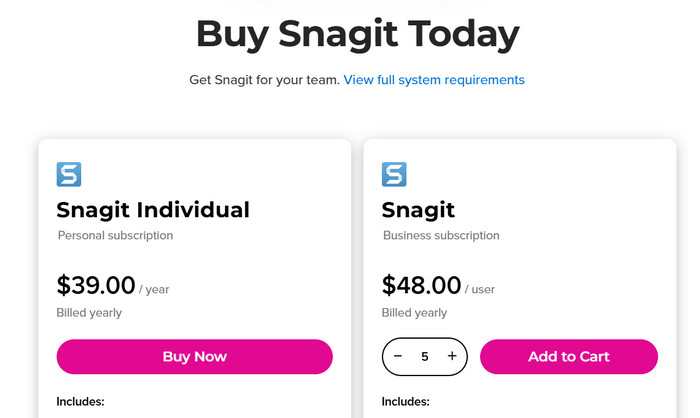
スナジット個人
これはこれまでで最も基本的なプランであり、年間 $39 の料金で、カットパイル ユーザーに適しています。
スナジットビジネス
これは年間$48のアドバンスプランで、ビジネスユーザーに最適です。このプランでは複数のアカウントを一括購入でき、購入数が増えるほどアカウント単価が下がり、アカウントを他の人に譲渡することも可能です。
Snagitのサブスクリプション登録後14日以内であれば、無料で払い戻しを受けることができます。また、Snagitにはオンラインカスタマーサービスがあり、いつでもご質問にお答えします。
パート3. Snagitを使って画面をキャプチャする方法
テキストの説明だけを読んでも意味が分かりません。実際のアプリケーションを見なければなりません。このセクションでは、Snagitでスクリーンショットを撮る方法を、簡単なステップバイステップガイドで説明します。
ステップ1:Snagitをパソコンにダウンロードしてインストールします。起動してCaptureウィンドウに入ったら、All-in-Oneをクリックします。
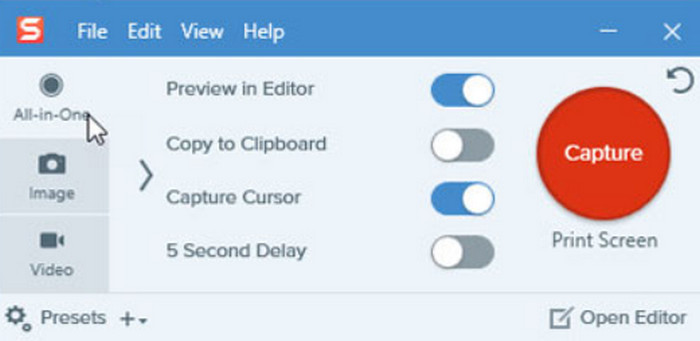
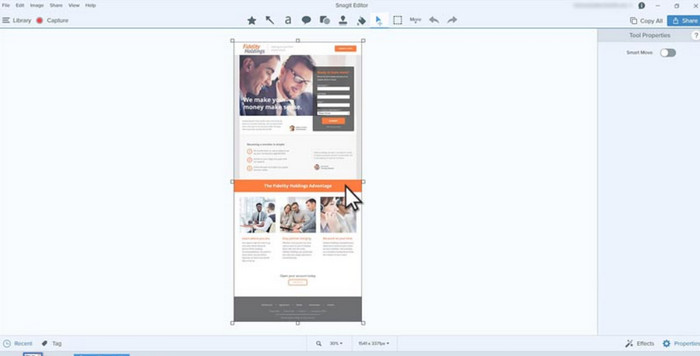
ステップ2:赤いCaptureボタンを選択します。すると、オレンジ色の枠とチェックアイコンが表示されます。カーソルを動かしてスクリーンショットを撮りたい範囲を選択し、マウスボタンを離します。撮影した画像は自動的にSnagitのインターフェースで開かれます。

ステップ3:あとは、画面上に表示されるCrop(トリミング)やEnhance(補正)ツールを使って、画像を自由に編集できます。
パート4. Snagitに関する一般的な問題とトラブルシューティングのヒント
Snagitスクリーンショットの使用中に予期せぬエラーが発生していますか?ご心配なく。このセクションのガイドが問題解決に役立つかどうか確認してみましょう。
Snagit キャプチャエラー
最もよくあるエラーは、Snagitがキャプチャできないというものです。ブラウザでウェブページの画面をキャプチャしているときにスクリーンショットオプションが反応しない場合は、別のブラウザで現在の画面を開いてみてください。また、Snagitのバージョンが少し古く、最新のスライドダウンスクリーンショット機能に対応していない可能性も考えられます。
Snagitのスクロールキャプチャは、Windows版のSafariおよびOperaではご利用いただけません。代わりにSnagit 11または12のカスタムスクロールをお試しください。
Snagitで録画後にビデオをコンパイルするのに時間がかかる
この状況には、録画されたビデオの鮮明度が高すぎる、録画されたビデオが長すぎる、システム リソースが不足している、ハードウェアに問題があるなど、いくつかの理由が考えられます。
まず、Snagitでビデオ録画の品質やフレームレートを調整することで、出力効率を効果的に向上させることができます。次に、オーディオ設定を変更して、ビットレートとサンプルレートを下げます。問題がデバイスシステムにある場合は、まずシステムを更新し、他の実行中のアプリを閉じて、問題が解決するかどうかを確認してください。
パート5. Snagitの代替品として最適なもの
FVCスクリーンレコーダー
Snagitのサブスクリプション料金が非常に高いうえ、読み込みエラーが起きやすかったり、デコードに時間がかかったりすることを考えると、その優れた代替ソフトのひとつであるFVC Free Screen Recorderを試すことをおすすめします。これは動画、音声、ウェブカメラ、ゲームプレイの録画が可能で、映像が遅延なく記録されることを保証します。さらにユニークなのは、ケーブルやWi‑Fiで2台のデバイスを接続することで、スマートフォンの画面内容をPC側で録画できる点です。プログラム内には、音声・動画・画像用の充実した編集ツールも備わっており、出力を理想的な状態に仕上げることができます。
無料ダウンロードWindows 7 以降に対応安全なダウンロード
無料ダウンロードMacOS 10.7 以降に対応安全なダウンロード

パート6. Snagitスクリーンキャプチャに関するFAQ
Snagit と Snipping Tool ではどちらが優れていますか?
Snagitの機能は、Snipping Toolよりもはるかに豊富です。Snipping Toolは最も基本的なスクリーンショット作成機能しか実行できず、編集機能も非常に基本的なものです。しかし、Snagitには、画面録画とファイル編集のためのページ、ボタン、オプションが豊富に用意されています。
Snagit で録画する画面を変更するにはどうすればいいですか?
Snagitを開き、「ビデオ」>「キャプチャ」を選択します。Windowsコンピューターをお使いの場合は、Print Screenキーを押して選択範囲を選択します。Macをお使いの場合は、Control + Shift + Cを押します。
Snagit ログインを実行するにはどうすればいいですか?
Snagitをコンピューターにインストールし、起動して試用ウィンドウの「サインイン」をクリックします。TechSmithアカウントでログインしてください。
結論
以上が、Snagit screen captureの総合的なレビューです。まずツールの概要とパフォーマンスについて紹介し、そのあとに基本的な使い方の流れを説明しました。多機能でサービス面も充実していますが、サブスクリプション料金は比較的高く、録画に失敗したり読み込みに時間がかかる傾向もあります。そのような問題に直面した場合には、Snagitの最有力な代替ソフトであるFVC Screen Recorderの利用をおすすめします。
-
 Snagit vs. Camtasia:どちらが最高のレコーディング体験を提供するか
 録画を伴う最高の画面キャプチャを探しているなら、Snagit が最適です。ビデオまたはオーディオの録画に最適な場合は、Camtasia が最適です。
-
 動画を簡単にストリーミング/再生できるKodiのベスト代替品3選
 Kodi を使っていて、使いにくいと感じていますか? 今すぐこの記事を読んで、ストリーミングのニーズに簡単に使用できる 3 つの Kodi 代替品について学んでください。
-
 QuickTimeスクリーンレコーディング–MacとPCでオーディオ付きのビデオを録画する
 Macで音声付きの録音画面が便利です。内蔵プレーヤーであるQuickTimePlayerがそれを実行できます。彼の投稿を読んで、MacとPCで音声付きの画面をキャプチャする方法を知ってください。
