


 ビデオコンバーター究極
 スクリーンレコーダー
 ビデオ修復
ビデオ修復
 安全なダウンロード
最高のOGGボイスレコーダーはすべてのプラットフォームでOGGを録音するのに役立ちます
OGG は MP3 よりも優れた音声ファイル形式とされています。このオープンソースの音声フォーマットは Xiph.org によって維持管理されています。ゲーム業界では音声フォーマットとして広く利用されています。音質が良く、しかもファイルを非常に小さく圧縮できるためです。ただし標準的な音声形式が MP3 であることから、一部の録音ソフトがこの形式に対応しておらず、ユーザーには使いづらいと感じられることもあります。以下のリストでは、この形式に対応した優秀なOGG レコーダーを紹介します。より詳しい手順や情報を知りたい場合は、各ツールの機能説明をよく読み、ユーザーとして、そして将来的にはそのツールの顧客として、自分のニーズに合ったものを見極めてください。

パート1。PCおよびMacユーザーに最適なOGGレコーダーソフトウェア
以下のリストは、ステップと情報を備えたすべての異なる機能で利用できる最高のOGGレコーダーです。
FVC無料オーディオレコーダー

音声フォーマットの録音に特化したツールが、FVC Free Audio Recorderです。これは、ウェブ上で探せるオンラインツールの中でも特に優れたものとして知られています。このオープンソースのツールを使えば、インターネット接続さえあればどこからでも必要な音声を録音できます。また、優秀なOGG レコーダーとしても利用できます。このすばらしいツールについて、より詳しい情報を知るには、以下の説明を読み進めて、実際に音声録音を行う手順に従ってください。
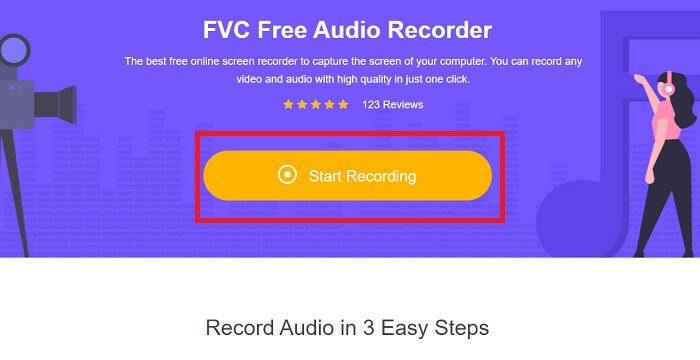
手順 1. このリンクをクリックしてツールのページへ移動します。Start Recording をクリックしてツールを起動します。
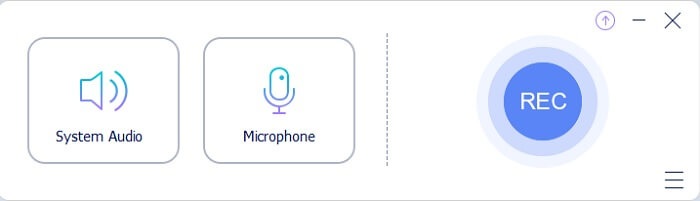
手順 2. 画面上にこのようなフローティングツールバーが表示されます。
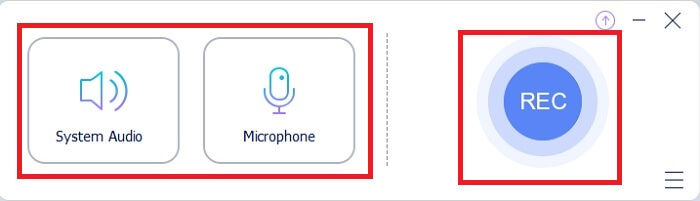
手順 3. システムサウンドを録音したい場合は Speaker をオンにし、自分の声を入れたい場合は Mic をオンにします。録音を開始するには、丸いボタンをクリックします。
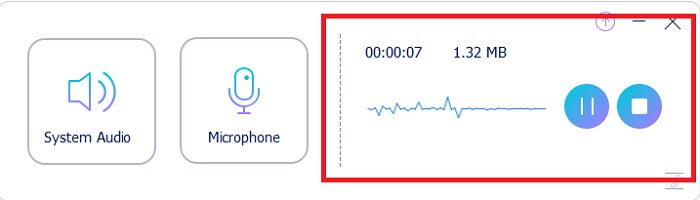
手順 4. 録音ボタンをクリックすると、このような画面が表示され、録音が開始されたことを示します。
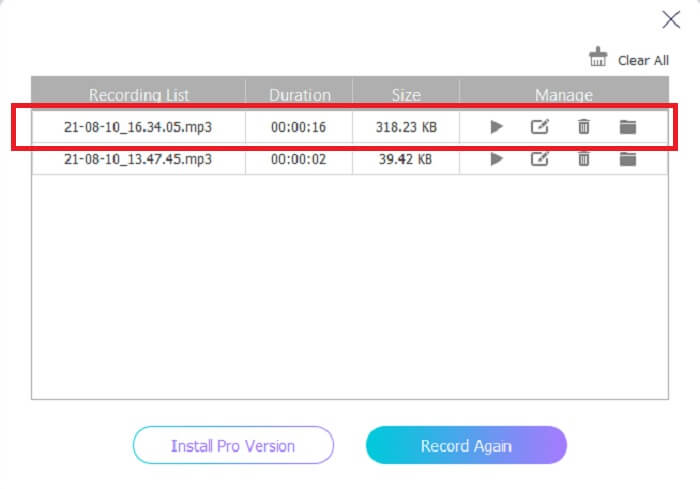
手順 5. 録音を終了したいときは Stop ボタンをクリックします。録音データは自動的にデバイスへ保存されます。画面には録音履歴のリストが表示されます。最高の音質で録音結果をお楽しみください。
長所
- そのオンポイントの指示のためにユーザーフレンドリー。
- 圧縮されたオーディオ形式を生成するため、ストレージにも適しています。
- オープンソースなので、ツールを使用したい人なら誰でも利用できます。
短所
- 使用するにはインターネット接続が必要です。
- プレミアムのようなノイズキャンセルはありません。
パート2。すべてのオペレーティングシステムに役立つその他のOGGレコーダー
1.FVCスクリーンレコーダー
上記のツールも十分に高機能ですが、例え話をするなら、「近代科学の父」がガリレオ・ガリレイだとすれば、このツールはまさに「近代録画・録音システムの父」と言える存在です。FVC Screen Recorder は、音声でも動画でも対応できる最高クラスの録画・録音ツールです。最高水準の出力クオリティを提供しながら、操作は驚くほど簡単で、使いこなすのに苦労しません。他の多くのツールとは異なり、ユーザーにこれまでにない快適な操作体験を提供することを目的として設計されています。音声の録音が難しいと感じているなら、以下に示すシンプルな手順を一つひとつ丁寧に実行してみてください。
手順 1. 自分の OS 環境に合ったバージョンのツールをダウンロードします。ダウンロードとインストールには数秒しかかかりません。インストール画面で自分の好みに合わせてPreference(環境設定)を変更し、Finish をクリックして先に進みます。
無料ダウンロードWindows 7以降に対応安全なダウンロード
無料ダウンロードMacOS 10.7以降に対応安全なダウンロード
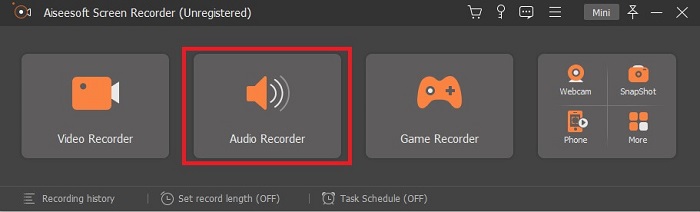
手順 2. ツールバーから Audio Recorder をクリックします。
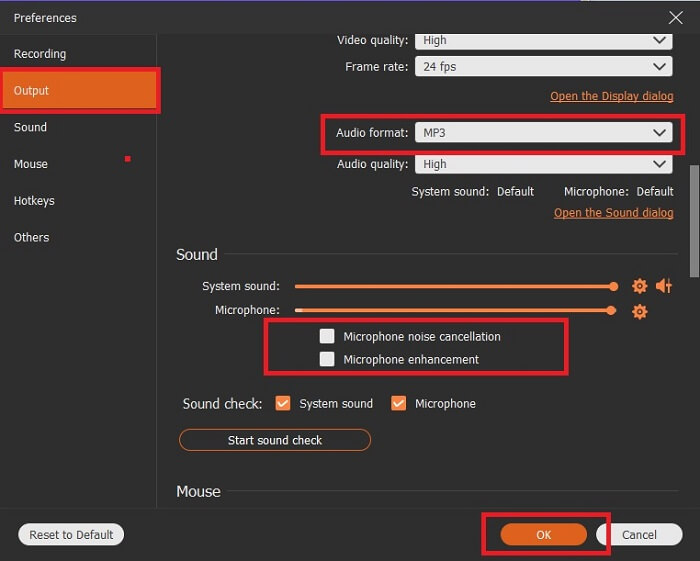
手順 3. 各種オプションを調整するには、歯車(Gear)アイコンをクリックします。Output へ進み、MP3 や WMA など、希望する形式に変更します。マウスホイールをスクロールすることで選択できます。録音中に利用できるその他のオプションとして、ノイズキャンセル や マイク補正 などがあります。設定が完了したら OK をクリックします。
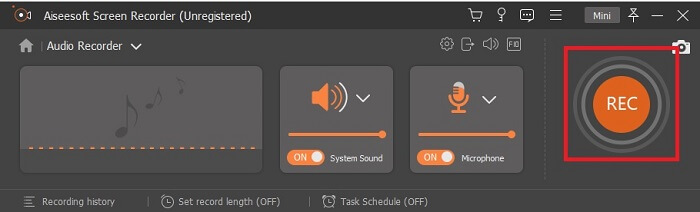
手順 4. 設定の調整が終わったら、ツールバーで Speaker と Microphone をオンにして、録音したい音声出力を有効にします。準備が整ったら、丸い形のボタンをクリックして録音を開始します。
手順 5. 録音を終了したいときは、四角形ボタンをクリックして停止します。続いて Save と Next をクリックして先に進みます。その後、保存したファイルを任意のメディアプレーヤーで再生し、OGG ボイスレコーダーとしての録音結果を確認できます。
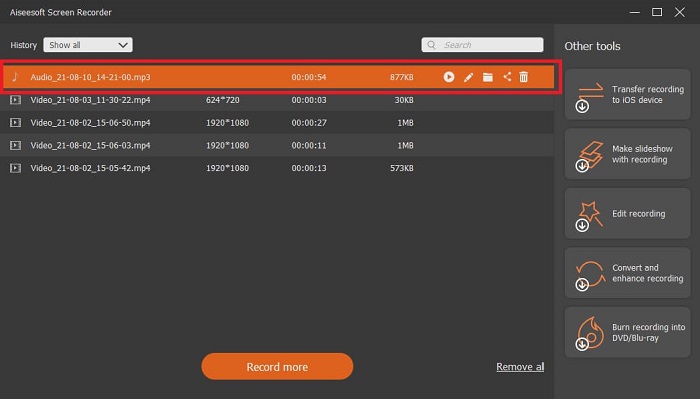
長所
- このツールを使用すると、いつでもどこでも非常にクリアなオーディオで録音できます。
- これは、すでにこのツールを使用しているユーザーに優れたエクスペリエンスを提供します。
- オールインワン録音。
短所
- 従量制。
- 2.4MBのストレージが必要です。
2.スクリーンキャスト-O-Matic

仕事をするもう一つの最高の画面記録ツール。 Screencast-O-Maticは、Web上で見つけることができる最高のツールの1つです。それはあなたの録音を簡単かつ効率的にします。オンラインWebサイトにアクセスすると、オンラインツールもありますが、オンラインツール自体が完了するまでに1〜2分かかります。だから、あなたが並んで待つのが好きでないなら、これはあなたにとって最良の選択ではありません。しかし、あなたが待つのが好きなら、それは最後までそれの価値があります。
長所
- Camtasiaよりも使いやすいです。
- 安全パスワードを持つ個人ではなく、組織として働きます。
- 非常に魅力的で、大丈夫なレコーダーです。
短所
- ツールのインターフェイスはオンポイントですが、単色であるため、色が淡白で、使用するのが面白くなくなることを期待してください。
- 無料版では最大15分しか録音できません。
3. ShareX
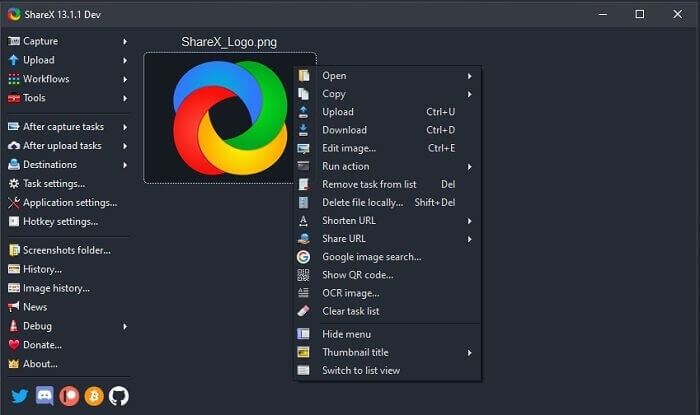
これは、画面録画ツールをウェブで検索した際によく目にするツールの一つです。ただし、利用できるのは Windows OS のみです。つまり、Mac や Linux ユーザーの場合、このツールは対応していないため利用できません。Share は、オンラインで入手可能な画面録画ツールの「トップ 20」に入ると言ってよいほど人気があり、評価も高いツールです。最終的な出力を送信できる対応先が 80 以上あることも、その理由の一つです。
長所
- カスタマイズ可能なツール。
- 必要に応じて独自の編集ツールを提供します。
- ショートカットキーを変更して、録音を簡単にします。
短所
- このツールに不慣れな人にとっては圧倒的です。このツールの使い方を学ぶのはお尻の痛みです。
- Macユーザーは利用できません。
パート3。比較チャート
| 特徴 | FVC無料オーディオレコーダー | FVCスクリーンレコーダー | スクリーンキャスト-O-Matic | ShareX |
| 録音 |  | | | |
| ノイズキャンセル |  | | | |
| マイクの機能強化 | | | | |
| ツールの複雑さ | オンポイントのオンライン録音指示。 | 目的と実行方法がツールにすでに示されているため、使いやすいです。 | 詳細が少なく、使いやすいツールです。 | ツールの複雑さは、新しいユーザーにとっては難しいものです。 |
| 利用可能なプラットフォーム | すべてのオペレーティングシステム。 | すべてのオペレーティングシステム。 | Windows PC、Mac、Chromebook。 | Windows 7SP1以降。 |
| 利用可能なオーディオ形式 | MP3とOGG | MP3、WMA、AAC、M4A、FLAC、OGG、Opusなど。 | 音声を個別に録音することはできません。 | MP3とWAV |
| 価格帯 | 無料のオンラインツール | 1か月間:$25.00 1年間:$31.20 生涯ライセンスの場合:$55.20 | 無料版があります。 プレミアムソロ用。 デラックス $1.65 /月 プレミア $4.00 /月 チームプランの場合。チームデラックスまたはチームプレミアを設定できます。 | 無料のオープンソースプログラム。 |
パート4。OGGレコーダーに関するFAQ
サウンドレコーダーでOGGファイルを作成するにはどうすればよいですか?
上記のリストのようなオーディオレコーダーを使用してください。詳細については、上記の記事を読んで、OGGのオーディオ出力形式で録音する方法の情報と手順を確認してください。
最高のオーディオフォーマットはどれですか? MP3またはOGG?
OGGは最高のオーディオファイル形式です。ただし、MP3はOGGよりも標準的であるため、ユーザーはMP3を使用する傾向があります。それでも、OGGには、アーティスト名やトラックデータなど、ストレージが少なく、オーディオ出力が最適なメタデータが含まれています。
OGG形式をメディアプレーヤーで再生できないのはなぜですか?
一部のメディアプレーヤーは、この種のフォーマットに対応していません。その場合には、FVC Free Online Video Converter を変換ツールとして利用できます。このツールを使えば、OGG ファイルを MP3 などの別の音声形式へ変換し、再生可能な形にすることができます。または、FVC Free Video Player や、その他のOGG プレーヤーを使って再生することも可能です。これらのプレーヤーは、ほとんどあらゆる種類の音声・動画フォーマットに対応しています。
結論
ディスカッションの終わりに、あなたはそれを読んで、あなたの要求に合うツールを選択するだけで、新しい知識を獲得しました。この記事には、ツールに関する手順と情報とともに、さまざまな選択肢がリストされています。手順に従って、時間をかけて読んで理解してください。あなたは賢明に選ばなければなりません。
例として挙げるなら、FVC Screen Recorder はユーザーの要望をバランスよく満たすツールです。ユーザーとしては、録画・録音ツールに対して自分が何を重視するかをはっきりさせることが重要です。たとえば、「操作が簡単かどうか」「音声録音に適しているか」「多くのプラットフォームで利用できるか」「有料の場合は価格が手ごろで、それに見合う高品質な出力が得られるか」などです。こうした条件はすべて、FVC Screen Recorder が満たしているポイントです。妥協して平均的なツールを選ぶ必要はありません。あなたには、それ以上の価値あるツールを使う権利があります。
-
 Snagit 2025 レビュー – 長所、短所、最良の代替案
 Snagitの最良の代替手段は何ですか? Snagitのような画面キャプチャツールはありますか?この投稿では、Snagitを確認し、画面をキャプチャするためのSnagitの最良の代替手段を共有します。
-
 QuickTimeスクリーンレコーディング–MacとPCでオーディオ付きのビデオを録画する
 Macで音声付きの録音画面が便利です。内蔵プレーヤーであるQuickTimePlayerがそれを実行できます。彼の投稿を読んで、MacとPCで音声付きの画面をキャプチャする方法を知ってください。
-
 DUレコーダーレビュー2025:安全性、価格、機能、使用方法、評価
 DU Recorderは、iPhoneおよびAndroid用のスクリーンおよびオーディオレコーダーです。ダウンロードする価値はありますか?安全ですか?レビュー全体を読んで、アプリがあなたに適しているかどうかを確認してください。
