


 ビデオコンバーター究極
 スクリーンレコーダー
 ビデオ修復
ビデオ修復
 安全なダウンロード
Snagit VS Camtasia - 機能、パフォーマンス、価格
画面録画ソフトは、画面上で起こっていることを録画するために不可欠です。特定の領域を選択し、ウェブカメラの映像をキャプチャするのに役立ちます。パソコンに付属しているスクリーンレコーダーは多くありますが、機能は単調でカスタマイズ性も低いです。私たちのニーズをすべて満たしてくれるのは、サードパーティ製のソフトウェアです。
この業界では、Snagit と Camtasia は最も権威があり人気のあるプログラムの 2 つであり、多くの忠実なユーザーを獲得してきました。どちらをダウンロードするか迷っているなら、このSnagit VS Camtasia レビューは必見です。さまざまな観点から、最も詳しい比較を行います。また、これら 2 つと似た機能を備えた代替ソフトもあわせてご紹介します。

パート1. Snagit VS Camtasia - 基本機能
CamtasiaとSnagitはどちらも画面録画ソフトウェアですが、具体的な機能に関しては完全に同一ではありません。このセクションでは、まずこれら2つのプログラムがそれぞれどのような機能を持っているのかを見ていきましょう。
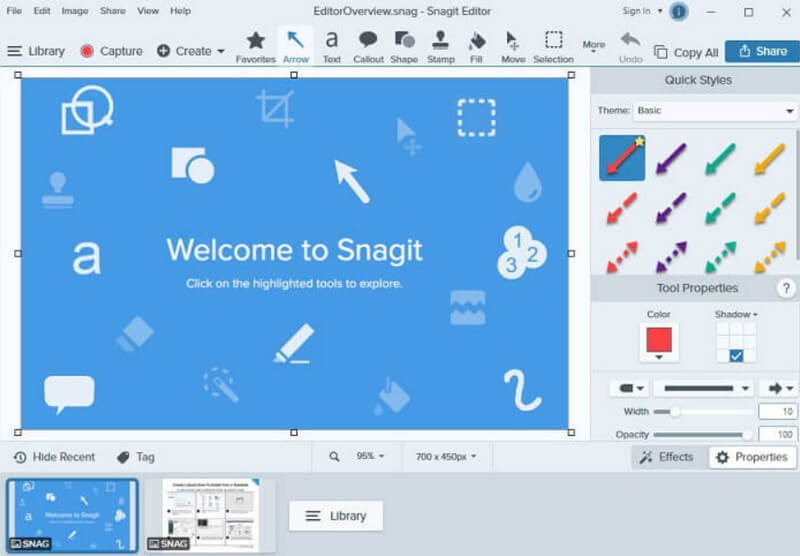
Snagitとその基本機能の紹介
SnagitはTechSmithのスクリーンショットソフトウェアです。コンピューター画面やウェブカメラからの動画を録画したり、任意の領域のスクリーンショットを撮って画像を編集したりできます。GIFアニメの作成も可能です。ただし、Snagitは主にスクリーンショットの撮影と画像の編集に特化しており、基本的な動画録画機能しか提供していません。
• 全画面、ウィンドウ、または特定の領域の内容をキャプチャします。
• 時間制限なしで画面とウェブカメラのビデオを録画します。
• マイクとシステムからの音声を録音します。
• キャプチャショートカットをカスタマイズします。
• 利用可能な画像編集ツールのフルセット。
Camtasiaとその基本機能の紹介
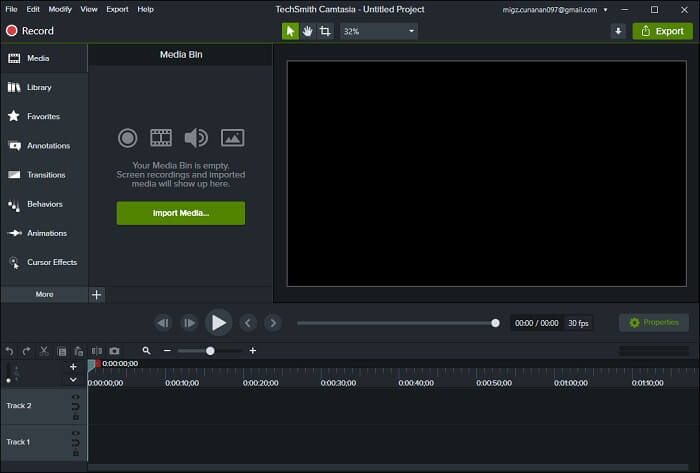
CamtasiaもTechSmithによって開発された、非常に強力な画面録画ツールです。主に動画のキャプチャ、切り取り、加工に特化しており、スクリーンショットはサポートしていません。Camtasiaは、あらゆる種類のチュートリアルやトレーニングビデオの作成に最適です。
• 画面、ビデオ、オーディオ、カーソルのアクティビティを記録します。
• トリミング、エフェクトの追加、フィルターの追加など、完全なビデオ編集機能。
• 音声から周囲のノイズや余分な言葉を削除します。
• スクリプトを生成したり、ビデオの背景を削除したりするための AI をサポートします。
• チームと共同作業し、注釈を有効にしてビデオを変更します。
• 数億点の画像およびエフェクト素材ライブラリを提供します。
パート2. Camtasia Studio VS Snagit - 価格
サブスクリプション価格は、ソフトウェアを使用する上で無視できない問題の一つです。SnagitとCamtasiaは重点分野が異なるため、同じ開発元でありながら価格が大きく異なります。以下では、Camtasia StudioとSnagitの価格を比較した表をご紹介します。
| 製品 | プラン1 | プラン2 | プラン3 |
| Snagit | • スナギット $39.00/年 • 写真やビデオを撮影する • スクリーンキャストでワイヤレスで写真と25本のビデオを共有 | • Snagit Connect バンドル $138.99/年 • 無制限の数のビデオを共有 • AIを使ってタイトル、説明、サブタイトル、章を生成できます | • Snagit Proバンドル $188.98/年 • 膨大なメディアライブラリへのアクセス • AIを使って画像を生成 |
| カムタシア | • エッセンシャルズ $179.88/年 • 画面とカメラを録画します。 • 強力なビデオ編集機能を使用します。 • 音声からテキストへの書き起こし。 | • $249.00/年を作成 • テキストベースのビデオ編集。 • 不要な言葉や詰め言葉を削除する • 200 種類以上のサウンドとスタイルをお試しください。 | • Pro$499.00/年 • ビデオを編集するためのチームワーク。 • 字幕のAI翻訳。 • AIが生成したタイトル、章、説明 • AI 生成のビデオ。 |
パート3. SnagitとCamtasiaのスクリーンレコーディングの比較
長々とした文章ではなく、分かりやすい表を使って、SnagitとCamtasiaのパフォーマンスと互換性の違いを分かりやすくご説明します。以下の情報を参考に、ご自身に最適なツールをお選びください。
| サポートされているプラットフォーム | スクリーンキャプチャのサポート | ビデオ録画サポート | 画像編集サポート | ビデオ編集サポート | 出力ビデオ品質 | 遷移 | ビデオ効果 | オーディオ効果 | |||||
| Snagit | Windows と MacOS | はい | 基本 | はい | 基本 | 平均 | 番号 | はい | 番号 | ||||
| カムト | ウィンド | はい | アドバン | 番号 | 高度な | 高い | はい | はい | はい | ||||
| アジア | wsとMacOS | セッド | 認めた |
Snagit VS Camtasia のまとめた結果と TechSmith の公式サイトに基づくと、Camtasia と Snagit の役割分担がより明確になります。どちらもスクリーンショットの撮影と画面上の動画の録画をサポートしていますが、重点が異なります。Snagit はスクリーンショットと画像編集の性能が優れており、価格も手頃ですが、動画の録画と編集の性能は平均的です。そのため、スクリーンショットを複数枚撮影し、他のプラットフォームで簡単に画像を共有したい場合は、Snagit の方が適しています。
Camtasia は画面上の動画録画と編集に重点を置いており、多くの AI 支援ツールが追加されています。そのため、ユーザーはキャプチャした動画を適切に処理できるだけでなく、音声や字幕も強化できます。しかし、その分価格もかなり高くなっています。もし動画の録画を重視していたり、チュートリアル動画を頻繁に作成する必要があるなら、Camtasia の画面録画ソフトを選びましょう。
パート4. CamtasiaとSnagitの最高の代替品
もちろん、Snagit と Camtasia だけが優れた動画録画ソフトというわけではありません。スクリーンショット撮影にも動画録画にも優れたプログラムを探しているなら、Snagit と Camtasia の長所を併せ持つ存在として、FVC Screen Recorder をおすすめします。本ソフトはスクリーンショットの撮影に対応しているほか、Web カメラ、画面上のコンテンツ、ウェビナー、ゲームプレイなど、さまざまな種類のコンテンツを録画できます。録画中または録画後に、用意されたウィジェットを使って記録内容に注釈を入れることも可能です。さらに FVC Screen Recorder には、画像・動画編集機能が一通り揃っており、最終的な出力がカクつかず、鮮明な映像とクリアな音声になるよう保証します。スマートフォンをパソコンに接続し、FVC Screen Recorder を使って、パソコン上でスマホ画面を録画することもできます。
無料ダウンロードWindows 7 以降に対応安全なダウンロード
無料ダウンロードMacOS 10.7 以降に対応安全なダウンロード

パート5. SnagitとCamtasiaのFAQ
Camtasia と Snagit は同じですか?
これらは同じソフトウェア会社のものですが、同じ製品ではありません。Snagit はスクリーンショットの撮影と画像の編集に重点を置いているのに対し、Camtasia は画面ビデオの録画とビデオの強化に重点を置いています。
Snagit でビデオ編集はできますか?
はい、Snagit は比較的基本的なビデオ編集機能を提供していますが、現時点ではオーディオを処理できません。
Camtasia はビデオ編集に適していますか?
はい、Camtasia には非常に高度な動画編集ツールが搭載されており、中には AI 技術を活用したものもあります。この動画および音声レコーダーを使えば、ファイルをキャプチャしたあとに、さまざまなフィルター効果を追加したり、ノイズを除去したり、テキストに基づいて動画をトリミングしたりできます。
結論
この記事のSnagit VS Camtasia を読めば、この 2 つのソフトの違いを完全に理解できるでしょう。機能、価格、パフォーマンス、汎用性など、さまざまな要素を比較しています。結論としては、画像処理には Snagit の方が適しており、動画関連の作業には Camtasia が向いています。どちらもこなせるプログラムが必要な場合は、FVC Screen Recorder を試してみてください。
-
 Snagit スクリーンキャプチャのレビュー:価格、使い方、代替品
 Snagit スクリーンキャプチャについて知りたいなら、この記事が最適です。Snagit スクリーンキャプチャの機能、価格、そして実際のパフォーマンス測定について解説します。
-
 Windows で Camtasia 9 から透かしを削除する最良の方法
 デバイスの Camtasia から透かしを削除する方法に問題がありますか?この記事では、使用できる優れたアプリケーションを紹介します。
-
 Windows で Camtasia 9 から透かしを削除する最良の方法
 デバイスの Camtasia から透かしを削除する方法に問題がありますか?この記事では、使用できる優れたアプリケーションを紹介します。
