


 ビデオコンバーター究極
 スクリーンレコーダー
 ビデオ修復
ビデオ修復[2021] 4つのうちどれがオンラインおよびオフラインで最高の無料のAVIからMOVへのコンバーターです
AVI は Microsoft が開発した非圧縮形式です。ファイル自体には制限はありませんが、Microsoft 独自の形式であるため、Mac では再生できません。したがって、AVI 形式を再生する最良の方法は、MOV ファイルに変換することです。もしAVI を MOV に変換する方法を知りたいなら、この先を読み進めて、具体的な手順と最適なツールについて確認してください。

パート1。AVIをMOVに変換する方法の究極の方法
よく「良い一日はコーヒーやお茶から始まる」と言われますが、それと同じように、ここでもまずは FVC が開発した高性能な動画変換ソフトから始めましょう。Video Converter Ultimate は、あらゆる形式を別の形式に変換できるツールで、例えばAVI を MOV に変換するのも、このツールを使えば簡単です。さらに、1 本や 2 本、3 本だけでなく、複数のファイルを同時に変換できます。実際のところ、同時に変換できるファイル数に上限はありません。それに加え、変換後はこのツールのツールバーから動画を強化することもできます。もし、一覧やウェブ検索に出てくるどの変換ソフトよりも優れたツールを探しているなら、「もう探さなくていい」と自分に言えるでしょう。このツールに不安がある場合は、まず実際に試してみて、以下の手順に従い、究極の変換を提供するこの ULTIMATE コンバーターの使い方を確認してみてください。
ステップ 1. ツールをダウンロードしてハードディスクドライブにインストールします。セットアップ内容を変更し、変更内容を保存するには[完了]をクリックします。
無料ダウンロードWindows 7 以降に対応安全なダウンロード
無料ダウンロードMacOS 10.7 以降に対応安全なダウンロード
ステップ 2. インストールと初期設定が完了すると、ツールは自動的に起動し、このようなインターフェースが画面に表示されます。
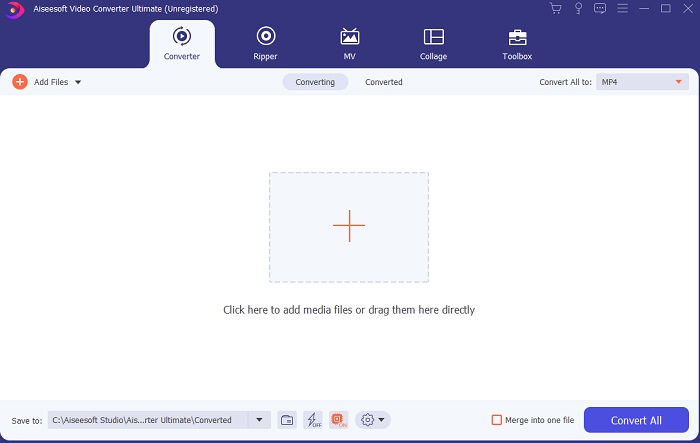
ステップ 3. 画面中央の大きなプラスアイコンをクリックしてファイルを追加し、AVI を MOV に変換、または別の形式に変換します。
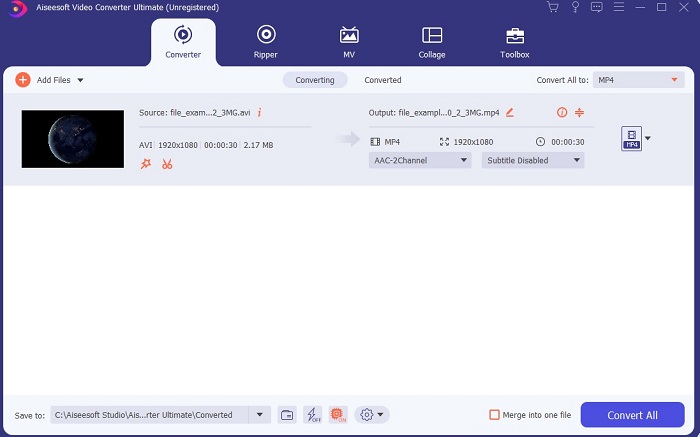
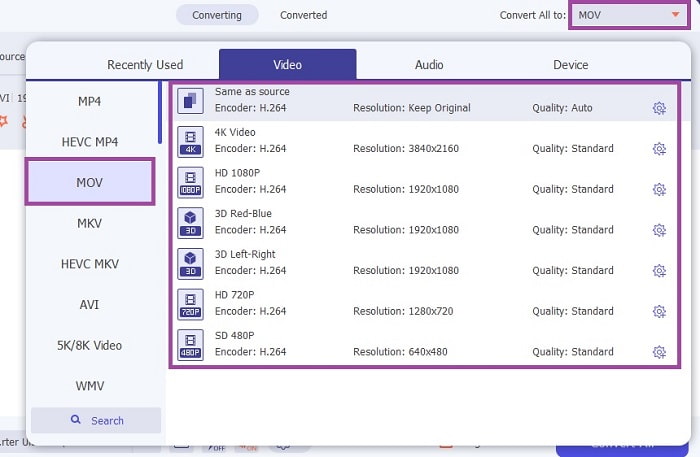
ステップ 4. ドロップダウンボタンをクリックして形式を変更し、MOV もしくは変換したい形式を選択します。変換の準備ができたら、すべて変換をクリックして変換を開始します。
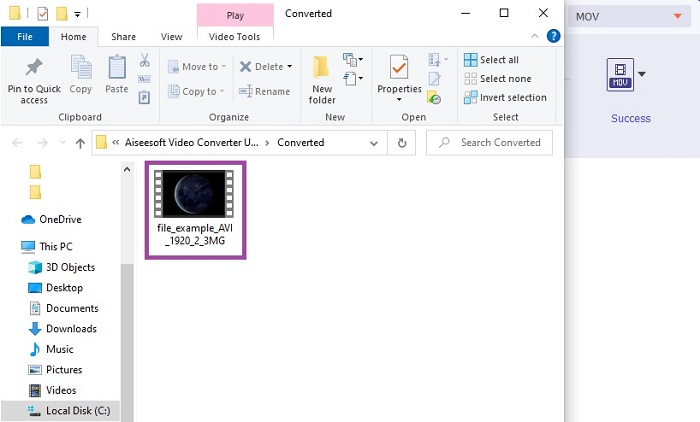
ステップ 5. 変換には 1 分もかかりません。完了するとファイルエクスプローラーがポップアップ表示されるので、変換されたファイルをクリックして再生します。その後、ツールバーを使って動画をさらに高画質に強化することもできます。
パート2。AVIをMOVオンラインに変換する方法に関するその他の可能な方法
1.FVC無料オンラインビデオコンバーター
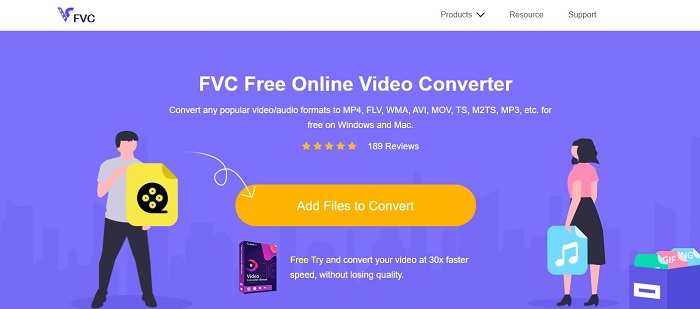
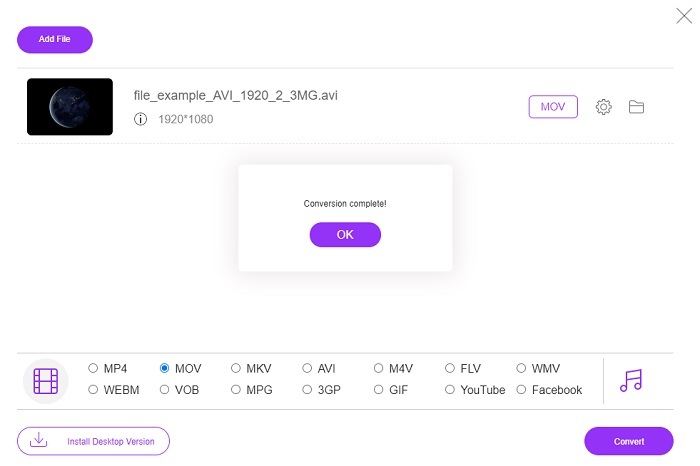
上記のツールとは異なり、このツールは無料で利用できます。FVC Free Video Converter は先ほどのツールの無料版ですが、動画強化などの主要機能は利用できません。ただし、基本的な変換機能はこのツールでも行えます。この無料 AVI から MOV へのオンラインコンバーターがどのように動作するか知りたい方は、変換を確実に行うために、以下の簡単な手順に従ってください。
ステップ 1. このリンクをクリックし、Add Files to Convert をクリックして PC または Mac 上で起動します。
ファイルを一括変換するには、デスクトップ版をダウンロードしてください。
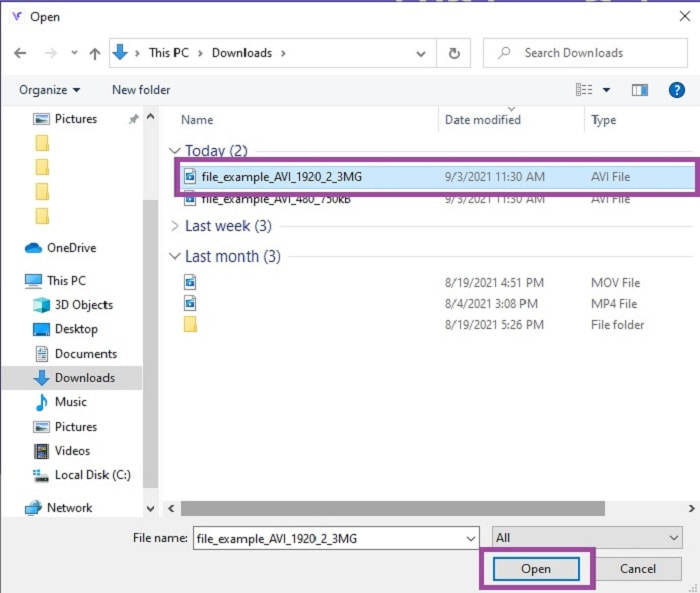
ステップ 2. クリック後、変換したいファイルを選択します。選択したら、開くをクリックして開始します。
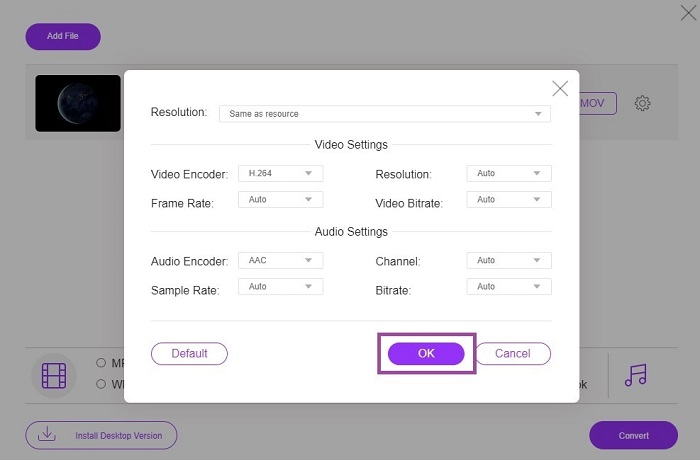
ステップ 3. 必要であれば、歯車(cog)アイコンをクリックして動画と音声の設定を変更します。変更を保存するには、OK をクリックします。
ステップ 4. ファイルがインターフェースに表示されたら、変換したい形式を選択します。メインインターフェースに戻り、変換をクリックして処理を開始します。
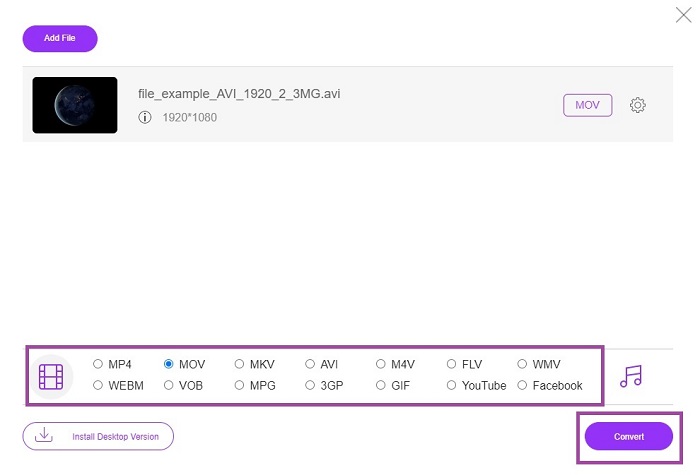
ステップ 5. 変換が完了したら、あとでファイルマネージャーからファイルを確認できます。
2. CloudConvert
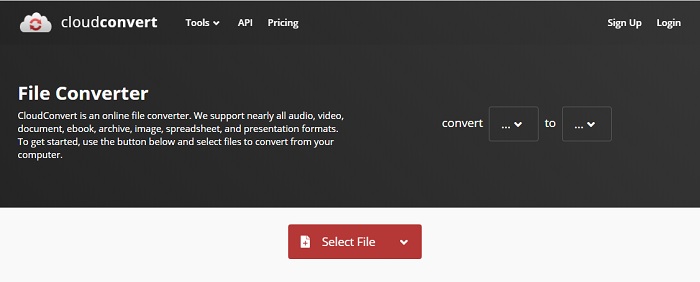
もしMac で使える AVI から MOV へのオンラインコンバーターを探しているなら、CloudConvert を試してみるとよいでしょう。このツールでは、あらゆる種類の動画、音声、ドキュメント、PDF などを別の形式に変換できます。ただし、高機能な変換ができる一方で、編集機能は搭載されていません。そのため、動画をより良く仕上げるための強化は行われないまま、単に変換されるだけです。とはいえ、変換そのものの性能は優秀ですが、総合的にはFVC Free Online Video Converter の方が優れていると言えます。
3. FreeConvert.com
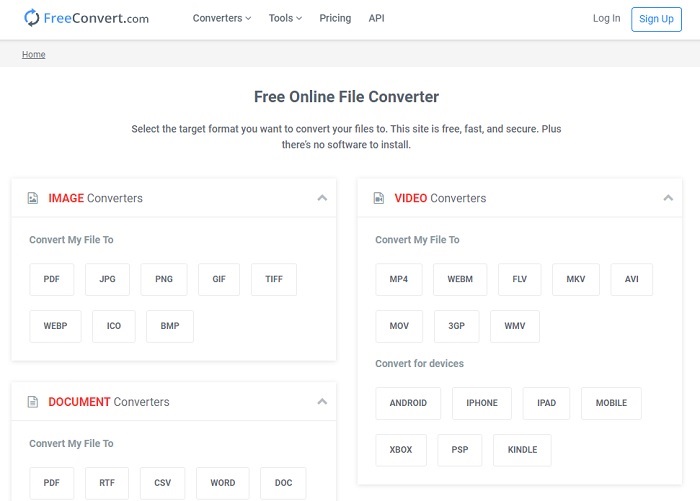
もうひとつの優れたオンライン変換ツールが FreeConvert.com です。先ほどのツールが高性能な圧縮機能を備えているのと同様に、このツールもリストに載るだけの実力を持っています。トリミングやクロップなどの基本的な編集機能、ファイルの圧縮、デバイス向けの変換といった機能も提供しています。ただし、このツールの欠点は対応形式が非常に限られていることです。そのため、提供される機能が限られている分、自由に形式を選べない場合があります。
関連記事
AVIとMOV
Resource Interchange File Format(RIFF)に基づいて、AVI形式は1992年にMicrosoftによって導入されました。圧縮率が低いため、高品質のビデオ/オーディオを保存できます。ただし、これによりAVIファイルのファイルサイズが大きくなり、スペースが限られている場合に問題になる可能性があります。
MOV形式は、映画、テレビ番組、短いビデオクリップ、またはホームムービーの保存に使用できます。実際には、1991年にAppleによって導入されたQuickTime File Format(QTFF)で保存されます。MOVファイルは、人々が高品質のビデオを保存したいときによく使用されます。
パート3。AVIからMOVへのFAQ
QuickTimeはAVIをMOVに変換できますか?
QuickTime は Mac に標準搭載されているメディアプレーヤーです。QuickTime で AVI を MOV に変換することも可能ですが、メディア形式を変換するための最適・理想的なツールというわけではありません。それでも、変換自体は行えます。
どちらがいいですか? AVIまたはMOV?
各フォーマットには、際立った独自の機能がありますが、これら2つは最高の1つです。 AVIは、ビデオの再生と優れた品質を同期させるためにMicrosoftが開発した独自の形式です。しかし、Appleは競争したいので、QuickTimeのネイティブフォーマットであるMOVを開発します。オーディオ、ビデオ、字幕などのデータを含む複数のトラックを別々に、ただし1つのコンテナに保存します。
AVIとMOVは損失がありますか、それとも損失がありませんか?
AVIは非圧縮として作成されているため、これらは圧縮ではありません。これは可逆ですが、MOVは圧縮されてサイズが小さい非可逆です。
結論
最後に、AVI ファイルの変換は冗談半分で行えるような作業ではなく、非圧縮形式であるため慎重に行う必要があります。誤ったコンバーターを選んでしまうと、変換中に一部のコードが失われてしまう可能性があります。しかし、FVC Video Converter Ultimate があれば心配はいりません。確実に変換を成功させたいなら、このツールを選ぶべきで、他のツールである必要はありません。高速かつ安全なだけでなく、このツールは複数のファイルを同時に変換できます。1 つ目のファイルが終わるのを待つ代わりに、すべての AVI ファイルを一度に MOV 形式、あるいは希望する他の形式に変換できます。
-
 FLVからMOVへ– Mac / PC /オンライン無料でFLVをMOVに変換する方法
 FLVをMOVに変換する方法は? MacでFLVをMOVに変換するにはどうすればよいですか? YouTube FLVをオンラインでMOVに変換する無料の方法はありますか?この投稿では、FLVファイルをMOVに変更するための3つのFLVからMOVへのコンバーターを共有しています。
-
 QuickTimeを修正するための5つの実行可能な方法がMOVファイルを開くことができない
 MOV形式は、主にQuickTimePlayerで再生するために作成されます。ただし、その中で再生されない場合があります。 QuickTimeがMOVファイルを再生しない問題を修正する方法をこの投稿からご覧ください。
-
 AndroidモバイルデバイスでMOVファイルを再生する方法に関する例外的なガイド
 MOVファイルがAndroidメディアプレーヤーで再生されない理由に問題がありますか?次に、この記事を読んでください。MOVファイルを修正して再生可能にする2つの異なる方法が提供されます。

