


 ビデオコンバーター究極
 スクリーンレコーダー
 ビデオ修復
ビデオ修復VOBファイルをGIF形式に変換するためのトップ3の理想的なコンバーター
VOBファイルは、DVDで最も一般的に見られるファイルであり、ナビゲーション、メニュー、字幕、ビデオ、オーディオなどのほとんどすべてのデータを含めることができます。また、この形式では再生プログラムを簡単に保存できますが、保存するのは困難です。あなたのデスクトップ。 VOBの形式に関するビデオのハイライトの一部を他のソーシャルメディアプラットフォームと簡単かつ効果的に共有するため。使用できる最も優れた形式はGIF形式ですが、この形式はオーディオファイルをサポートしていませんが、それでも世界中で共有するのに最適な形式です。それで、私たちが話していることをよりよく理解するために、VOBファイルをGIFに変換するために使用できるツールを続けて、それを見て、世界中に共有できるようにしましょう。

パート1。VOBファイルをGIFに変換する方法に関する3つの異なる方法
方法1.デスクトップソフトウェアを使用する–FVC無料ビデオコンバーター
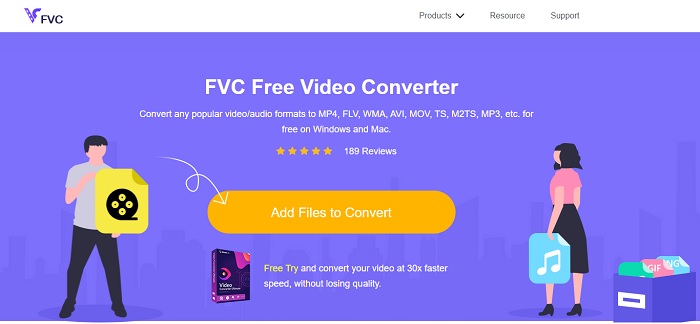
FVC が開発した VOB ファイルを GIF に変換するための最高のオンラインコンバーターが、FVC Free Video Converter です。このツールは無料ですが、対応していない形式も一部あります。ただし、基本的な形式には対応しています。さらに、この Web ツールでは動画ファイルのビットレート、fps、解像度を変更することもできます。一方で、動画・音声の強化、GIF の作成、音量ブーストといった高度な編集機能は搭載されていません。しかし変換速度は fConvert よりもはるかに速く、このツールのページには煩わしい広告もありません。このツールの使い方を知るには、下記の手順に従って、無料で使える最高のオンラインツールから学びましょう。
FVC Free Video Converter を使ってオンラインで変換する手順
ステップ 1. 上記のリンクをクリックして、FVC Free Video Converter の公式サイトにアクセスします。
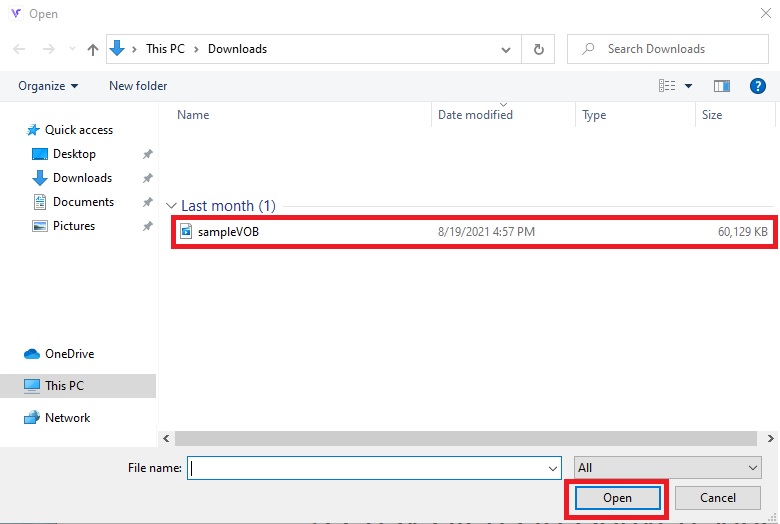
ステップ 2. Add Files to Convert をクリックし、VOB ファイルを探して open をクリックします。
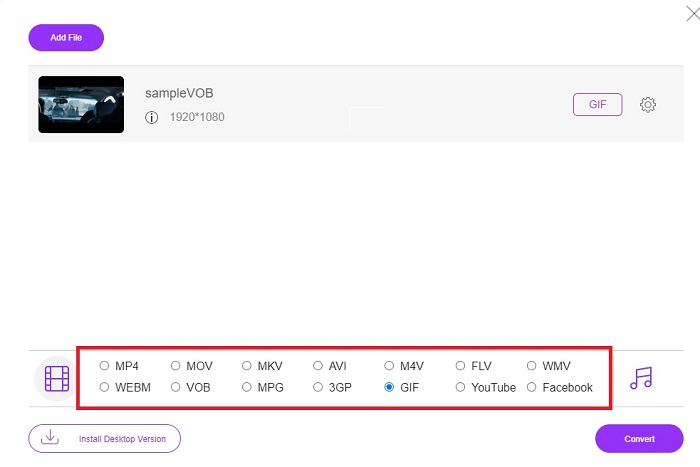
ステップ 3. 画面下部から最終的な出力形式を選択してクリックします。
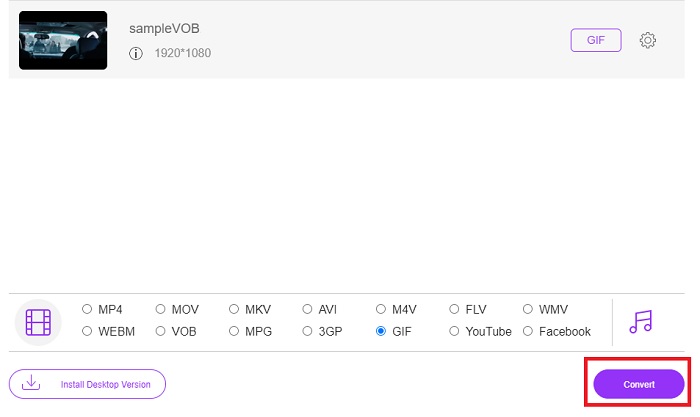
ステップ 4. 変換を開始するには、Convert をクリックします。
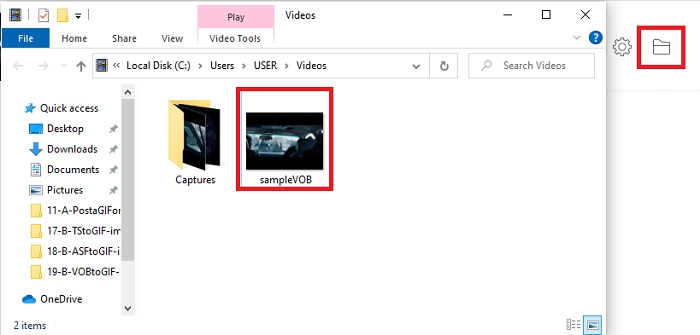
ステップ 5. 先ほど変換した VOB ファイルを見つけるには、フォルダーのようなボタンをクリックして、変換後ファイルが保存されているフォルダーを開きます。
方法2.フリーウェアを使用する–FVC無料ビデオからGIFメーカー
オンラインツールが便利だと感じたら、次は FVC Free Video to GIF Maker を使って.vob ファイルを GIF に変換する方法を学びましょう。変換がうまくいかないのなら、この無料のダウンロードツールで解決できます。オンライン版よりも多くの形式に対応し、基本的な編集機能も備えています。ただし、FVC が提供する究極版コンバーターのような高度な編集機能はありません。それでも、このソフトは安全かつ効率的に変換できる優れたツールの一つです。また、オンラインの Web ベースツールよりもはるかに高速です。より速く、効果的な変換を行いたいなら、以下の手順に従ってください。
FVC無料ビデオをGIFメーカーに使用してオフラインに変換する方法の手順
ステップ 1. FVC Free Video to GIF Maker を PC または Mac にダウンロードします。インストールウィザードの設定を行い、インストール完了後に「完了」をクリックして変更を保存します。
無料ダウンロードWindows 7 以降対応安全なダウンロード
無料ダウンロードMacOS 10.7 以降対応安全なダウンロード
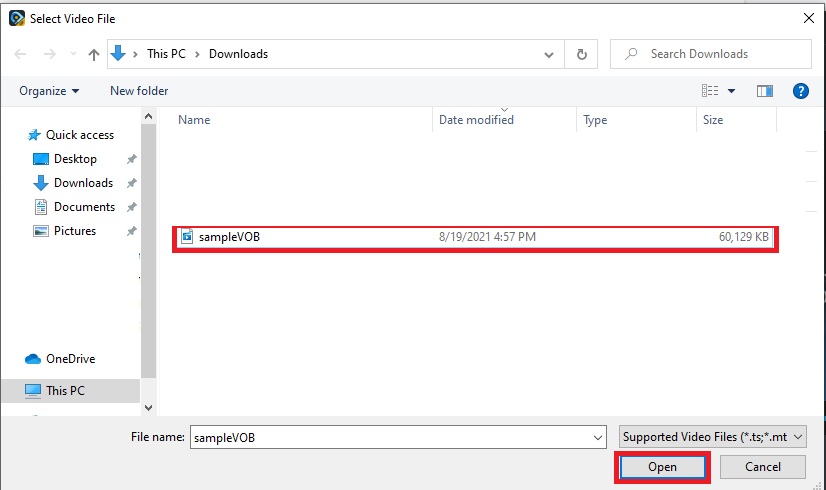
ステップ 2. ファイルをインターフェースに追加するには、画面左上の Add File ボタンをクリックします。次に open をクリックして、VOB ファイルをメイン画面に読み込みます。
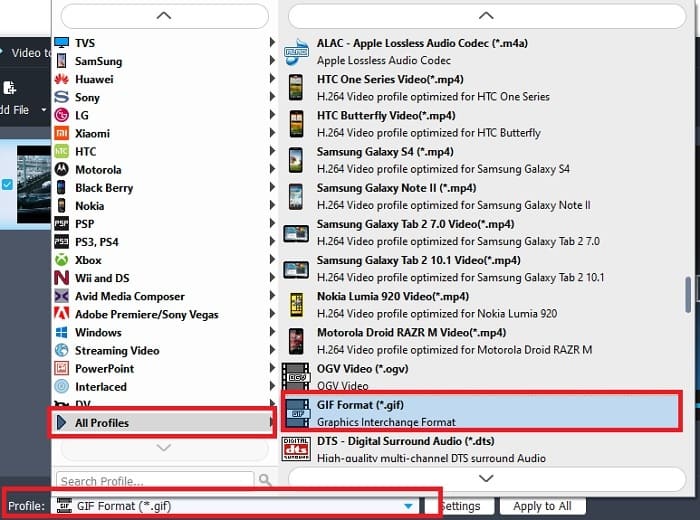
ステップ 3. Profile をクリックして形式を変更し、希望する最終出力形式を選択します。
ステップ 4. VOB ファイルの変換を開始するには、Convert ボタンを押します。

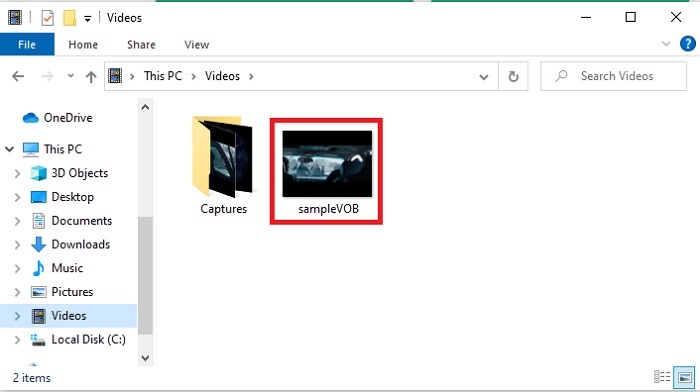
ステップ 5. ファイルマネージャーで保存先フォルダーを開き、先ほど変換した VOB ファイルを再生して確認します。
方法3.オンラインツールを使用する– fConvert
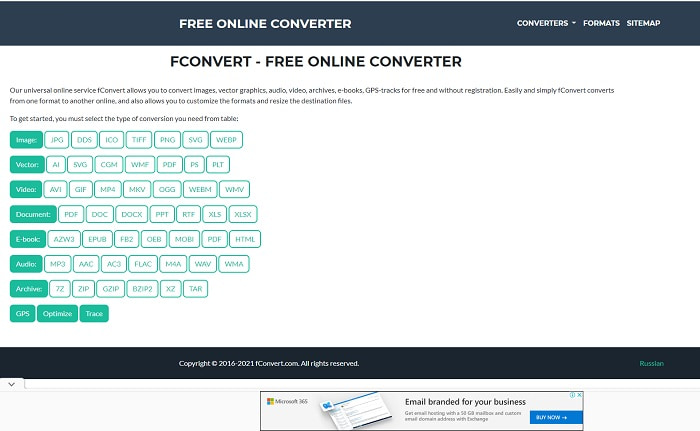
VOB ファイルの変換に使えるもう一つのオンラインツールが fConvert です。この Web ツールを使えば、さまざまなメディアファイル形式を新しい形式に変換して利用できます。ただし、サイト上にはやや煩わしい広告が表示されます。まだ我慢できる範囲ではありますが、トップページの広告は少々鬱陶しいかもしれません。fConvert はほとんどあらゆる変換に対応していますが、対応形式の数は FVC Free Video Converter より少なくなっています。さらに注意点として、変換を開始すると、サイト本体より広告が多く表示されるので、別のサイトへ飛ばされないよう注意してください。
ステップ 1. お使いの検索エンジンを開き、このツールの公式サイトを検索します。
ステップ 2. 実行したい変換の種類を選択します。
ステップ 3. 変換したいファイルを追加し、処理が完了するまで待ちます。
パート2。VOBからGIFへの変換に関するFAQ
VOBファイルとは何ですか?
VOBには、DVDへのマルチプレックスストリームデータ形式を含めることができ、ほとんどの場合、この形式も暗号化されます。そうは言っても、この形式には制限があるため、VOBファイルをDVDに簡単にリッピングすることはできません。 .vobファイルを強制的にリッピングすると、結果に多くのデータが失われる可能性があります。または、運が良ければ、適切にリッピングされる可能性は非常に低くなります。ただし、インターネット経由でVOBファイルをダウンロードすることはできますが、適切なファイルがないと、携帯電話やデスクトップで再生することはできません。このファイルがサポートされていない、またはこのファイルが暗号化されているなどの通知が画面に表示される可能性があります。
VOBファイルを変換せずにどこで再生できますか?
変換することは、この問題を解決するための有効な方法です。しかし、変換作業そのものが面倒な場合は、このプレーヤーでそのまま再生することもできます。このメディアプレーヤーも FVC によって提供されており、これまで再生できなかったあらゆる形式を再生可能にします。Blu-ray Player は、別のソフトウェアを使わずに再生できなかった VOB ファイルを再生するための解決策の一つです。このツールをダウンロードするには、以下のリンクをクリックしてください。 Blu-ray Player を PC にダウンロード Blu-ray Player を Mac にダウンロード
VOBとMP4のどちらが良いですか?
ファイルをDVDまたはCDに保存する場合は、MP4よりもVOBファイルを使用する方が理想的です。このファイルははるかに小さいため、品質を損なうことなくより多くのファイルを保存できます。ただし、携帯電話やデスクトップに保存する場合は、MP4の方がVOBファイルよりもはるかに優れています。 MP4をVOBに、またはその逆に変換するには、FVC Free VideoConverterなどのビデオコンバータツールを利用してフォーマット変換を行うことができます。
VOBを変換した後、その品質は失われますか?
これは、誤ったコンバーターを使用した場合にのみ起こる問題です。変換作業自体は簡単そうに見えますが、コンバーター選びは思っている以上に難しいものです。驚くほど高品質な変換を体験したいなら、FVC Video Converter Ultimate をダウンロードして、ご自身で試してみてください。 FVC Video Converter Ultimate を PC にダウンロード FVC Video Converter Ultimate を Mac にダウンロード
結論
ディスカッションを終了するには、再生できないVOBファイルが再度発生する場合は、再生可能な形式に変換することを検討する必要があります。 FVC Video Converter Ultimateはここでは言及されていませんが、このツールが提供する変換プロセスは、他のツールとは異なり、高速、簡単、効率的かつ効果的です。ツールを探索するには、今すぐPCまたはMacにダウンロードする必要があります。
-
 [2つの解決策] SWFを無料で簡単にGIFファイルに変換する方法
 Flashソフトウェアを介してGIF形式をエクスポートできない場合は、最初にファイルをSWF形式で保存してみてください。次に、この記事からSWFをGIFファイルに変換する2つの簡単な方法を学ぶことができます。
-
 [2つの解決策] WMVビデオを無料でGIFファイルに変換する方法
 WMVビデオのすばらしい部分を切り取って、それらからGIFを作成したい場合は、この記事でWMVビデオをGIFに転送する2つの簡単な方法について学ぶことができます。
-
 MOVからGIFへ– Mac、PC、オンライン無料でMOVをアニメーションGIFに変換する方法
 GIFとは何ですか?ビデオをGIFに変換する方法は?オンラインでMOVをアニメーションGIFに変更するにはどうすればよいですか?この投稿では、Mac / PCでMOVをGIFにオンラインで変換する3つの方法について説明します。
