


 ビデオコンバーター究極
 スクリーンレコーダー
 ビデオ修復
ビデオ修復簡単な手順を提示してASFをGIFファイルに転送する方法を決定する
Microsoft は ASF 形式を、メタデータを含むストリーミングオーディオおよびビデオで使用するために開発しました。しかし、この形式には特定のコーデックが定められていません。そのため現在に至るまで、他のプラットフォームではこの形式がほとんどサポートされていません。プラットフォーム側にとって、ファイルに関するエンコード済みデータを読み取るのが難しいからです。したがって、.asf を共有する最良の方法は、別の動画形式に変換してしまうことです。本記事では、詳しい手順に沿って、ASF を GIF 形式に変換する方法について詳しく解説していきます。

パート1。ASFをGIFにオフラインで変換するためのPhenomenalConverterとして知られています
画期的なコンバーターが、変換時に直面する「解決不能」な問題を解消します。FVC Video Converter Ultimate は、世界中で数百万人のユーザーに利用されています。他のどのコンバーターとも違い、この Ultimate 版はプロ仕様の仕上がりを保ちながら、依然として極めて高速な変換と圧縮を実現します。変換後の出力を編集・強化することも可能です。このツールは変換機能だけでなく、編集・強化など多彩な機能を提供しますが、さらにソフト自体も頻繁にアップデートされ、よりユーザーフレンドリーになりつつ、常に最高の出力品質を維持しています。このツールについて詳しく述べる前に、まずは ASF ファイルを GIF に変換する方法を、分かりやすい手順で見ていきましょう。なお、以下の手順の後には、ボーナスステップも用意しています。
FVC Video ConverterUltimateを使用してASFをGIFに変換する手順
ステップ 1. まず最初に、ツールをディスクドライブにダウンロードします。インストールを行い、自分の好みに合わせてセットアップを変更してください。その後、[完了]をクリックすると、ツールが自動的に画面上に起動します。
無料ダウンロードWindows 7 以降に対応安全なダウンロード
無料ダウンロードMacOS 10.7 以降に対応安全なダウンロード
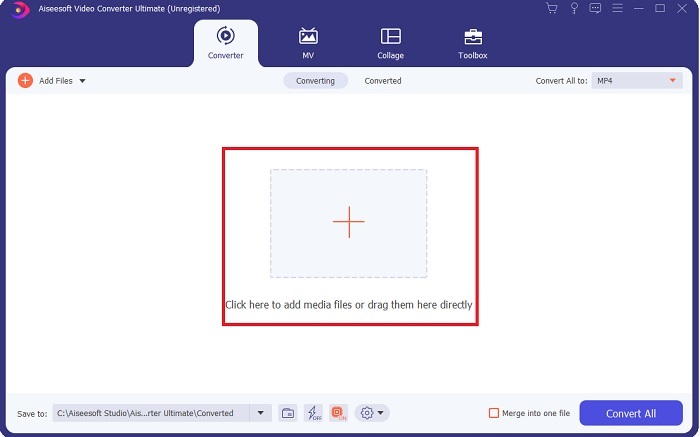
ステップ 2. ツールを起動したら、インターフェース中央にあるプラスアイコンをクリックします。補足として、ファイルが 2 つ以上ある場合は、ASF ファイルをインターフェース内にドラッグ&ドロップして追加することもできます。
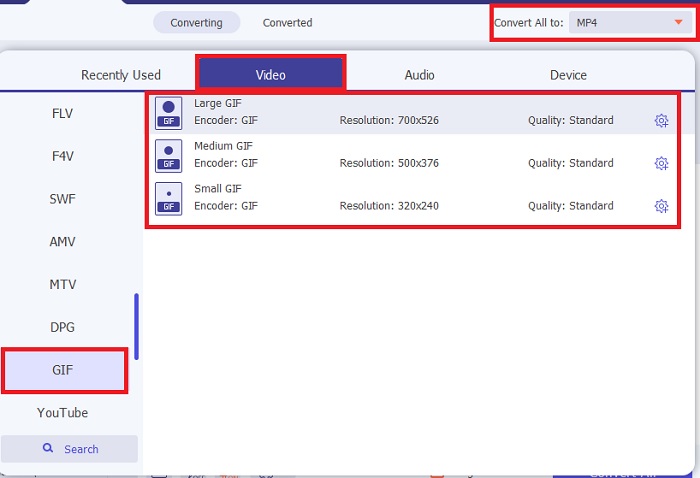
ステップ 3. ファイルを挿入したら、[Convert All to]をクリックし、サブメニューから GIF 形式、またはその他希望する形式を選択します。
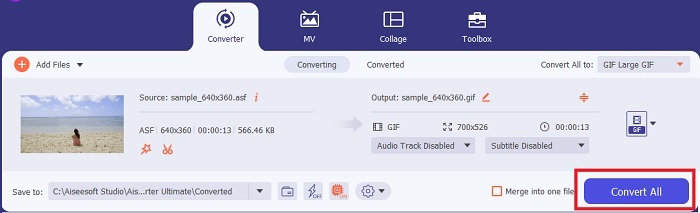
ステップ 4. [Convert All]ボタンをクリックして、変換プロセスを開始します。
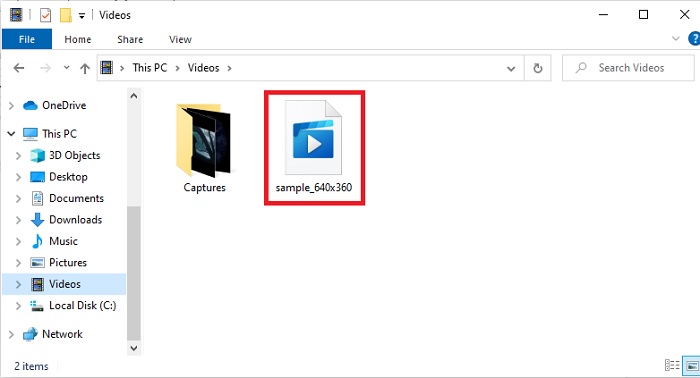
ステップ 5. 変換後のファイルを探すには、保存先のフォルダーを開いて確認します。最初のファイルをクリックして再生を楽しんでください。もし変換した ASF が少しぼやけている場合は、ツールバーの「Video Enhancer」を開き、変換後のファイルを強化してください。
FVC Video ConverterUltimateを使用してビデオとオーディオを同期するボーナス機能
多くの場合、ファイルやデータが破損していると、映像と音声の同期がずれてしまいます。しかし FVC Video Converter Ultimate を使用すれば、この問題を心配する必要はありません。このツールで変換を行えば、安全かつ確実な変換をお約束します。もし同期していないメディアファイルをお持ちなら、ここで今すぐ修正しましょう。FVC Video Converter Ultimate でのみ利用できる「Audio Sync」機能が、その手助けをします。
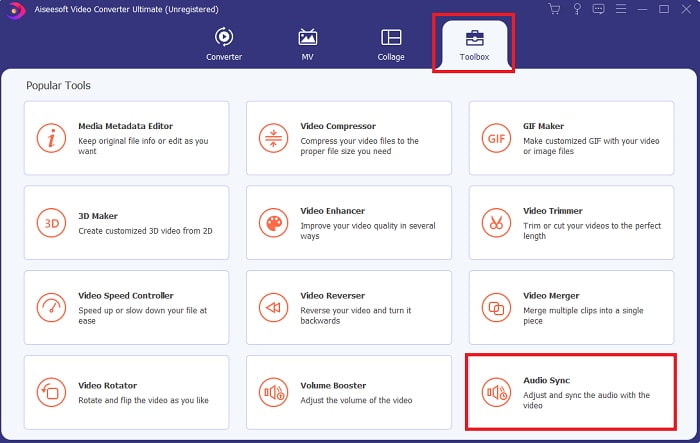
ステップ 1. 「ツールボックス」を開き、「Audio Sync」を見つけたらすぐにクリックします。
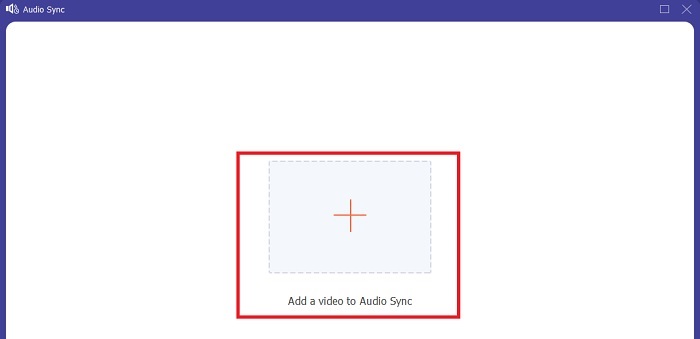
ステップ 2. 同期させたいファイルを追加するには、プラスアイコンをクリックします。続いてファイルを選択し、[開く]をクリックして挿入します。
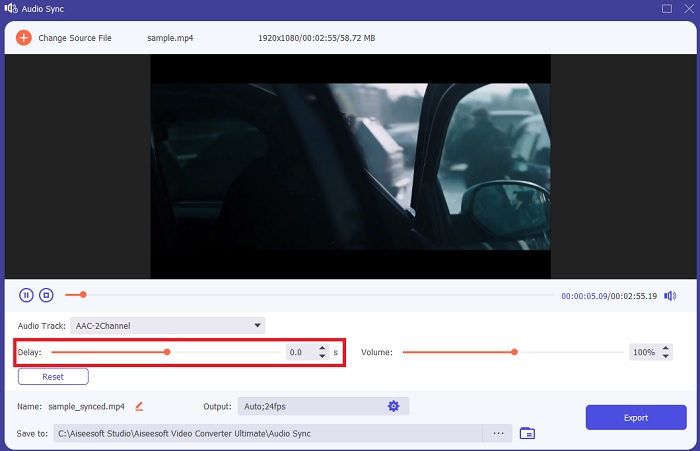
ステップ 3. インターフェース上でスライダーを動かして、映像と音声のタイミングを調整します。ここでは音量を上げて、音声を強化することも可能です。
ステップ 4. 調整が完了したら、[Export]をクリックします。
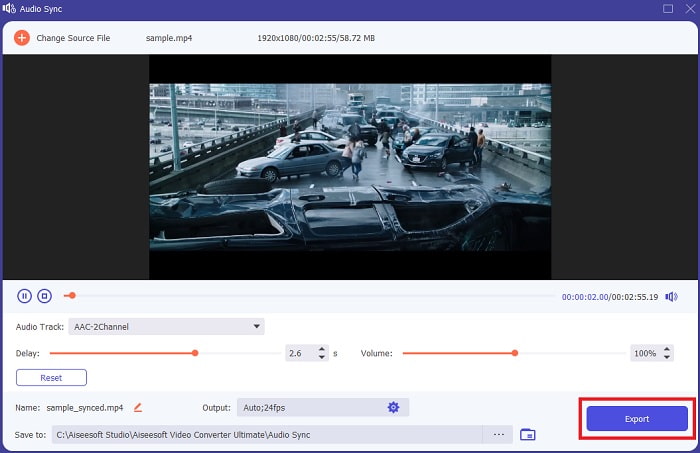
ステップ 5. ファイルの書き出しは数秒で完了します。完了すると、同期済みの映像と音声のファイルが自動的に画面に表示されます。そのファイルをクリックして、完璧に同期した映像と音声をお楽しみください。
パート2。オンラインツールの助けを借りてASFをGIFに変換する
FVC無料ビデオコンバーター

オンラインコンバーターの中でも優れたツールのひとつが、FVC Free Video Converter です。このツールは Ultimate コンバーターの無料版といえます。Ultimate 版と同様の機能も一部備えていますが、総合的には上で紹介した最初のツールの方が、他のどのツールよりも優れています。それでも、ソフトをダウンロードしたくない場合は、このオンライン版を使えば、手軽に高品質な変換を体験できます。以下の手順に従って、一緒に変換を行ってみましょう。
ステップ 1. FVC コンバーターの公式サイトに移動するには、このリンクをクリックします。
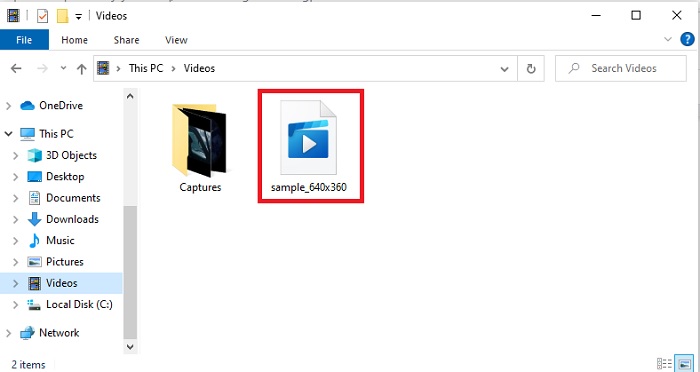
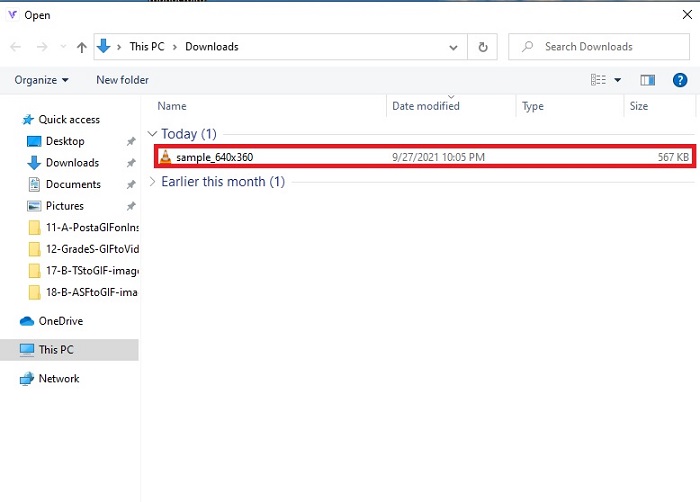
ステップ 2. [Add Files to Convert]を押し、フォルダー内からファイルを探して選択し、[開く]をクリックします。
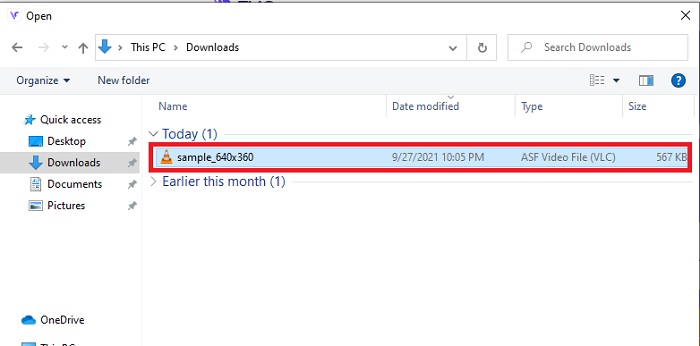
ステップ 3. ASF ファイルを挿入したら、最終出力として ASF から GIF への変換、あるいは任意の形式への変換を行えます。
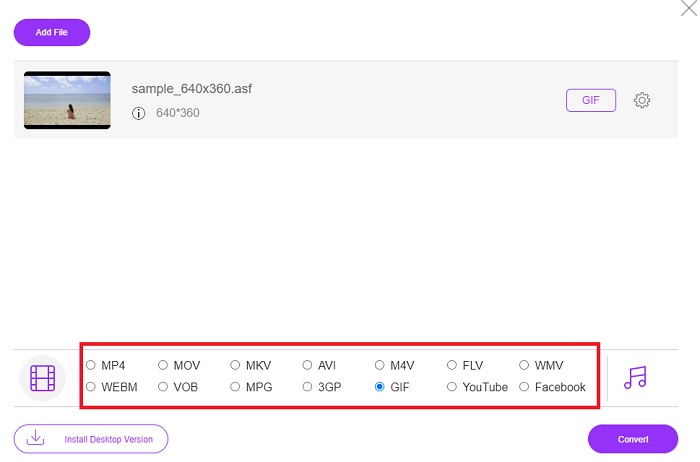
ステップ 4. [Convert]ボタンを押して、形式の変換を開始します。
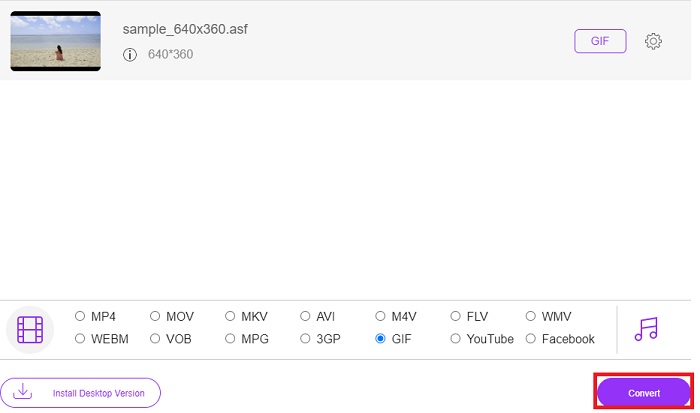
ステップ 5. 変換後のファイルを見つけるには、フォルダー形のボタンをクリックし、保存場所を表示させます。
OnlineConvertFree
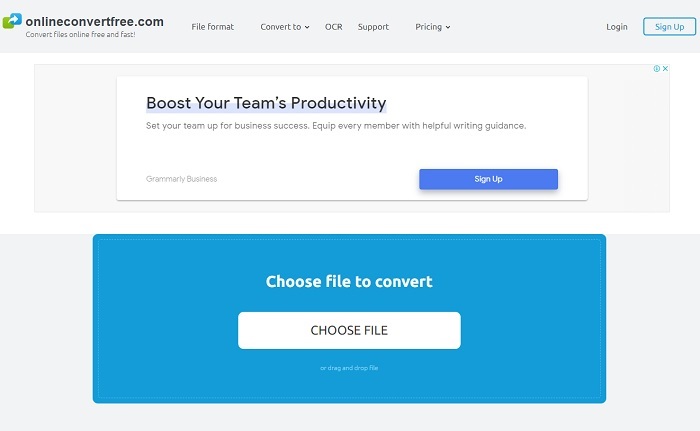
OnlineConvertFree を使えば、オンラインでファイルを変換できます。ツールのモットーどおり、「ここでオンライン変換を無料かつ高速に」行うことができます。ただし、このツールは変換速度こそ速いものの、変換前にビットレート、fps、解像度を変更することはできません。そのため、このツールでは基本的に元の設定のまま変換することになります。単純に変換だけをしたい場合には試してみるとよいでしょう。なお、Web ツール上には広告が表示されるため、誤ってクリックして別サイトに飛ばされないよう注意が必要です。
Aconvert
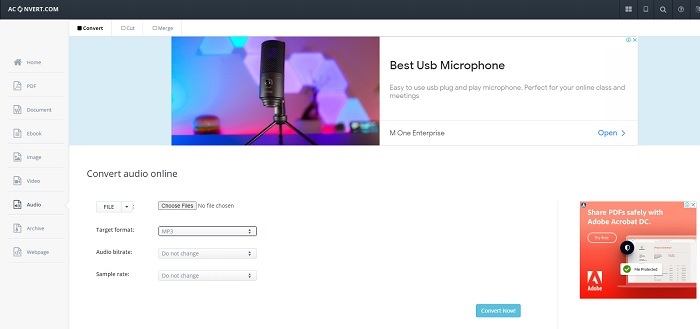
Aconvert は、オンラインで動作するプログラム型のツールで、あらゆる変換ニーズに対応できるよう開発されています。変換品質は優れていますが、公式サイトには多数のポップアップ広告や厄介な広告が表示されます。クリックするたびに広告が出てくるため、もし広告に悩まされたくない場合は使用しない方がよいかもしれません。広告が気にならないのであれば、OnlineConvertFree よりもフォーマルな印象のあるこちらのツールを代わりに利用してもよいでしょう。
パート3。ASFからGIFに関するFAQ
AVIはASFファイルよりも優れていますか?
AVI と ASF はどちらも Microsoft によって開発され、どちらも高い圧縮率を持つ形式です。しかし、AVI は ASF よりも他のプラットフォームからのサポートがはるかに充実しています。これは、高品質なメディア出力により、より優れた画質を実現しているためです。では、AVI とは何でしょうか。AVI についてさらに詳しく知りたい場合は、このリンクをクリックして、AVI とは何かに焦点を当てた説明をご覧ください。
ASFファイルはどこで再生できますか?
多くの標準的なメディアプレーヤーや一部のサードパーティ製プレーヤーは、ASF ファイルを再生できません。これは、ASF が複雑なコーデックを使用しているためです。しかし、FVC には、どんなコーデックでも簡単に再生でき、まるで iMax を観ているかのような最高の視聴体験を提供するツールがあります。.asf ファイルを視聴したい場合は、この Blu-ray Player をダウンロードして再生してください。改行 PC 用 Blu-ray Player をダウンロード 改行 Mac 用 Blu-ray Player をダウンロード
ASFを変換すると、その品質が低下しますか?
変換されたASFのほとんどは、自然なビデオまたはオーディオファイルの品質を失います。サイズが小さくなったためですが、この問題を回避するには、究極のコンバーターを使用する必要があります。
結論
ここで紹介したコンバーターはいずれも優れた変換性能を備えていますが、その中でも他を圧倒するツールがひとつあります。それが FVC Video Converter Ultimate です。この画期的なコンバーターは、変換作業そのものに楽しさをプラスしてくれます。この一覧にある他のコンバーターとは異なり、Ultimate 版はインターネット接続を必要とせず、さらに編集機能も搭載しています。単なる変換だけで妥協せず、FVC Video Converter Ultimate を使って、あなたの動画に新たな命を吹き込みましょう。
-
 デスクトップまたはオンラインでMP4をGIFに変換するためのステップバイステップガイド
 MP4ビデオをアニメーションGIFに変換する最良の方法をお探しですか?これは、Photoshop、Windowsムービーメーカー、オンラインビデオコンバーターなどでそれを行うための詳細なガイドです。
-
 Windows / MacでAVIビデオをアニメーションGIFファイルに変換する方法
 興味深いAVIセグメントを選択してGIFミームを作成したいですか?この記事では、AVIビデオをクリップし、AVIをアニメーションGIFファイルに無料で変換するための2つの最良の方法を説明します。
-
 [解決済み] FLVビデオを無料でアニメーションGIFファイルに変換する方法
 送信を改善するためにFLVビデオセグメントからGIFを作成する場合は、この記事からFLVビデオをGIFファイルに簡単に変換する方法の詳細を学ぶことができます。
