


 ビデオコンバーター究極
 スクリーンレコーダー
 ビデオ修復
ビデオ修復
 安全なダウンロード
AIを使ったミュージックビデオの作り方【初心者向けガイド】
テクノロジーは多くの面で大きな変化をもたらし、特に人々の仕事の負担を軽減してきました。人工知能(AI)の登場により、クリエイティブ業界もこの革命的なツールを取り入れ始めています。プロとしてミュージックビデオを制作している人も、趣味やエンターテインメントとして作っている人も、この投稿ではAIミュージックビデオジェネレーターについて知っておくべきことをすべて紹介します。
ミュージック ビデオの作成方法を変える準備はできていますか?読み続けてください!

パート 1. ミュージック ビデオとは何ですか?
ミュージック ビデオは、プロモーションや芸術的表現を目的として作成された、曲とビジュアルを組み合わせた短編映画です。また、人気曲の演奏をフィーチャーしたコマーシャルビデオになることもあり、多くの場合、出演者が歌詞や特殊効果を口パクで披露します。まあ、今ではミュージックビデオを作成するのが一般的です。プロデューサーがこれを行うのは一般的ですが、学校は生徒に自分のプロジェクトのミュージック ビデオを作成したり、エンターテイメント プラットフォームのソーシャル メディア インフルエンサーを作成したりすることを要求しています。
パート 2. ミュージック ビデオの作成に AI を選択する理由?
AI はミュージック ビデオを作成する際に人間の自然な創造的な側面を改ざんしますが、ミュージック ビデオに AI を組み込むことは、創造性をより高いレベルに引き上げることを意味します。さらに、それは効率と革新を受け入れる形態でもあります。 AI ツールはビデオ作成プロセスを大幅に合理化し、従来の方法では実現が困難な新しい機能と可能性を提供します。 AI ミュージック ビデオ ジェネレーターを使用することに問題はありません。その目的は、人間の創造力が無限の可能性に到達し、それほど時間をかけずにミュージック ビデオを作成できるようにすることだけです。
パート 3. AI ツールを使用してミュージック ビデオを作成する方法
これで、ミュージック ビデオとは何か、そして今日の状況において AI 音楽ジェネレーターを使用することがなぜ便利で重要であるのかが理解できました。このパートでは、さまざまな AI ソフトウェア ツール、特にその使用方法を包括的に学習します。始めて選ぶのは大変なことだとは思いますが、私たちは時間をかけてお客様にとって何が最適かを調査しました。はじめましょう。
ワンダーシェアフィルムモーラ
Wondershare Filmoraは、Wondershare社が開発したAI搭載のミュージックビデオ編集ソフトとして際立った存在です。初心者から上級者まで幅広いユーザーに対応しており、動画の作成や編集に役立つさまざまな機能とツールを提供します。ユーザーフレンドリーなインターフェースとドラッグ&ドロップ機能により、動画のインポート、編集、エクスポートを簡単に行えます。豊富な編集オプションのおかげで、ユーザーはテキストの追加、トランジション、オーバーレイ、エフェクトなどを使って動画を強化できます。さらに、このツールにはテンプレート、フィルター、ロイヤリティフリー音楽が内蔵されており、手軽にプロ並みの動画を作成できます。また、複数の動画形式に対応し、さまざまなプラットフォームやデバイスへ簡単に動画を書き出すことが可能です。
主な機能:
◆AIスマートカットアウト。
◆AIオーディオストレッチ。
◆AIオーディオノイズ除去。
◆ 自動再フレーム。
◆ 無音検出。
◆ 200以上のプレゼントがあります。
◆ 100億本以上のストックビデオを保有。
◆ 高度な編集。
◆ オーディオビジュアライザー。
◆ 自動ダッキング。
◆ 自動同期。
長所
- ナビゲートが簡単なユーザーフレンドリーなインターフェイス。
- 基本および中級の編集に役立つさまざまな機能を提供します。
- 効率的な編集のための迅速なビデオレンダリング。
- 高品質のビデオ出力。
- 画面録画をサポートします。
- さまざまなファイル形式に対応。
短所
- 高度な機能が制限されています。
- 無料版ではウォーターマークが入ります。
- 月額プランや年間プランは高価です。
- 時折遅延が発生する場合があります。
- 4K編集能力は良くありません。
ステップ1. 公式のWondershare Filmoraサイトにアクセスして、ソフトウェアをダウンロードします。
ステップ2. ダウンロードが完了したら、プログラムを起動し、メディアをインポートをクリックして、プロジェクトで使用したいビデオクリップ、オーディオファイル、画像を取り込みます。
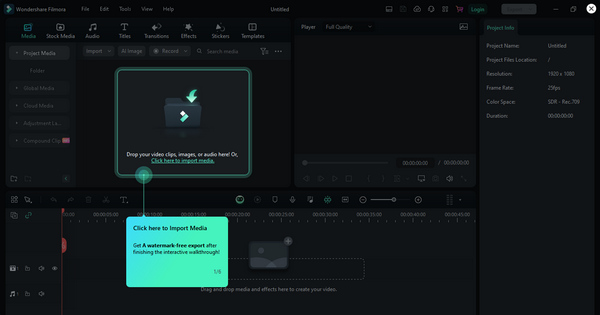
ステップ3. 次にメディアを追加をクリックしてファイルを追加します。ドラッグ&ドロップでタイムラインに配置し、好みの順序に並べ替えます。
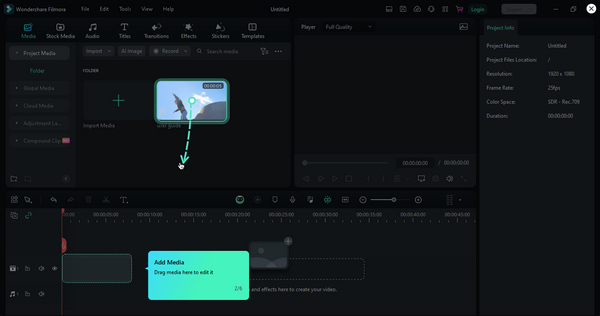
ステップ4. 次に、この音楽動画エディターのエフェクトタブを開き、フィルター、オーバーレイ、その他のエフェクトを動画に適用します。カラー補正や再生速度の設定も調整して、理想の見た目に仕上げましょう。
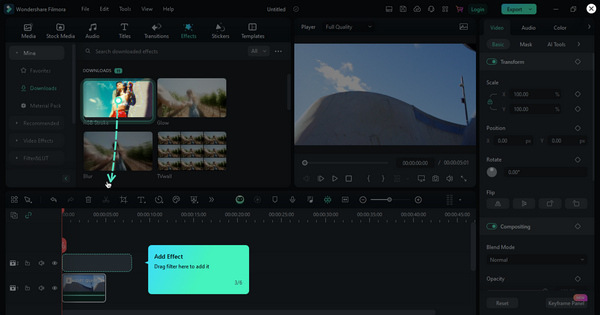
ステップ5. 編集が完了したら、プレビューボタンをクリックして動画を確認します。
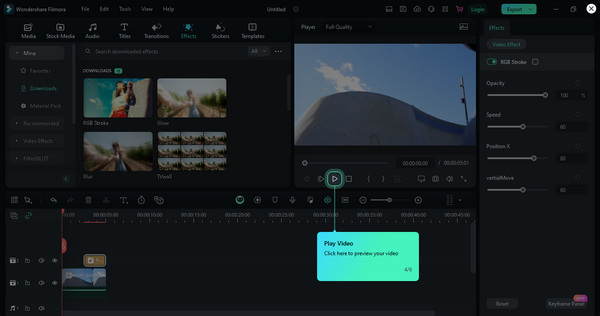
ステップ6. 仕上がりに満足したら、エクスポートボタンをクリックして動画を保存または共有します。
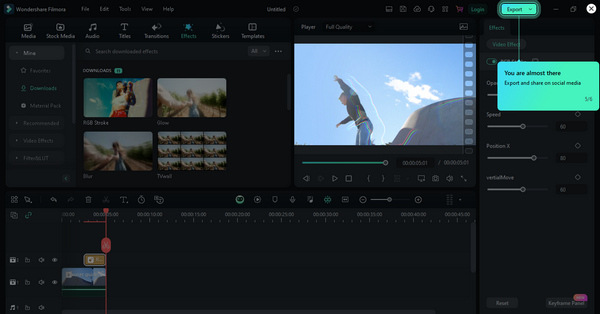
Wondershare Filmora は、初心者にも経験豊富な編集者にも最適な、ユーザーフレンドリーなビデオ編集ソフトウェアです。 Filmora は、ナビゲートしやすいインターフェイスとドラッグ アンド ドロップ機能により、ビデオ作成プロセスを簡素化します。ただし、プレミアムパッケージは高価です。
ニューラルフレーム
Neural Frames は、比類のないアクセシビリティを提供する、AI ミュージック ビデオ作成のプレミア ソリューションとして際立っています。このツールを使用すると、ユーザーはサインアップして順番待ちをせずにすぐにサービスを利用できるようになります。このプラットフォームは、安定した拡散を利用したフレームごとのアニメーションを特徴とするテキストからビデオへのプロンプトを採用し、シームレスで効率的なユーザー エクスペリエンスを保証します。
主な機能:
◆ テキストからビデオへの生成。
◆ 多様なスタイルとプリセット。
◆ AI を活用した迅速な支援。
◆ 即時アクセスとリアルタイム制御。
◆ 強化されたビデオ解像度。
◆ フレーム補間による滑らかなアニメーション。
◆ ビデオへの音楽の統合。
長所
- 使いやすい。
- 一部のプレミアムパッケージは手頃な価格です。
- ユーザーフレンドリーなインターフェース。
短所
- 生成できるのは 10 秒のビデオのみです。
- コンテンツの飽和状態。
ステップ1. 公式サイトにアクセスしてプログラムを利用し、アカウントを作成します。
ステップ2. 次にStart New Project(新しいプロジェクトを開始)をクリックします。
ステップ3. その後、プロンプトを作成します。希望する映像シーンを実現するためには、できるだけ具体的に記述することが重要です。プロンプトの作成が終わったら、Render(レンダー)をクリックします。
ステップ4. オーディオを追加したい場合は、下の線をダブルクリックするだけです。
ステップ5. 完成したら、保存ボタンをクリックして保存します。
Neural Frames は、AI ミュージック ビデオを作成するための非常に使いやすいツールです。登録してすぐに使えるのでとても良いです。このツールはテキストを使用してクールなアニメーション付きのビデオを作成し、スムーズに動作します。ただし、唯一の懸念は、プレミアム パッケージがないと 10 秒を超えるビデオを作成できないことです。
シンセシア
Synthesia もテキストをビデオコンテンツに変換する AI ミュージックビデオ生成プラットフォームの 1 つです。このツールを使用すると、ユーザーは数分以内にブラウザで直接ビデオを作成できます。 AI を活用した Synthesia は、高価な俳優、スタジオ、または以前のビデオ経験を必要とせずに、ミュージック ビデオを制作する最も簡単な方法です。高速、手頃な価格、そしてユーザーフレンドリーな代替手段を提供し、スライドショーを作成するのと同じくらい簡単にビデオを作成できます。
主な機能:
◆ カスタマイズ可能な人間の AI アバター。
◆ 120 以上の言語をサポート。
◆ テキストからビデオへ。
長所
- 高品質なAIアバターを制作します。
- 特に専門家にとっては非常に便利です。
短所
- 無料トライアルはありません。
- 場合によっては、要素のタイミングが正確ではないことがあります。
ステップ1. 公式サイトにアクセスします。
ステップ2. アカウントを作成してログインします。
ステップ3. New Video(新しい動画)をクリックします。Start Blank(白紙から開始)を選択して、集中して作業できるデザインエリアを用意します。
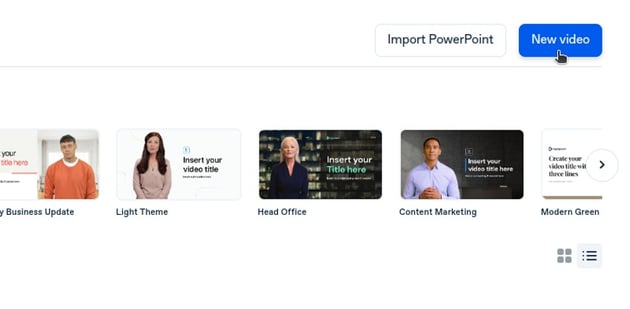
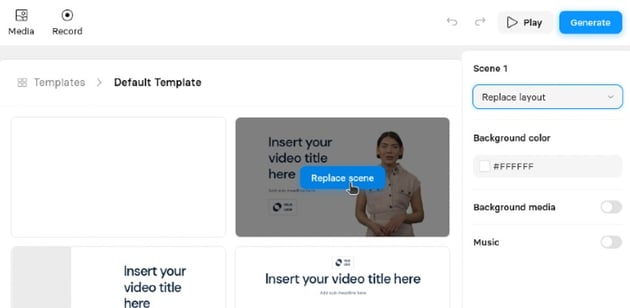
ステップ4. アバターを選びます。Scene 1の下にあるReplace Scene Layout(シーンレイアウトを変更)をクリックしてテンプレートにアクセスし、そこから希望のテンプレートを選択します。
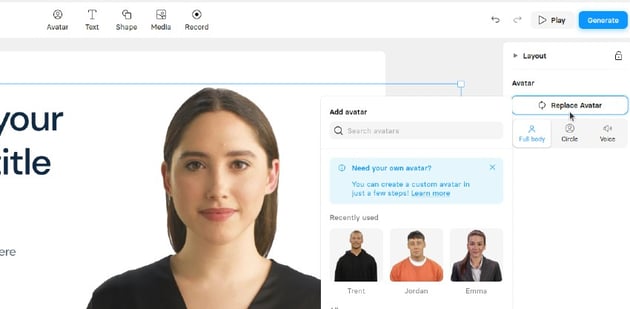
ステップ5. アバターとスクリプトをカスタマイズします。Replace Avatar(アバターを変更)をクリックし、120体以上のアバターから選択します。スクリプトを入力し、ドロップダウンメニューからアバターの音声言語を選択します。
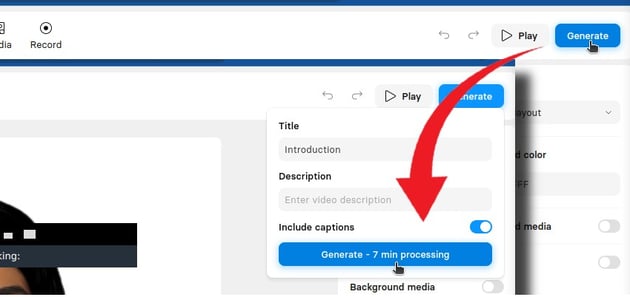
ステップ6. 次に、右上のGenerateボタンをクリックして動画を生成します。
ステップ7. 生成後、三点マークボタンをクリックすると、動画をダウンロードするためのオプションが表示されます。
Synthesia は、AI を使用してテキストをビデオに変換するクールなツールです。使い方は非常に簡単で、豪華な機材やビデオのスキルがなくてもブラウザでビデオを作成できます。プロには一流の品質が含まれていますが、少し高価です。プロフェッショナルには最適ですが、無料トライアルはありません。
絵AI
Pictory AI は、テキストを動的なビデオに変換する革新的な人工知能ツールです。ユーザーは、スクリプト、ブログ投稿、URL のアップロード、テキスト プロンプトの使用など、さまざまな入力方法を使用できます。このツールは、提供されたテキストを使用してビデオ要素を生成し、AI ミュージック ビデオの作成に適しています。さらに、この多用途ツールにより、複数のソーシャル メディア プラットフォームに対応してビデオのサイズを変更することもできます。
主な機能:
◆ ビデオへのスクリプト。
◆ 字幕を追加したり、セクションを切り取ったり、ロゴなどの要素を組み込んだりして、ビデオを強化します。
◆ アップロードされたビデオを自動的に文字起こしし、調整します。
◆ 画像、クリップ、テキストを使用して動的なスライドショー ビデオを作成します。
◆ カスタマイズ可能な AI ナレーション。
長所
- ナビゲートが簡単。
- スクリプトを挿入してビデオを作成します。
- 多様な機能セット。
短所
- 1 つのビデオ内でさまざまなオーディオ トラックを利用できません。
- AI 音声のオプションは限られています。
- テクニカルサポートの対応が遅い。
- 関連する画像を選択する AI の不一致。
ステップ1. Pictory AIのウェブサイトにアクセスし、アカウントを作成します。
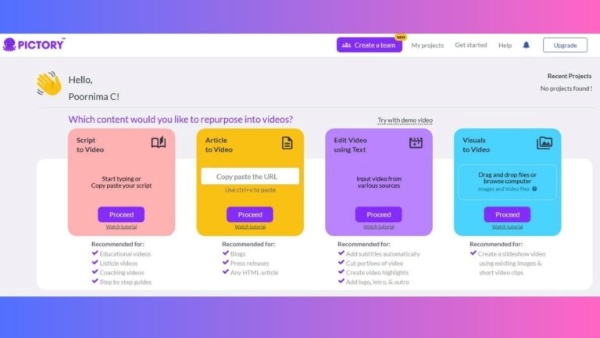
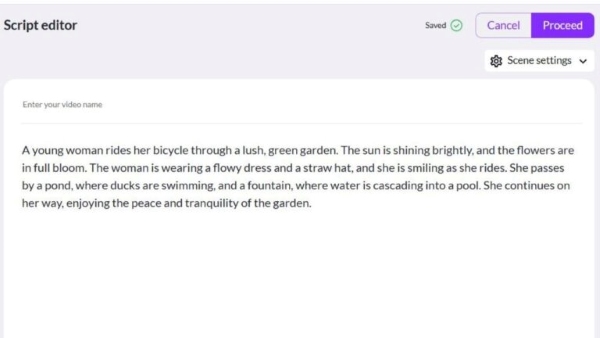
ステップ2. Script to Video(スクリプトから動画)オプションをクリックしてスクリプトをインポートします。その後、プロジェクト名を入力し、指定されたボックスにスクリプトを貼り付けます。
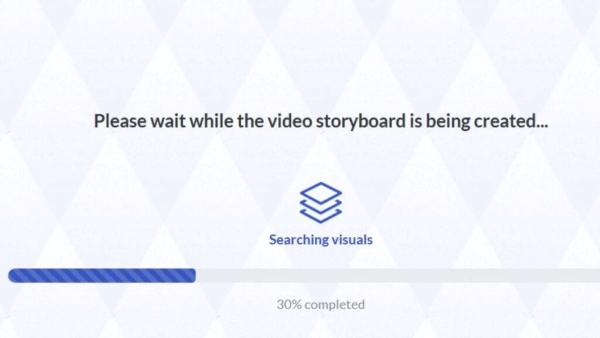
ステップ3. AIに任せて、自動的にライセンス付きストック素材を選択し、スクリプトに基づいてクリップを生成させます。
ステップ4. キャプション用のテンプレートを選択して動画をカスタマイズします。アスペクト比を決め、音楽やボイスオーバーを追加し、ブランディングやイントロ・アウトロも好みに合わせて設定します。
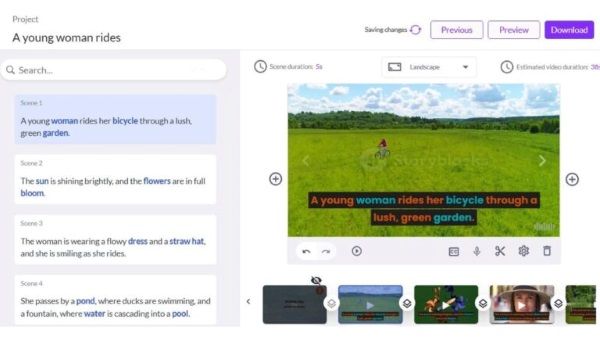
ステップ5. 動画を保存するには、Saveボタンをクリックします。
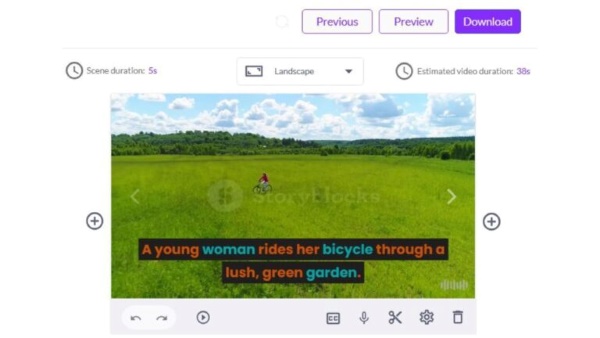
以下の簡単な手順に従って、特にプレゼンテーション用のプロフェッショナルなビデオを作成します。ただし、プレミアム パッケージを利用する前に、まず無料版をお試しください。
パート 4. おまけのヒント: 便利なミュージック ムービー メーカー
もしここまで紹介してきたソフトウェアツールに圧倒されたり、すごいと感じたりしたなら、さらにもう1つおすすめがあります。それがFVC Video Converter Ultimateです。このツールは動画作成、特にAIミュージックビデオの制作に最適です。直感的なインターフェースにより、メディアファイルをドラッグ&ドロップするだけで、手間をかけずにクリエイティブな編集ができます。使い方は次の手順のとおりです。
ステップ1. まず無料ダウンロードをクリックしてソフトウェアを入手します。ダウンロードが完了したら、パソコンにインストールします。
無料ダウンロードWindows 7 以降対応安全なダウンロード
無料ダウンロードMacOS 10.7 以降対応安全なダウンロード
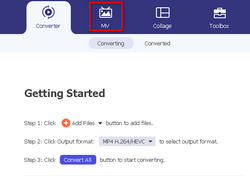
ステップ2. その後、プログラムを起動し、MVをクリックします。
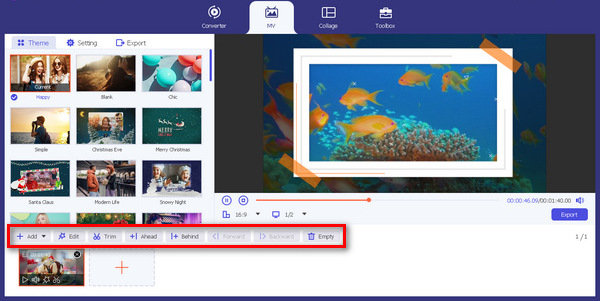
ステップ3. ファイルを追加ボタンをクリックして、画像や動画を追加します。
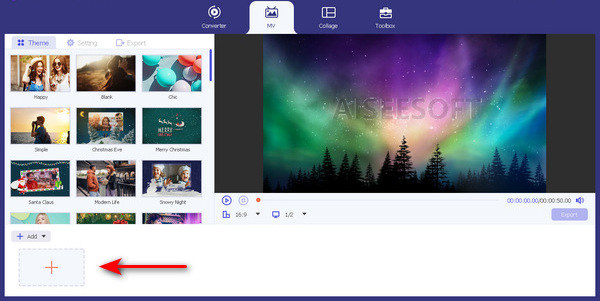
ステップ4. 動画を追加・編集・トリミングするには、[ファイルを追加]ボタンの上部にあるボタンをクリックします。
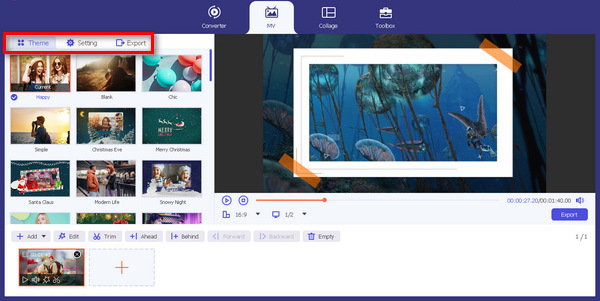
ステップ5. テーマを編集するにはテーマタブをクリックし、テキストの追加やオーディオの設定を行うには設定タブをクリックします。ここではフィルターエフェクトを使って、動画を白黒、ビンテージ風、その他のスタイルにすることもできます。
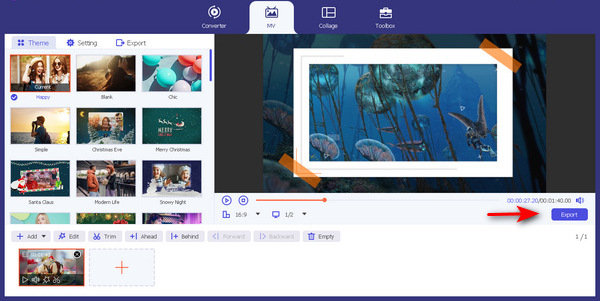
ステップ6. すべての設定が完了したら、エクスポートボタンをクリックしてミュージックビデオファイルを保存します。
これらの簡単なガイドを使用すると、ミュージック ビデオを簡単に作成できます。実際、このツールは本当に便利で使いやすく、あらゆるレベルのユーザーがアクセスできるため、今すぐ使い始めることができます。
パート 5. AI ミュージック ビデオに関するよくある質問
AIはミュージックビデオを編集できるのか?
はい。 AIがミュージックビデオを編集できるこれらのツールは編集プロセスを自動化し、シーンの選択、視覚的な強化、シームレスなトランジションなどの機能を提供します。
音楽を作るAIはあるのか?
はい。 AIは音楽を生み出すために進化しました。革新的なツールはアルゴリズムとデータ パターンを使用してオリジナルの楽曲を作曲し、アーティストに音楽作成への新しいアプローチを提供します。ただし、AI だけを使用しても、音楽作品全体を作成できるとは限りません。
ミュージシャンはAIをどのように活用しているのでしょうか?
ミュージシャンは AI をさまざまな用途に活用しています。 AIは音楽の作曲に貢献し、歌詞の生成を支援し、制作の役割を果たします。また、中には AI を活用して視聴者の好みを分析し、特定の好みに合わせて音楽を調整するものもあります。
ミュージック ビデオを作成するための人気の AI ツールは何ですか?
Wondershare Filmora、Neural Frames、Synthesia、Pictory、FVC Video Converter Ultimate MV など、いくつかの著名な AI ツールがミュージック ビデオの作成に対応しています。各ツールには独特の機能があり、ユーザーにビデオ制作のための幅広いオプションを提供します。
AI はミュージック ビデオのビジュアルと音楽を同期させることができますか?
はい。ミュージック ビデオ用に設計された AI ツールには、ビジュアルを音楽のリズムやビートと同期させる機能が含まれていることがよくあります。この機能により、ビデオ全体の一体性が向上し、オーディオとビジュアルの調和のとれたブレンドが保証されます。
結論
あなたが経験豊富なプロであっても、単に自分の創造力を試しているだけであっても、これらのツールは試してみる価値があります。これらの AI ミュージック ビデオ ソフトウェア ツールを使用して、ミュージック ビデオを編集できるようになりました。上記のツールが少し圧倒され、高価である場合は、FVC Video Converter Ultimate をチェックしてみるのも良いでしょう。
-
 AI を使用してソーシャル メディア動画を作成して収益を増やすための完全ガイド
 ソーシャル メディア コンテンツ用の AI ビデオ エディターを見つけるのに苦労していますか?私たちがすでに行っているので、長い検索は終わりました。読み続けてください!
-
 非常に簡単にビデオを白黒にする方法
 ビデオに白黒フィルターをオーバーレイできる PC 用の編集ソフトウェアおよびマルチメディア プラットフォーム。 After Effects によってビデオが白黒になることについては、ここをクリックしてください。
-
 見逃せない一流の 3D GIF メーカー プログラム
 表示されるすべての 3D GIF Maker アプリケーションを見つけて評価する必要があるのは、時間がかかる場合があります。幸いなことに、私たちはあなたが読むことができるリストを作成しました。
