


 ビデオコンバーター究極
 スクリーンレコーダー
 ビデオ修復
ビデオ修復
 安全なダウンロード
WMA ファイルのカット: Windows および Mac ユーザー向けの究極ガイド
オーディオファイルの編集は楽しいものですが、長くてなかなかカットできないWMAトラックを扱うとなると話は別です。ポッドキャスターやミュージシャン、あるいはただオーディオいじりが好きな人であっても、適切なツールと知識がないとWMAファイルをカットする作業は途端に難しく感じられるかもしれません。この記事では、WindowsとMacの両方のユーザー向けに、作業手順と利用できるベストなツールをステップごとに紹介し、オーディオ編集をよりスムーズかつ効率的に行えるようにすることを目的としています。続きはこの記事で確認してください。

パート 1: Windows/Mac で WMA ファイルをカットする最良の方法
WindowsとMacの両方でWMAファイルをカットする最も優れた究極の方法は、FVCが厳選したVideo Converter Ultimateを利用することです。このオールインワンの動画・音声コンバーターは、特にWMA形式のカット処理において高い性能を発揮します。本ツールには、オーディオファイルを簡単にトリミングできる特別な機能が搭載されています。これは、実用的でないほど長いWMAファイルや、不要な部分・セグメントを含むWMAファイルをカットしたい人にとても役立ちます。さらに、このツールでは、カットしたいWMAファイルの部分を手動で選択することもできますし、高速スリップ機能を使って自動的にトリミングすることもできます。
ステップ1. まず、MacまたはWindowsコンピューターにVideo Converter Ultimateをダウンロードしてインストールします。
無料ダウンロードWindows 7 以降に対応安全なダウンロード
無料ダウンロードMacOS 10.7 以降に対応安全なダウンロード
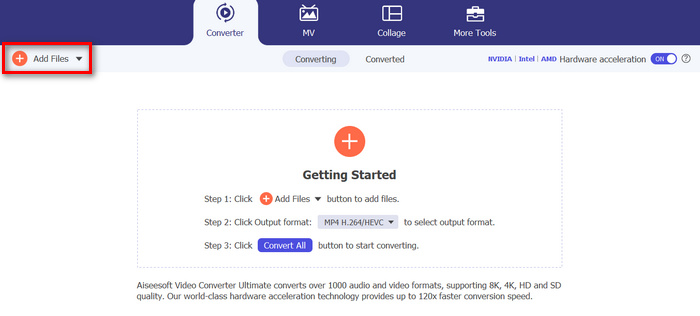
ステップ2. カットしたいWMAファイルを取り込むには、ファイルを追加ボタンをクリックします。
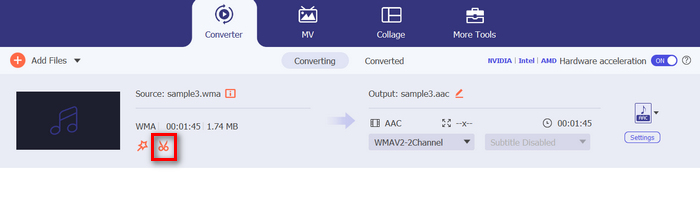
ステップ3.その後、カット ボタンをクリックします。
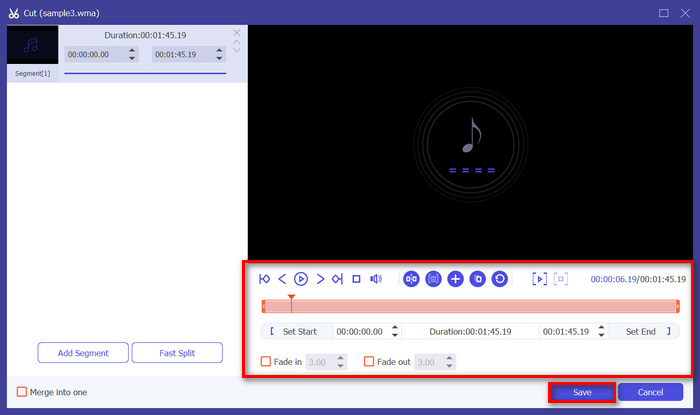
ステップ4. WMAファイルをトリミングするには、クリップ上の開始点と終了点のバーをドラッグして左右に動かすか、トリミングしたいWMAファイル部分の開始時間と終了時間を入力することで、手動で簡単に調整できます。
このプロセスでは、トリムの開始と終了の時間に基づいて、オーディオの一部が自動的にカットされます。
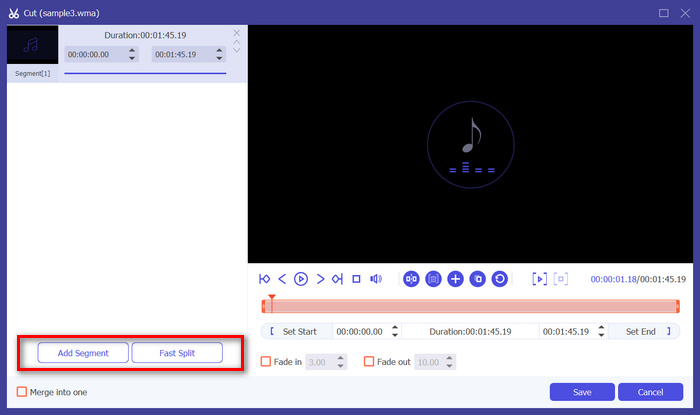
ステップ5. 一方、高速スリップトリマー機能を使ってカットしたい場合は、セグメントを追加ボタンの横にあるFast Slipボタンをクリックするだけです。次に、どのモードでセグメントを分割するかを選択します。平均で分割する場合は分割数を指定し、時間で分割する場合は時間を指定します。その後、保存ボタンをクリックします。
ステップ6. 最後に、トリミングしたWMAファイルを書き出すには、すべて変換ボタンをクリックします。
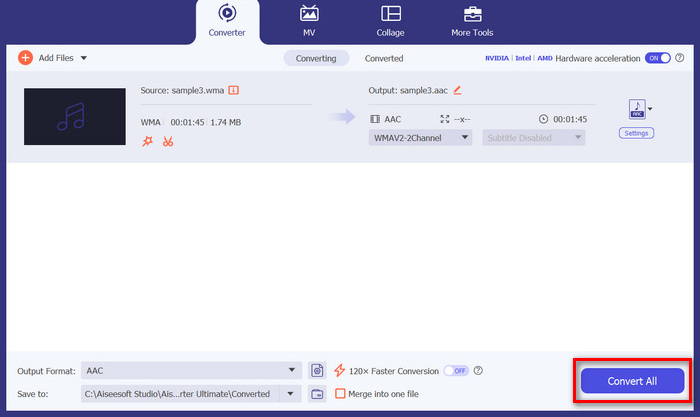
WMA ファイルをカットする場合、FVC が選んだこの Video Converter Ultimate はまさに必須のソリューションです。シンプルで使いやすいインターフェイスにより、WMA ファイルを簡単かつ正確にトリミングできます。また、さまざまなトリミング オプションにより、オーディオ ファイルを簡単にカットする柔軟性が得られます。
パート 2: WMA ファイルをオンラインで無料でカットする
Audio Trimmer は、ユーザーがオーディオ ファイルを即座にトリミングできる無料ツールです。WMA を含む幅広い一般的なオーディオ形式をサポートしているため、WMA ファイルをオンラインでカットしたい場合、このツールは最適な代替手段の 1 つになります。
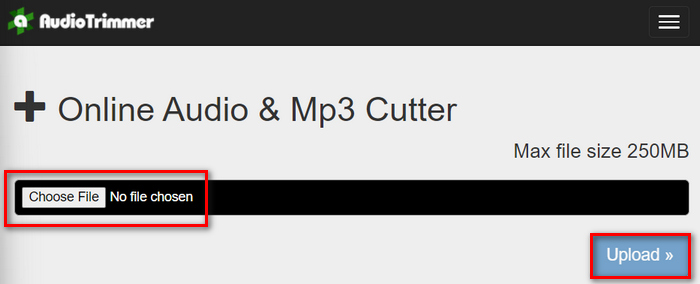
ステップ1. カットしたいWMAファイルを取り込むには、ファイルを選択ボタンをクリックし、続けてアップロードボタンをクリックします。
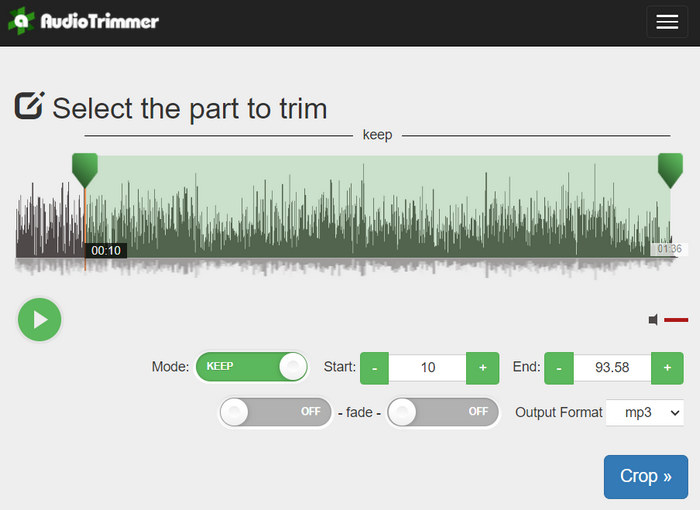
ステップ2. その後、バーを下方向にスライドさせて、トリミングしたいオーディオトラックの部分を選択します。終わったら、切り取りボタンをクリックします。
ステップ3. 最後に、トリミングしたWMAファイルを保存するには、ダウンロードボタンをクリックするだけです。
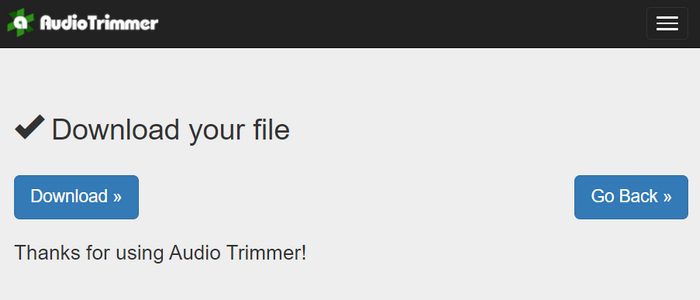
これで完了です。あとはWMAプレーヤーでクリップを再生し、正しくカットできているか確認できます。非常にシンプルで直感的なインターフェースのおかげで、WMAファイルのカットはたった3ステップで完了します。ただし、使いやすいオンラインの無料ツールではあるものの、処理できるファイルサイズが250MB未満に制限されているため、すべてのユーザーが自由に利用できるわけではありません。
パート 3: VLC メディア プレーヤーで WMA をカットする
VLC メディア プレーヤーは、その汎用性から広く使用されているオープン ソース メディア プレーヤーです。このツールは、WMA ファイルを含むさまざまなオーディオおよびビデオ形式をサポートしています。メディアの再生、ストリーミング、および記録の機能に加えて、このツールは WMA ファイルのカットにも使用できます。これにより、ユーザーは再生時間を手動で変更することなく、リアルタイムで記録してセクションを簡単にトリミングできます。
ステップ1. VLCメディアプレーヤーを起動します。トリミングしたいWMAファイルをドラッグ&ドロップするだけです。
ステップ2. 音声は自動的に再生されます。一度一時停止してから、表示ボタンをクリックし、拡張コントロールオプションにチェックを入れます。すると、再生ボタンの上に新たに4つのボタンが表示されます。
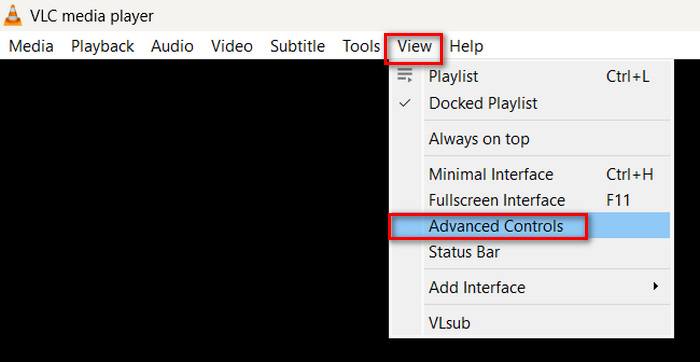
ステップ3. クリップを開始したい位置まで進行バーをドラッグします。次に、WMAファイルのトリミングを開始したい位置にバーを調整します。準備ができたら再生し、録画ボタンをクリックします。
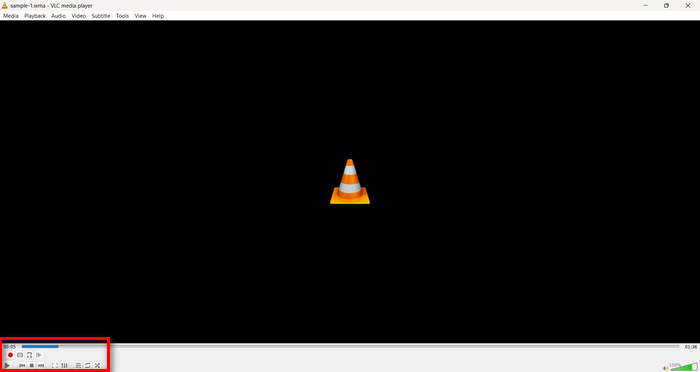
ステップ4. 保存したい区間の終わりまで再生されたら、もう一度録画ボタンをクリックして録画を停止します。
録画中は、再生時間を変えるために進行バーをドラッグしないでください。VLCは区間をリアルタイムで録画する必要があるためです。このツールが気に入ったら、こちらで紹介しているVLCの代替プレーヤーもぜひチェックしてみてください。
パート4: WMAのカットに関するFAQ
オーディオファイルから一部を切り取るにはどうすればいいですか?
オーディオ ファイルから一部を切り取るには、Video Converter Ultimate などのツールを使用できます。これを行うには、WMA ファイルをインポートし、[切り取り] ボタンをクリックして、開始時間と終了時間を調整するだけです。
WMA は MP3 より優れていますか?
WMAは、多くの場合、MP3よりも低いビットレートで高音質を実現できるため、音質を保ちながらファイルサイズを小さく抑えられるのが特長です。ただし、MP3はさまざまなデバイスやプラットフォームでより広くサポートされています。WMAとMP3のどちらを選ぶかは、音質と互換性のどちらを重視するかによって変わります。また、WMAからMP3への変換ツールを使えば、WMAをMP3に素早く変換することもできます。
Windows Media Player でオーディオ ファイルをトリミングするにはどうすればよいですか?
Windows Media Player 内でオーディオ ファイルをトリミングするには、SolveigMM WMP Trimmer Plugin Home Edition というプラグインを使用する必要があります。このプラグインを使用すると、Windows Media Player のインターフェイス内で直接オーディオ ファイルを簡単にトリミングできるため、オーディオ編集タスクに便利なソリューションが提供されます。
結論
WMAファイルのカットは、決してストレスのたまる作業である必要はありません。Video Converter Ultimateのようなソフト、Audio Trimmerのようなオンラインツール、多機能なVLCメディアプレーヤーなど、WindowsとMacのどちらでも利用できる効率的な方法がそろっています。自分に合った方法を選んで、オーディオファイルの編集を気軽に始めてみましょう。オーディオ編集をもっと簡単にしたいですか?ここで紹介した方法のいずれかを、ぜひ今日から試してみてください。
-
 FLVをWMAオーディオに変換する2つの方法[無料&オンライン]
 FLVビデオからWMAオーディオを抽出したいですか? Mac OSXおよびWindows10 / 8/7で高速変換速度でFLV(Flash Video)をWMA(Windows Media Audio)に変換するための2つの無料のWMAオーディオエクストラクターがあります。
-
 見逃せない WMA メタデータ エディターのおすすめ [2024 年]
 WMA タグを編集できないのはなぜですか?この問題はユーザー' によく見られます。クエリ。しかし今日は、2024 年に使用できる WMA メタ エディターを提供します。
-
 MP4をMP3オーディオに変換する8つの方法(バッチ変換とラージサイズ)
 MP4ビデオからMP3オーディオを抽出する場合は、この記事を確認して8つのソリューションを入手できます。携帯電話やコンピューターでMP4をMP3に簡単に変換するオンラインとオフラインの方法があります。
