


 ビデオコンバーター究極
 スクリーンレコーダー
 ビデオ修復
ビデオ修復
 安全なダウンロード
Windows、Mac、オンライン、モバイルフォンで最高のツールでMP3を編集
MP3は「MPEG-1 Audio Layer III」の略で、音楽を圧縮形式で保存するファイルタイプです。この種類のファイルは非圧縮の音楽ファイルよりもはるかにサイズが小さいため、保存や転送がしやすくなります。音楽コンテンツが増えるにつれ、音を良くするためにMP3を編集する簡単な方法を求める人が増えています。これは、MP3が元の非圧縮音源よりも聴きやすくなる可能性があるからです。ただし、編集用のソフトウェアは高価なうえ、高性能なパソコンを必要とする場合があります。幸いなことに、本ガイドでは最もおすすめのMP3エディターの使い方を紹介し、利用しているあらゆるプラットフォームで音楽を編集できるようにします。どのようなニーズであっても、まずはここから始めるのが最善です。

パート 1. オールインワン MP3 エディターで MP3 を編集するベスト チョイス
最初に紹介するMP3編集ソフトは、FVCが厳選したVideo Converter Ultimateです。名前のとおりメディアコンバーターであり、動画だけでなく音声ファイルにも対応しています。音量を簡単に調整でき、2倍まで大きくしたり、ささやき声のように小さくしたりできます。また、難しい技術設定に煩わされることなく、再生速度を速くしたり遅くしたりすることも可能です。
さらに、バックグラウンド ノイズを除去したり、不要な部分を切り取ったり、ファイルをセクションに分割したり、音声録音を編集したりすることもできます。さらに、使いやすいインターフェイスを備えているため、オーディオ編集の初心者でも、このプログラムを使用すると、わずか数ステップでこれらすべてのことを簡単に行うことができます。ハードウェア アクセラレーション、NVIDIA、Intel、AMD、使用できる AI 搭載編集ツールなど、提供される高度なテクノロジーも気に入っていただけるでしょう。
主な機能:
• 最大 120 倍高速に変換するオーディオ変換。
• 1000 を超えるさまざまな形式をサポートします。
• オーディオ ファイルをシームレスに分割、カット、結合します。
• MP3 の長さを制限なく編集します。
• オーディオ ファイルを希望のサイズに圧縮します。
• MP3 ファイルのエンコーダー、サンプル レート、チャンネル、ビット レートを変更します。
無料ダウンロードWindows 7 以降に対応安全なダウンロード
無料ダウンロードMacOS 10.7 以降に対応安全なダウンロード
FVCでオーディオファイルを編集する方法
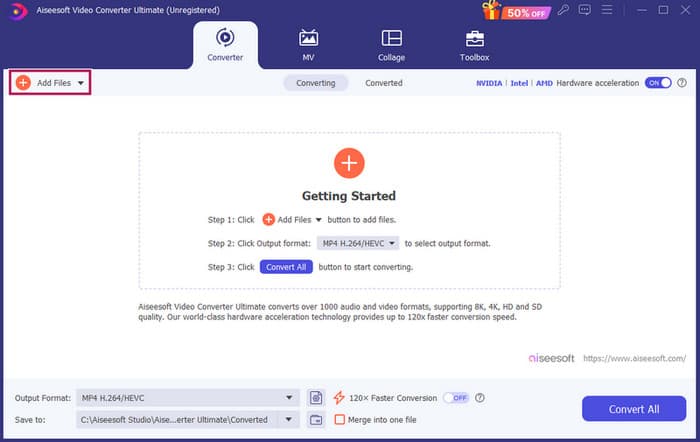
ステップ1. ソフトを起動したら、[ファイルを追加]ボタンをクリックしてMP3ファイルを追加します。あるいは、ファイルの保存場所から直接ドラッグし、編集ソフトへドロップしても構いません。
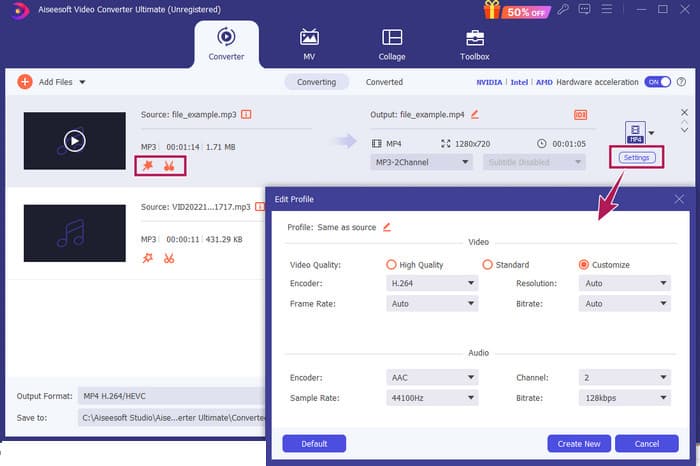
ステップ2. ファイルが読み込まれたら、サムネイル上の星型ボタンをクリックして音量とディレイ設定にアクセスできます。ハサミのボタンは結合・分割・カット機能にアクセスするためのものです。そしてもちろん、設定ボタンからはプロファイルの詳細設定に入れます。
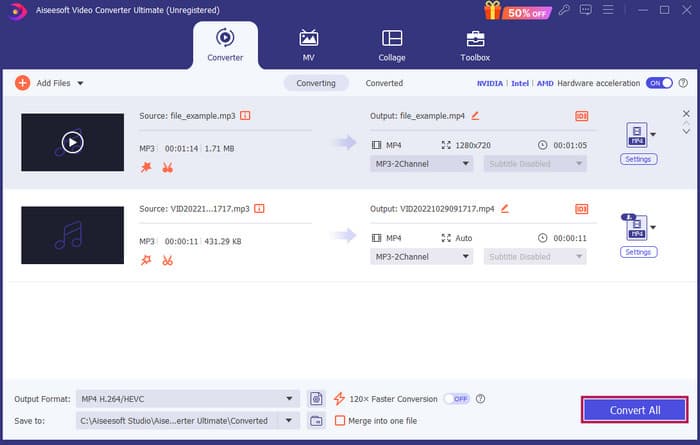
ステップ3. 編集が終わったら、すべて変換ボタンをクリックします。以上が、FVCを使ってWindows 10でMP3を編集する方法です。
総評:FVC Video Converter Ultimateは、MP3の強化や加工だけでなく、変換ツールとしても頼りになる存在です。音声編集がシンプルかつスピーディーに行える点が魅力です。ツールボックス内の多くの機能は動画向けですが、その中に強力なオーディオ編集機能も備わっています。そのため、初心者に最適な、効率的かつ簡単なファイル編集ツールとして私たちが自信を持って選んだソフトです。
パート 2. Windows で Adobe Audition を使用して MP3 を編集する
Adobe Auditionは、ミュージシャンやポッドキャスター、サウンドエンジニアなどに広く使われている、プロ向けオーディオ編集ソフトとして有名な選択肢です。高機能でありながら使いやすいことで知られています。さらに、複数のトラックを同時に録音・編集できる機能や、作業しながらリアルタイムで確認できる各種エフェクト、プロジェクト内で利用できる音源ライブラリなどを備えています。旧来のソフト「Cool Edit Pro」をよく洗練させてアップグレードしたツールと捉えてもよいでしょう。加えて、MP3を編集できるのはもちろん、画面レイアウトを自分好みにカスタマイズでき、最大40本の別々のトラックを同時に扱えます。ミキシング用の編集ツールや、楽器音を追加するためのツールまで搭載されています。
主な機能:
• ワンクリックで大量のオーディオファイルを編集できます。
• クールなフィルターやエフェクトを追加して、オーディオのサウンドを素晴らしいものにします。
• さまざまなオーディオ トラックを組み合わせて洗練されたサウンドを作成します。
• 強力なツールでボーカルを修正および強化します。
Adobe Auditionでオーディオファイルを編集する方法
ステップ1. プログラムを起動し、[ファイル]-[開く]からMP3ファイルをインポートします。
ステップ2. 単一トラックを細かく編集するには、Waveform Editorを使用します。複数のオーディオトラックを扱う場合は、Multitrack Editorを使います。
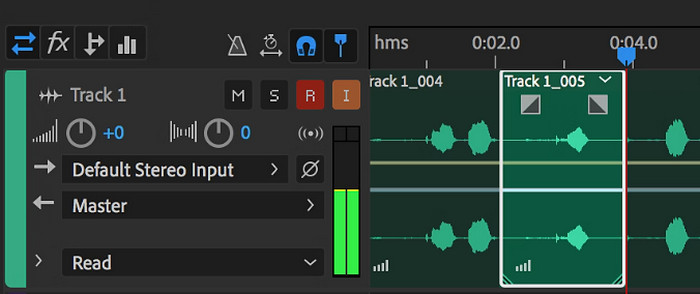
ステップ3. 編集を終えたら、エフェクトなどプログラム内のほかのツールも試してみましょう。必要な作業が完了したら、オーディオプロジェクトを保存します。以上が、WindowsでAdobe Auditionを使ってMP3を編集する方法です。
総評:Adobe Auditionは、まさに優れた定番のオーディオエディターです。多くの編集者が今なお使い続けているのも不思議ではありません。ただし、難しい操作を避けたい初心者にとっては、必ずしも最適な選択肢とは言えないかもしれません。
パート3. MacのiTunesでMP3を編集する
iTunes は音楽マネージャーのようなもので、お気に入りの曲をすべてコンピュータ上で整理します。アーティスト、アルバム、ジャンルごとに音楽コレクションを簡単に並べ替えることができるデジタル ボックスだと想像してください。曲名やアーティスト名などの不足している情報を修正することもできるので、探しているものをいつでも見つけることができます。このメディア プレーヤー/エディターを使用すると、ワークアウト ミックスやリラックスするためのプレイリストなど、さまざまな気分やアクティビティに合わせてカスタム サウンドトラックやプレイリストを作成できます。
一番良いところは、iTunes が超ユーザーフレンドリーだということです。技術に詳しくなくても、ライブラリに曲を簡単に素早く追加し、きちんと整理して、手間をかけずに再生できます。他のプログラムのように凝った編集はできませんが、MP3 ファイルの先頭または末尾から不要な無音部分を削除するなどの基本的な作業には最適です。Mac と Windows で MP3 を編集する方法を、いくつかの簡単な手順で説明します。
主な機能:
• オーディオファイルのデジタルライブラリを管理および作成します。
• MP3 以外にも、WAV、AIFF、Apple Lossless、AAC などさまざまなオーディオ形式をサポートしています。
• アーティスト、アルバム、ジャンル、リリース年などの MP3 ファイル情報を編集できます。
iTunesでオーディオファイルを編集する方法
ステップ1. プログラムを起動し、MP3ファイルを読み込みます。[ファイル]メニューから[ライブラリにファイルを追加]、または同等のオプションを選択し、トリミングしたいMP3をデバイスから選びます。
ステップ2. もう一度[ファイル]から[ライブラリ]を選び、該当のMP3がリストにあることを確認します。そのファイルを右クリックし、[情報を見る](Get Info)を選択します。
ステップ3. ここでトリミングポイントを設定します。[情報を見る]ウィンドウで[オプション]タブを開き、開始時間と停止時間を探します。保持したい部分の開始点と終了点を指定しましょう。設定が完了したら、[OK]ボタンをクリックして変更を保存します。
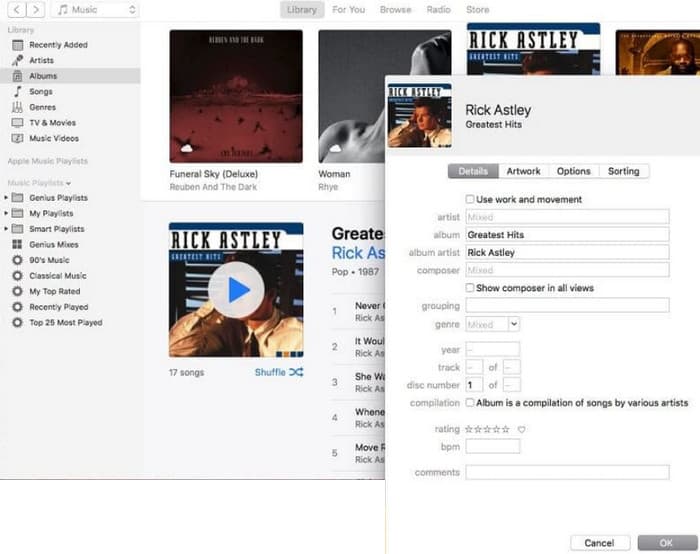
総評:iTunesでも、必要に応じて基本的なMP3の編集や音質調整は行えます。しかし、MP3を本格的に編集するための専用オーディオエディターではないため、機能不足に物足りなさを感じるかもしれません。
パート4. オンラインMP3エディタでMP3を編集する
Clideoは、MP3ファイルをカットしたい人向けの有望なMP3カッター兼エディターで、オンラインで使えるオーディオ編集ツールです。Webツールなので、デバイスを問わず動作し、ソフトウェアをインストールする必要もありません。Clideoでは、正確な開始・終了時間を指定したり、画面上のマーカーをドラッグしたりして、音声の特定部分だけを簡単に切り出せます。
さらに、さまざまなファイル形式をサポートしているため、ほぼすべての音楽ファイルを編集できます。さらに、Clideo では、フェードインやフェードアウトなどのエフェクトを追加して、クリップの最初と最後にスムーズなサウンド遷移を実現できます。全体的に、Clideo はユーザーフレンドリーで多機能なツールであり、オーディオ ファイルの編集が簡単になります。
主な機能:
• オーディオ ファイルの不要な部分を簡単に切り取ることができます。
• フェードインおよびフェードアウト効果を追加します。
• さまざまなオーディオ形式をサポートします。
Clideoでオーディオファイルを編集する方法
ステップ1. Clideoの公式サイトにアクセスしたら、オーディオカッターのページを開きます。
ステップ2. MP3ファイルをアップロードするには、[Choose File]ボタンをクリックします。ファイルの読み込みが完了したら、編集を開始できます。
ステップ3. ドラッグバーを好みの範囲に合わせてから、Exportをクリックして変更を保存します。
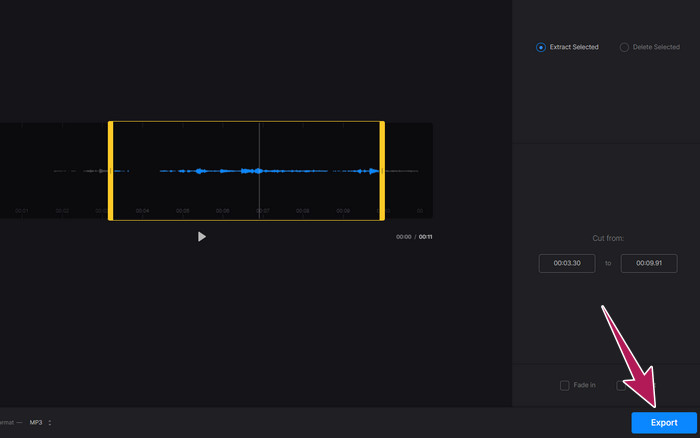
総評:Clideoは、MP3をはじめ、動画など他のファイルタイプも編集できるオンラインツール群を提供しています。ただし、オンラインツールはオフラインツールに比べてセキュリティ面で脆弱になりやすく、必ずしも安全性が保証されない点には注意が必要です。
パート5. iPhone/AndroidのモバイルアプリでMP3を編集する
最後に紹介するMP3エディターは、AndroidとiOSの両方で入手できるアプリです。名前はWavePadで、多機能なため最初は少し複雑に見えるかもしれません。このアプリでは、クリップのカットやトリミング、声のピッチ変更、さらにはバックグラウンドノイズの除去まで行えます。さらに、iPhoneやAndroid上でMP3を編集する際に使える多くのサウンドエフェクトや音楽素材が無料で用意されており、録音に追加することができます。内蔵イコライザーも搭載しているので、音質を細かく追い込むことも可能です。MP3だけでなく、一般的な音声ファイル形式のほとんどに対応しています。
主な機能:
• サウンドを切り取り、コピー、貼り付け、エフェクトを追加します。
• MP3、WAV、AIFF などのさまざまなオーディオ形式をサポートします。
• さまざまな音質設定があります。
WavePadでオーディオファイルを編集する方法
ステップ1. アプリを起動し、三本線のメニューをタップして、File-Audioからインポートタブを選択します。これで、編集したいMP3ファイルをアップロードできます。
ステップ2. 画面上部のツールオプションを右方向にスワイプしていくと、各種編集ツールにアクセスできます。
ステップ3. 準備が整ったら、RECボタンをタップして、ファイルの中から残したい部分を録音します。その後、保存してデバイスにエクスポートします。
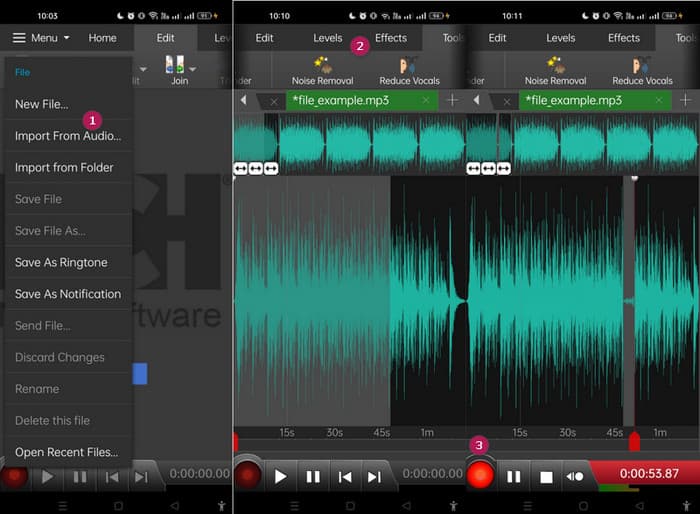
総評:WavePadの無料版でも多くの機能を利用できますが、月額$3で広告を削除し、すべてのサウンドエフェクトや、さまざまな形式でファイルを保存する機能など、全機能を解放する有料プランも用意されています。これにより、AndroidやiPhoneでより高度なMP3編集が行えるようになります。
パート6. MP3の編集に関するよくある質問
Apple Music で曲をトリミングできますか?
いいえ。残念ながら、Apple Music 内で直接曲をトリミングすることはできません。
Microsoft にはオーディオ エディターがありますか?
Microsoft Store からダウンロードできる、MP3 編集用の Audacity などのオーディオ エディターは多数あります。
Windows Media Player で MP3 ファイルをトリミングするにはどうすればよいですか?
残念ながら、Windows Media Player自体には、MP3ファイルをトリミングするための編集機能は搭載されていません。
結論
ここまでで、これまでにないほど快適にMP3を編集するための最良の方法を理解できたはずです。上で紹介したおすすめのオーディオエディターを使えば、きっと理想どおりの音声に仕上げられるでしょう。これらのツールは、さまざまなプラットフォームに対応した包括的なソリューションを提供しており、デバイスやOSにかかわらず柔軟かつ便利に利用できます。デスクトップアプリ、オンラインツール、モバイルアプリのいずれを好む場合でも、手軽にプロ品質の編集が実現可能です。シンプルなトリミングや結合から、より高度なエフェクトや音質強化まで、適切なエディターを選べば、MP3ファイルを効率よく生まれ変わらせることができます。各ツールを試しながら、自分の音源を理想の形に仕上げていきましょう。
-
 2024 年の Windows、Mac、iOS、Android 向け FLV プレーヤー トップ 10
 FLVプレーヤーを使用すると、Windows、Mac、Android、iOSデバイスでFLVファイルに簡単にアクセスできます。あなたが今ダウンロードできる最高のFLVファイルプレーヤーをチェックしてください。
-
 元の品質でQuickTimeMOVファイルを再生するための8つの最高のMOVプレーヤー
 WindowsとMacの両方で利用できる8つの最高のMOVプレーヤーの詳細をご覧ください。元の品質でMOVファイルを再生するために必要な適切なものを選択できます。
-
 最高のMP4プレーヤーを入手して高品質のMP4ファイルを再生する
 10の最新のMP4ビデオプレーヤーソフトウェアの推奨事項から最高のMP4プレーヤーを読んで入手してください。 WindowsとMacでMP4ビデオファイルをラグなしでスムーズに再生できます。
