


 ビデオコンバーター究極
 スクリーンレコーダー
 ビデオ修復
ビデオ修復
 安全なダウンロード
Android の着信音を作成する方法の詳細な手順
スマートフォンが人々の生活に徐々に浸透するにつれ、誰もがスマホの壁紙や通知音などを自分好みにカスタマイズすることに慣れてきました。一般的にスマートフォンにはデフォルトの着信音が用意されていますが、ユーザーが選べる範囲はそれほど多くありません。もし全員が同じデフォルトの着信音を使っていると、1台のスマホが鳴ったときに、それが自分の端末への着信なのか判別しにくくなってしまいます。そのため、多くの人が自分の好きな楽曲を着信音として設定したがります。では、Androidスマホで曲を着信音に設定するにはどうすればよいのでしょうか。本記事では、その具体的な方法を端末の操作手順とともに解説し、さらにおすすめの着信音作成ソフトも1つご紹介します。この記事が、こうしたお悩みから抜け出す手助けになれば幸いです。
パート1. Androidで曲を直接着信音にする方法
まず、本題に入りましょう。スマートフォンの着信音として設定したい曲をすでに決めている場合は、デバイス上で直接設定できます。その前に、選択した曲を携帯電話にダウンロードし、Android スマートフォンでサポートされている形式で保存する必要があります。現在 Android スマートフォンでサポートされている着信音の形式は、MP3、M4A、WAV、および OGG です。
Android で曲を着信音にする詳細な手順は次のとおりです。例として Samsung デバイスを使用します。
ステップ1. スマートフォンで設定(Settings)アプリを開き、表示される項目の中からサウンドとバイブ(Sounds & vibration)を探してタップします。
ステップ2. 新しい画面が開いたら、着信音(Phone ringtone) > マイサウンド(My Sounds)を選択します。
ステップ3. 新しいページで追加(Add)を選択します。すると、スマホに保存されているファイルの中から曲を選べるようになります。これらの手順を行う前に、使用したい楽曲ファイルを端末にダウンロードしておいてください。
ステップ4. 最後に完了(Done)をタップして、変更を保存します。
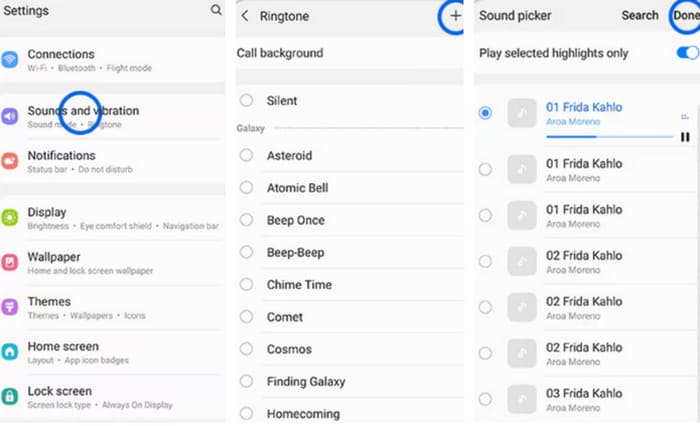
Samsung でカスタム着信音を作成するセットアップが完了したら、携帯電話からの通話時に選択した曲が再生されるかどうかをデバイスでテストできます。
パート2. Android用のカスタム着信音を作成する方法
上記では、携帯電話にダウンロードした曲を着信音として設定する方法を説明しました。ただし、Android 用の着信音を作成したり、特定のオーディオを編集してお気に入りのクリップを着信音にしたりしたい場合は、プロのオーディオ編集ソフトウェアの助けが必要になる場合があります。次の記事では、2 つの最高のアシスタントをお勧めします。
Windows/MacでAndroidの着信音を作成する
最初におすすめするのは、編集部イチオシのVideo Converter Ultimateです。WindowsとMacのどちらのパソコンでも利用できます。パソコン上で編集作業をすべて行い、その後で編集済みの音声をスマホに転送してください。このソフトをおすすめする理由は、搭載されている音声編集ツールの種類が非常に豊富だからです。音声の長さを調整できるだけでなく、あらゆるファイル形式をさまざまなデバイスに適した形式へ変換できます。つまり、動画から必要な音声だけを抽出して、スマホの着信音として利用することも可能です。音声チャンネル、音量、サウンドエフェクトなどのパラメーターも調整できるため、自分の好みに合わせて自在に操作できます。操作はとても簡単で、誰でもすぐに使いこなせるようになります。
無料ダウンロードWindows 7 以降に対応安全なダウンロード
無料ダウンロードMacOS 10.7 以降に対応安全なダウンロード
ここでは、FVC Video Converter Ultimate を使用して Android 用の着信音を作成する方法を説明します。始める前に、着信音として変更したいオーディオをダウンロードする必要があります。
手順 1. パソコンに FVC Video Converter Ultimate をダウンロードしてインストールします。
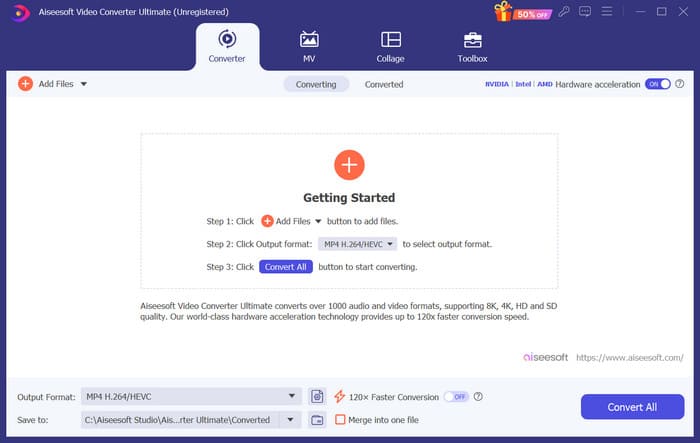
ステップ2. パソコンでこのツールを起動し、ファイルを追加(Add Files)をクリックして、編集したい音声ファイルを読み込みます。
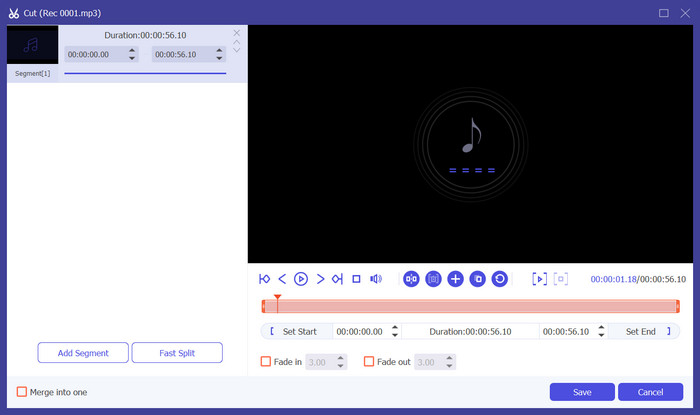
ステップ3. 音声の一部分だけを着信音として設定したい場合は、その部分だけを切り出す必要があります。そのためには、カット(Cut)をクリックして新しいウィンドウを開きます。ここでスライダーをドラッグして、保存したい区間を選択してください。トリミングが終わったら、保存(Save)をクリックして変更内容を反映します。
ステップ4. 音量やオーディオトラックを調整したい場合は、編集(Edit)をクリックします。
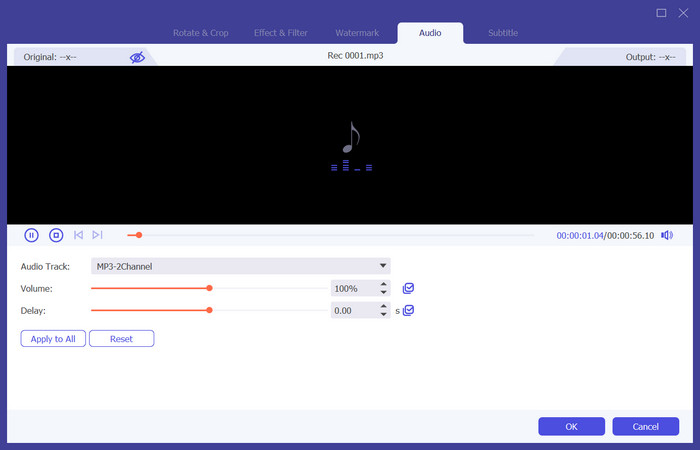
動画から音声だけを抽出したい場合や、音声の形式を変更したい場合は、出力形式(Output Format)をクリックして、使用するデバイスに適した形式を選択します。
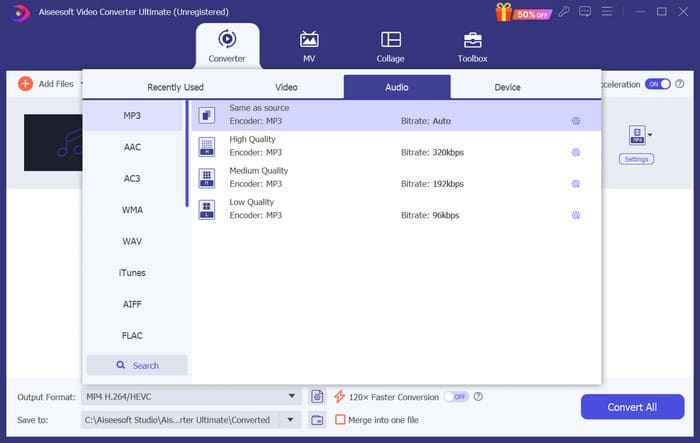
ステップ5. 最後にすべて変換(Convert All)をクリックして、音声ファイルを書き出します。
Android 用の着信音をオンラインで作成
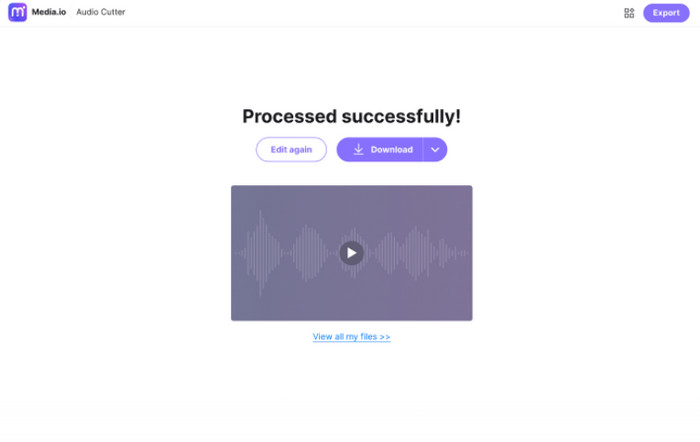
デスクトップ用ソフトをダウンロードしなくても、オンラインでAndroid用の着信音を作成することもできます。オンラインツールの利点は、端末のストレージを余分に消費しないことです。ここでは、Ringtone Makerというツールを試してみることをおすすめします。動画から高音質な着信音を抽出できるだけでなく、着信音にフェードイン・フェードアウト効果を追加することも可能です。
次に、使い方について簡単に紹介します。
ステップ1. お好みのブラウザでRingtone Makerを開きます。
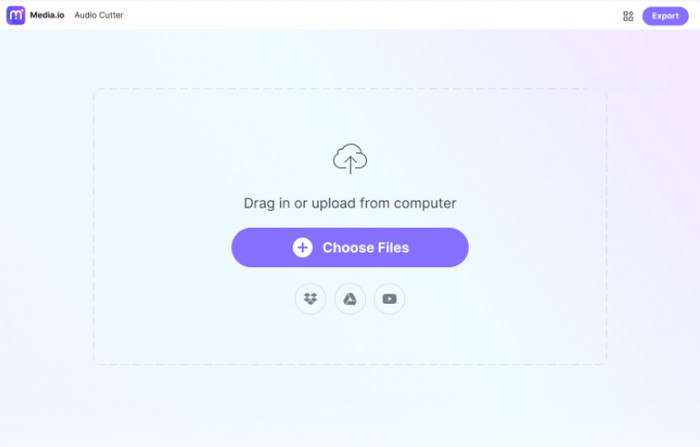
ステップ2. ファイルを選択(Choose Files)をクリックし、着信音として使いたい音声ファイルを選びます。
ステップ3. スライダーをドラッグして、アップロードした音声クリップをトリミングします。また、フェードイン/フェードアウト(Fade in/out)効果をファイルに適用することもできます。
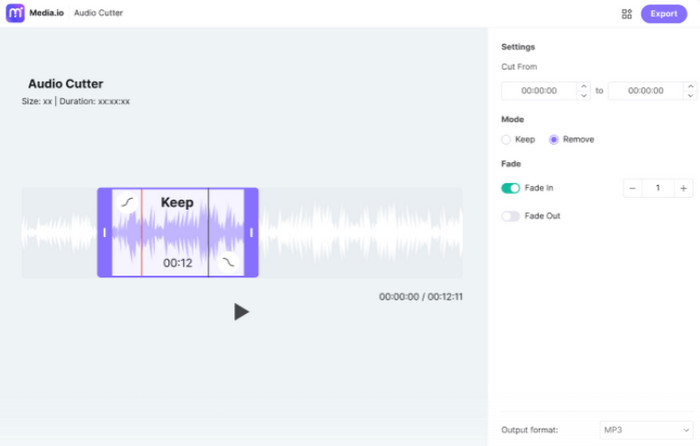
ステップ4. 書き出し(Export)をクリックして、作成した着信音をパソコンに保存します。
パート3. Androidの連絡先に特定の着信音を設定する方法
特に重要な連絡先からの電話を逃したくないですか? 連絡先からの着信を他の連絡先との混同を防ぐために、連絡先に特定の着信音を設定できます。 そうすれば、電話が鳴ったときに最初にその連絡先からの電話だとわかります。 現在、この操作は Android の電話システムでサポートされています。
この部分では、Samsung の携帯電話を例に、Android の連絡先に特定の着信音を設定する方法を説明します。
ステップ1. スマートフォンのロックを解除し、連絡先(Contacts)アプリを開きます。
ステップ2. 対象の連絡先を選び、編集(Edit) > 詳細を表示(View more)の順にタップします。
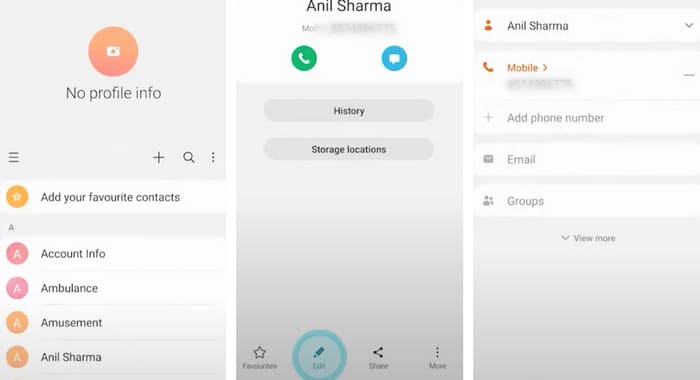
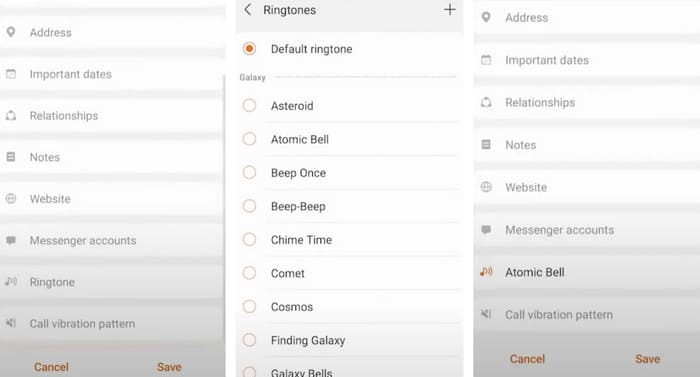
ステップ3. 特定の着信音を設定するには、着信音(ringtone)をタップします。表示されたリストから着信音を選ぶか、追加+(Add+)を選択して音楽ファイルを指定します。
ステップ4. 最後に保存(Save)をタップして設定を確定します。
パート 4. Android で曲を着信音にする方法に関する FAQ
Androidで無料の着信音を入手するにはどうすればいいですか?
Google Play ストアには、無料の着信音を提供するアプリがいくつかあります。また、携帯電話のブラウザで Web サイトにアクセスして、無料の着信音をデバイスに直接ダウンロードすることもできます。Android でカスタム着信音を作成する場合は、音楽ファイルを使用するのがよい選択です。
本当に無料の着信音アプリはありますか?
はい、あります。App Store や Google Play ストアでいくつか見つけることができます。代表的なアプリには、Ringtone Maker、Audiko Ringtones、ZEDGE などがあります。これらはいずれも、iPhoneやAndroidで着信音を作成するのに使いやすいアプリです。
Samsung の携帯電話の着信音はどこにありますか?
着信音は、多くの場合、内部ストレージまたは外部 SD カードに保存されます。着信音を探すには、Android スマートフォンの「マイ ファイル」アプリを開きます。すると、「着信音」または「メディア」という名前のフォルダーが表示されます。
結論
ここまで、Androidスマホで曲を着信音に設定する方法を詳しくご紹介しました。楽曲の一部分だけを選んで使いたい場合は、今回おすすめした Video Converter Ultimate を使って音声ファイルを編集することもできます。また、オンラインで着信音を編集できるツールもご紹介しましたので、自分の好みに合った方法やツールを自由に選んでみてください。
-
 WAV ファイルを小さいサイズに圧縮するための 3 つのソリューション
 WAV オーディオ ファイルのサイズを圧縮する方法をお探しの場合は、当社のコンテンツをお読みください。3 つの側面からさまざまなツールを紹介します。
-
 2024 年の詳細なオーディオ圧縮チュートリアル (ステップバイステップ)
 オーディオを圧縮する必要があるが、どこから始めればよいか分からないことがありますか?この記事では、トラックのファイル サイズを削減するための最良の選択肢を紹介します。
-
 オフラインおよびオンライン ユーザー向けの効果的なオーディオ コンプレッサー
 大きな音声ファイルで問題が発生しましたか?オフライン ユーザーとオンライン ユーザーが利用できるオーディオ ファイル コンプレッサーが多数あります。ここでチェックしてください。
