


 ビデオコンバーター究極
 スクリーンレコーダー
 ビデオ修復
ビデオ修復
 安全なダウンロード
Spotify の曲を着信音に設定する方法 - 完全ガイド
Spotify は、世界中のユーザーに向けて、音楽やポッドキャスト、その他の音声コンテンツを豊富に提供しています。何百万もの楽曲がオンデマンドで再生可能です。Spotify で提供されている美しい音楽をスマートフォンの着信音に設定したい場合は、まず選んだ音声ファイルを端末にダウンロードする必要があります。とはいえ、その手順はそれほど難しくありません。この記事では、Spotify の曲を着信音にする方法の全体的な操作手順を3つのパートに分け、それぞれを詳しく解説します。着信音を用意する際には、音声の一部分だけを切り出す必要があるかもしれません。その点も踏まえ、最もプロフェッショナルな音声・動画編集ツールのひとつをご紹介します。あわせて、着信音の設定に関するよくある質問にもお答えします。

パート1. Spotifyの曲を着信音としてダウンロードする
Spotify を着信音として使用できますか? 答えは、もちろん「はい」です。正式に進める前に知っておくべきことは、現在 Spotify 経由で音楽をデバイスに直接ダウンロードして着信音として設定することはできないということです。そのため、いくつかのツールの助けが必要です。調査によると、Spotify Downloader はかなり良い選択です。ブラウザで公式 Web サイトを開き、お気に入りの音楽へのリンクをコピーして、対応するセクションに貼り付けるだけです。このようにして、ファイルを直接コンピューターにダウンロードできます。問題がある場合は、次のセクションで手順を説明します。
Spotify Downloader を使用して Spotify の曲を着信音としてダウンロードするには、次の手順に従います。
ステップ1. ブラウザーで公式の Spotify ダウンローダーのサイトにアクセスします。
ステップ2. スマートフォンで Spotify アプリを開き、ダウンロードしたい音源を探します。
ステップ3. 画面の三点アイコンをタップし、共有 > リンクをコピー を選択します。
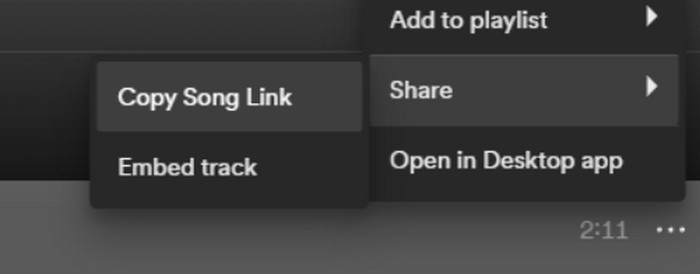
ステップ4. 次に、Spotify ダウンローダーのページに移動します。コピーしたリンクを貼り付け、送信 をクリックします。
ステップ5. 処理が完了したら、[ダウンロード]をクリックします。

パート2. Spotifyの曲を着信音にする
お気に入りの音楽をデバイスにダウンロードしたら、編集を開始できます。曲のクライマックスやお気に入りの部分を編集して、Spotify の曲を着信音にすることができます。iPhone と Android フォンは、異なる着信音オーディオ形式をサポートしていることに注意してください。現在、iPhone は M4R 形式の着信音のみをサポートしていますが、Android フォンは現在 MP3、M4A、WAV、および OGG をサポートしています。オーディオ ファイル形式が上記の要件を満たしていない場合は、プロの形式コンバーターを使用できます。
この場合は、オールインワンの音声編集ツールである FVC 厳選の Video Converter Ultimate を使って、楽曲編集を一括で行うことをおすすめします。主要機能である形式変換に加えて、音声の長さ編集、音量やオーディオトラックの調整、着信音へのフェードイン・フェードアウト効果の追加などにも対応しています。ファイルを処理する際の待ち時間もほとんどありません。音声の各種パラメーターを効率よく調整するのに役立つでしょう。
無料ダウンロードWindows 7 以降に対応安全なダウンロード
無料ダウンロードMacOS 10.7 以降に対応安全なダウンロード
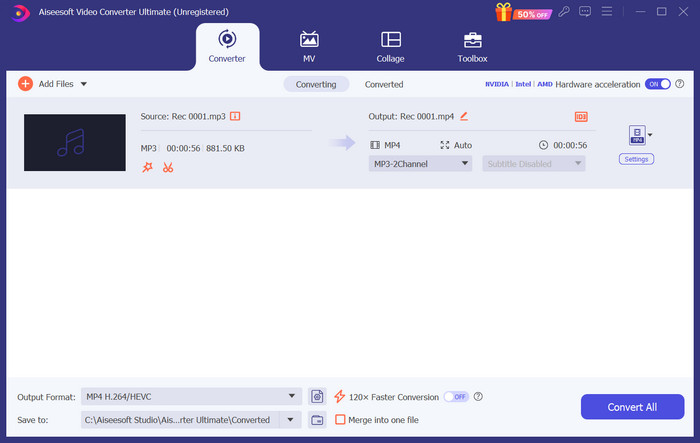
ここでは、FVC Video Converter Ultimate を使用して Spotify から着信音を作成する方法を説明します。
ステップ1. パソコンに FVC Video Converter Ultimate をダウンロード・インストールします。お気に入りの曲が端末内に保存されていることを確認してください。
ステップ2. デスクトップで本ソフトを起動し、ファイルを追加 をクリックして、Spotify の曲をこのプラットフォームに読み込みます。
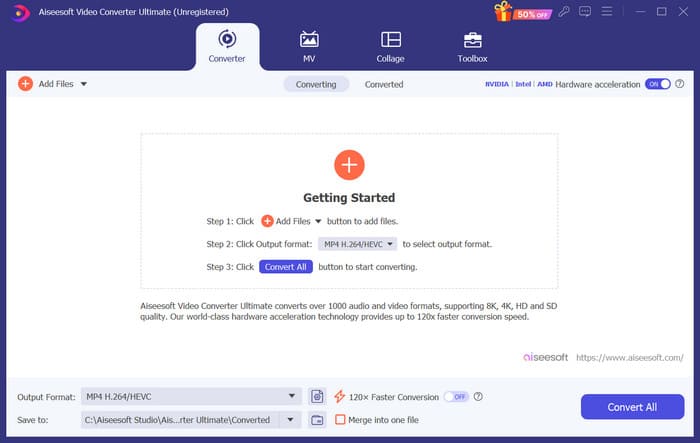
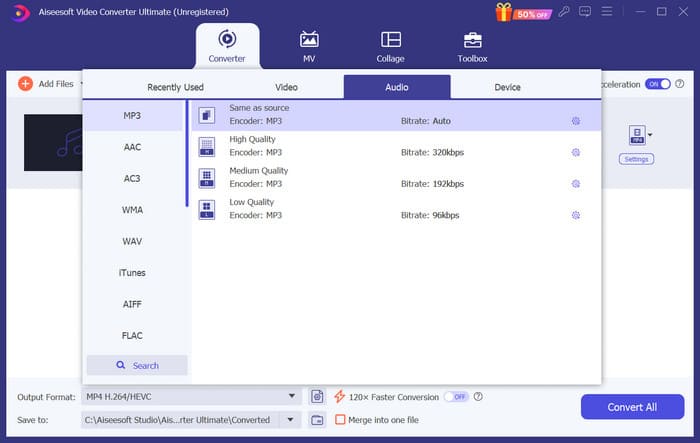
ステップ3. 着信音の形式を変換するには、出力形式 の横にあるメニューを開きます。その後、[オーディオ]に表示されているすべての選択肢から、目的の形式を選択します。
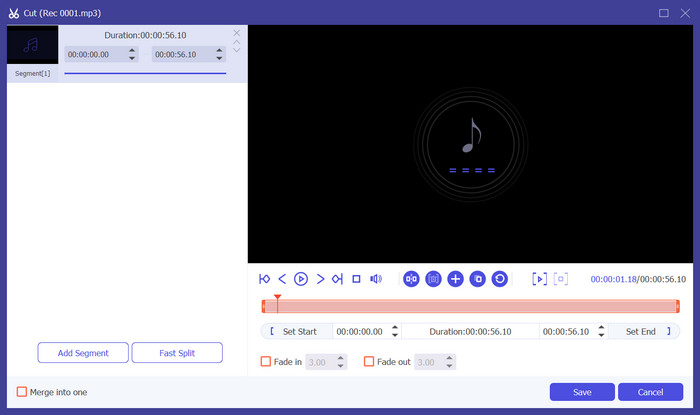
ステップ4. 曲の一部分だけをスマホの着信音にしたい場合は、カット をクリックします。するとトリミング画面に移動します。スライダーをドラッグして、残したい部分を選びます。このウィンドウでは、着信音にフェードイン・フェードアウト効果を追加することも可能です。
ステップ5. ファイルの音量やオーディオトラックを変更するには、編集 をクリックします。新しい画面で編集結果をその場でプレビューすることもできます。変更を反映させるには、OK をクリックします。
ステップ6. 着信音の設定が完了したら、すべて変換 をクリックしてファイルを書き出します。
パート3. Spotifyの曲を着信音に設定する
新しい着信音の準備が整い、適切な長さに編集されたので、最後のステップを実行する必要があります。Spotify の曲を携帯電話の着信音として設定します。デバイスによって動作が異なるため、iPhone と Android の両方のデバイスで設定する方法を説明します。
アンドロイド
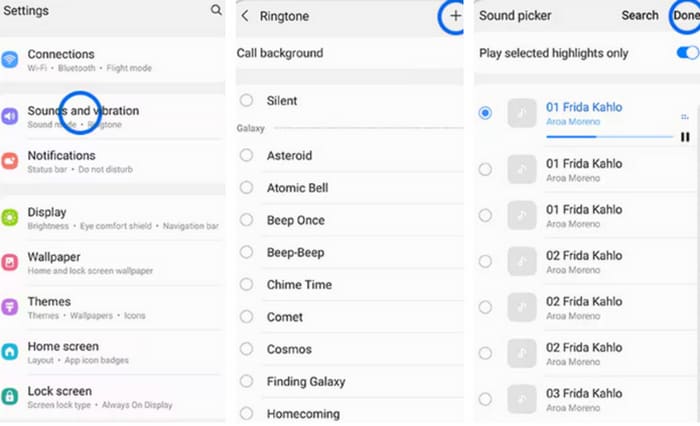
このセクションでは、Spotify の曲を Android スマートフォンの着信音に設定する手順を説明します。例として Samsung のスマートフォンを使用します。始める前に、Spotify の曲をスマートフォンに転送する必要があります。USB ケーブルまたは Bluetooth 経由の変換はどちらも参照できるルートです。
ステップ1. スマートフォンの 設定 を開き、[サウンドとバイブ]>[着信音]>[マイサウンド]をタップします。
ステップ2. 追加 をタップし、スマホ内のファイル一覧から編集済みの Spotify の曲を選択します。
ステップ3. 変更を保存するには、完了 をタップします。これで、Spotify の楽曲を Samsung の着信音として正常に追加できました。
アイフォン
もしiPhone 用の着信音を作成したい場合は、サードパーティーツールを利用する必要があるかもしれません。中でも最もよく使われているのが GarageBand です。ここでは、Spotify の曲を iPhone の着信音に設定する方法を説明します。
ステップ1. iPhone に GarageBand をダウンロードして起動し、プロジェクト を選択します。
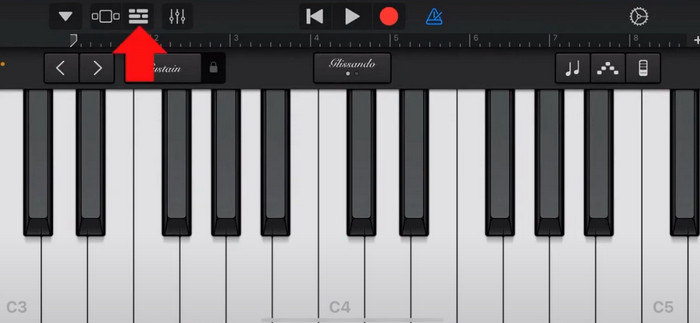
ステップ2. 続いて、ループ > ファイル を選びます。Spotify の曲を選択するには、「ファイル」アプリから項目をブラウズを選択します。
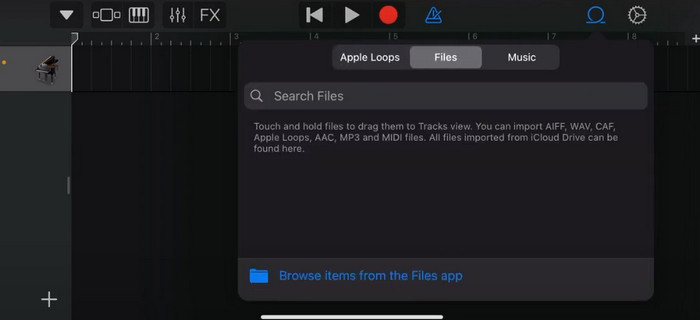
ステップ3. トリミングした Spotify ファイルをタイムライン上に配置します。
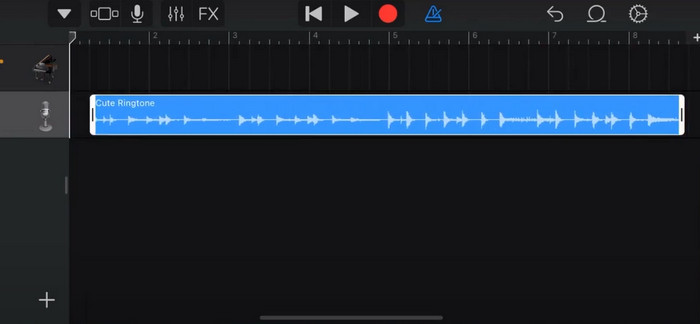
ステップ4. メトロノームをオフにします。その後、下向き矢印のアイコンをタップして「マイソング」を選択します。
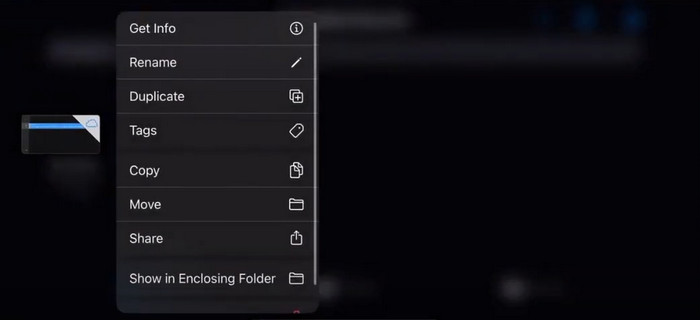
ステップ5. 曲のクリップを長押しして、[共有]をタップします。
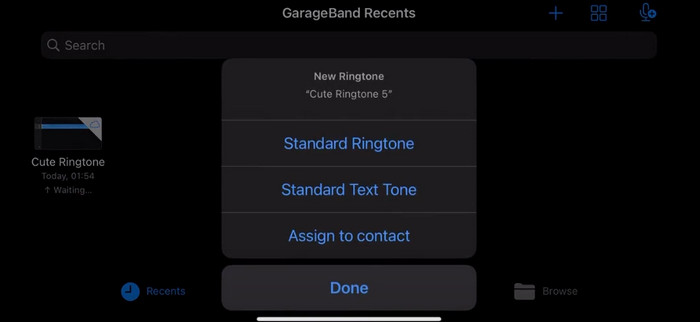
ステップ6. [着信音]>[書き出す]を選択します。続いて[サウンドとして使用]>[標準の着信音]をタップします。
パート 4. Spotify の曲を着信音にする方法に関する FAQ
Spotify の曲を着信音として直接使用できますか?
Spotify では、ユーザーがアプリの曲をモバイル デバイスの着信音として直接使用することはできません。ただし、Spotify の曲を着信音として設定する別の方法があります。iTunes や Google Play Music などのデジタル音楽ストアから好きな曲を購入できます。Spotify の曲を MP3 ファイルに変換できるサードパーティ ツールもあります。
iTunes を使わずに iPhone 用のカスタム着信音を作成するにはどうすればいいですか?
iTunes を使用せずに iPhone 用のカスタム着信音を作成したい場合は、iOS デバイスで利用できる音楽アプリ GarageBand を使用できます。この方法を使用すると、デバイス上のお気に入りのオーディオ クリップを使用して着信音をカスタマイズできます。
コンピューターを使わずに Spotify を iPhone の着信音に変換するにはどうすればいいですか?
コンピュータを使用せずに Spotify の曲を直接 iPhone の着信音に変換することは困難です。ただし、同様の結果を得るための代替方法がいくつかあります。たとえば、着信音作成アプリを使用したり、GarageBand を選択したりできます。
結論
ここまで、着信時にSpotify の曲を着信音として設定する方法を一通りご紹介しました。すべての手順を網羅するとともに、楽曲を自分好みにカスタマイズできる最新の音声編集ツール「FVC 推奨 Video Converter Ultimate」もご提供しました。必要に応じて、このツールを使って動画を着信音として作成することも簡単にできます。この記事で、あなたが必要としている手順を把握していただけたはずです。
-
 すぐに WAV を着信音に変換する最良のチュートリアル
 WAV を着信音に簡単に変換したいですか?当社のユーザーフレンドリーなツールが仕事を完璧にこなします。技術的な悩みを抱えることなく、高品質のオーディオ変換をすぐにお楽しみいただけます。今日試してみてください!
-
 iPhone と Android でボイスメモを着信音にする方法
 ボイスメモを着信音にしたい場合は、この記事をお読みください。iPhone ユーザーでも Android ユーザーでも、この記事で解決策を見つけることができます。
-
 あらゆるオーディオを簡単にカットできる 5 つの MP3 カッター [2024 年更新]
 オーディオをトリミングするには MP3 カッターが必要ですか?その場合は、オーディオを簡単にカットするためのツールを提供しているので、この記事をお読みください。
