


 ビデオコンバーター究極
 スクリーンレコーダー
 ビデオ修復
ビデオ修復
 安全なダウンロード
ボイスメモから着信音を作成するための包括的なガイド
しかし、多くの開発者が着信音作成ソフトを開発してきました。つまり、自分の好きな曲の一部分を切り取ったり、自分の声を録音して着信音として使ったりすることが自由にできるということです。この記事では、ボイスメモを着信音にする方法を解説します。あなたが求めている答えが見つかることを願っています。

パート1. ボイスメモを着信音にする最良の方法
フル機能の着信音メーカーもお探しなら、マルチメディア編集ソフトという激戦市場の中でもトップクラスの存在である、厳選されたVideo Converter Ultimateをおすすめします。スマートフォンの機種によって対応している着信音の形式は異なりますが、Video Converter Ultimate があれば問題ありません。名前からも分かるように、その中核となる機能はファイル形式の変換です。そのため、ボイスメモをどのような形式で録音・ダウンロードしていても、スマホに合った形式に変換できます。さらに、動画から音声だけを抽出することもできるので、着信音の可能性が大きく広がります。ターゲット音声の音量、トラック、長さなども変更可能です。Video Converter Ultimate があれば、ボイスメモを好きなように着信音にすることは、もはや夢ではありません。
無料ダウンロードWindows 7 以降に対応安全なダウンロード
無料ダウンロードMacOS 10.7 以降に対応安全なダウンロード
ここでは、録音またはダウンロードしたボイスメモを編集して着信音として使用する方法を説明します。
ステップ1. パソコンに Video Converter Ultimate をダウンロードしてインストールします。その後、デスクトップで起動します。
ステップ2. 編集したい音声をアップロードするには、ファイルを追加をクリックします。
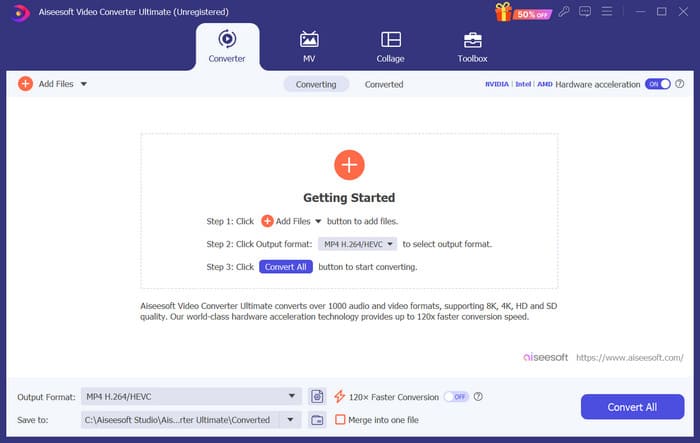
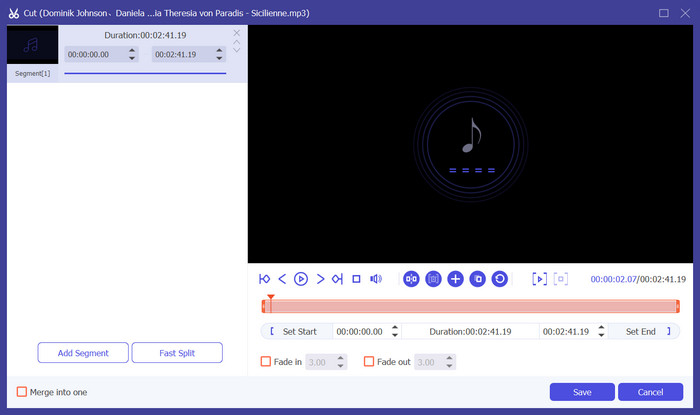
ステップ3. 音声をトリミングするには、カットをクリックします。ここでファイルの長さを調整できます。トリミングが終わったら、保存をクリックします。
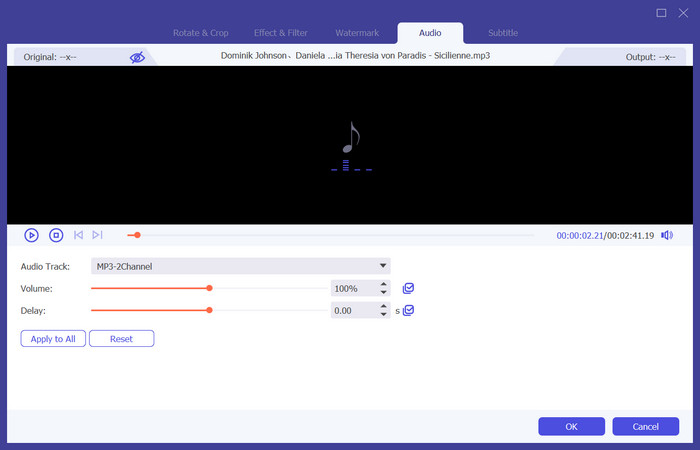
ステップ4. ボイスメモの音量やオーディオトラックを編集するには、編集をクリックします。ポップアップウィンドウで、必要な調整を行えます。編集が終わったら、OKをクリックします。
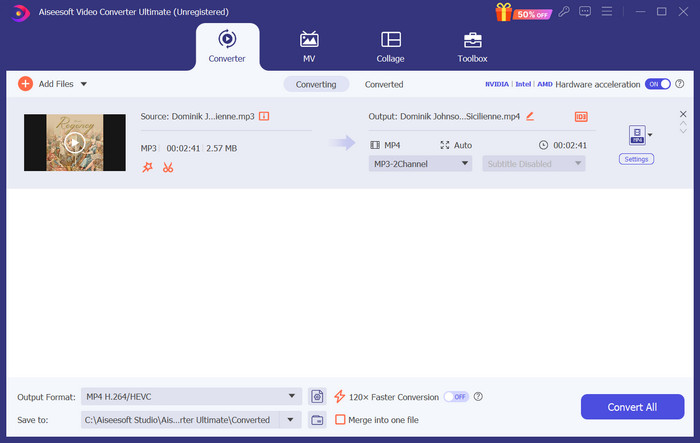
ステップ5. ファイル形式を変更する必要がある場合は、出力形式の横にあるメニューを開きます。ここで音声の出力形式を選択できます。
ステップ6. 編集した着信音を書き出すときは、すべて変換をクリックします。
パート2. iPhoneでボイスメモを着信音にする方法
iPhone でボイスメモの着信音を作成したい場合は、GarageBand をお勧めします。これは Apple が開発したアプリケーションです。ユーザーはこれを使用して iOS デバイスで音楽を作成できます。音楽制作、録音、編集、ミキシングのための多くのツールがあります。GarageBand は他の Apple ソフトウェアと統合することもできます。つまり、GarageBand と他のソフトウェア間でプロジェクトを簡単に転送して、さらに編集することができます。このアプリは、ユーザーフレンドリーなインターフェイス、豊富な機能、アクセシビリティにより、プロのユーザーにも初心者にも人気があります。すべての設定は、他のデバイスを使わずに電話で行うことができます。
ボイスメモを着信音に変換するには、次の手順に従います。
ステップ1. 着信音を設定する前に、iPhone のボイスメモアプリを開き、使用したいボイスメモを選びます。
ステップ2. 対象のボイスメモを選択したら、3つの点のアイコンを押します。ファイルに保存を選び、もう一度保存をタップして操作を確定します。
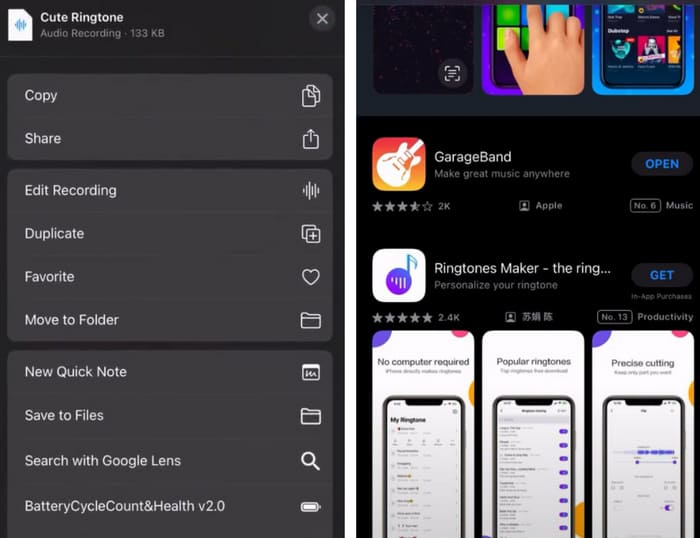
ステップ3. iPhone で GarageBand を開き、プロジェクトをタップします。
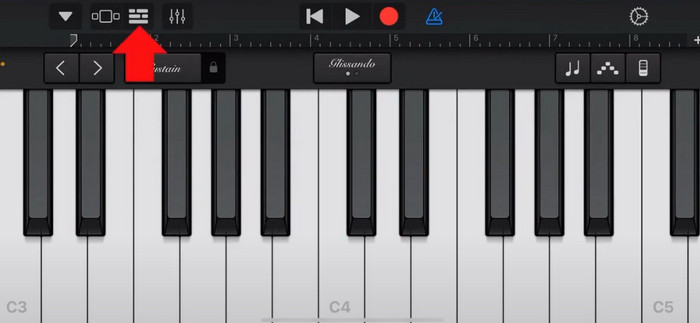
ステップ4. ループ > ファイルを選択します。その後、ファイルアプリから項目を参照をタップして、対象のボイスメモを選びます。
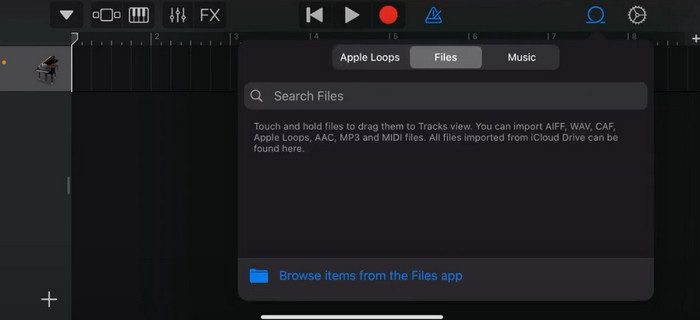
ステップ5. ファイルをタイムライン上にドラッグ&ドロップします。
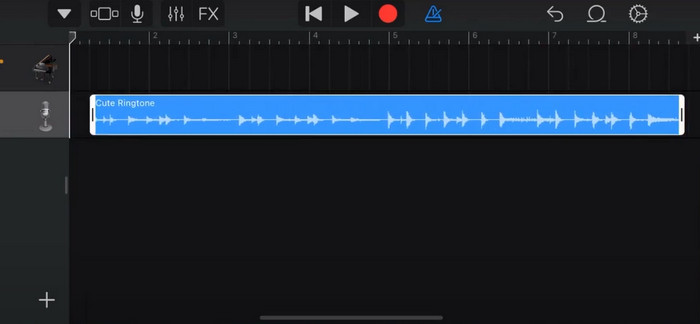
ステップ6. メトロノームをオフにし、下向き矢印アイコン > マイソング をタップします。
ステップ7. クリップを長押しして、共有を選択します。
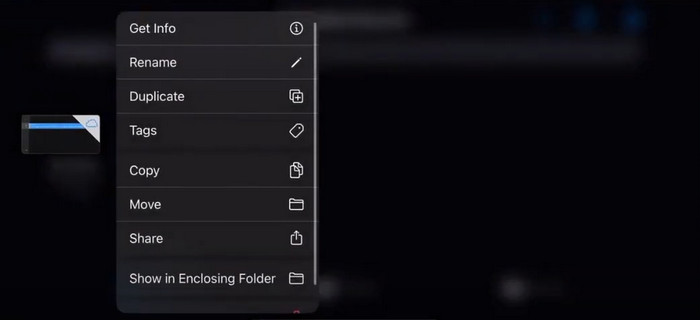
ステップ8. すべてのオプションの中から着信音を選び、書き出しをタップします。最後に、サウンドとして使用 > 標準の着信音をタップします。これでボイスメモから着信音を作成することに成功しました。

パート3. Androidで音声録音を着信音にする方法
Android フォンを使用していて、録音した音楽を着信音にしたい場合は、携帯電話の設定アプリで直接行うことができます。手順は非常に簡単で、このプロセスのためにソフトウェアをダウンロードする必要はありません。ただし、録音したオーディオを変更したい場合は、FVC が選んだ Video Converter Ultimate などのプロのオーディオおよびビデオ編集ソフトウェアを選択できます。
次に、Android で音声録音を着信音にする方法を説明します。ここでは、Samsung スマートフォンを例にします。始める前に、録音ファイルをボイスレコーダーアプリに保存していることを確認してください。
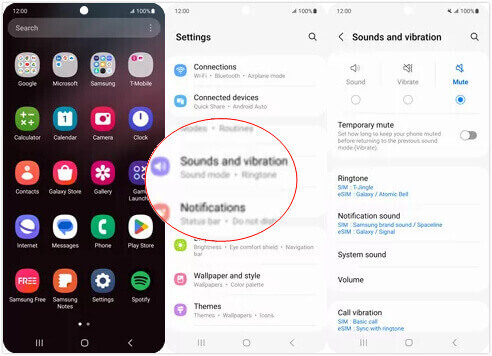
ステップ1. スマホで設定を開き、サウンドとバイブを選択します。
ステップ2. サウンドモードの下で音が選択されていることを確認します。その後、通知音を選びます。
ステップ3. 録音しておいた音楽ファイルを選択します。最後にホーム画面に戻れば、設定が反映されます。
パート4. ボイスメモを着信音にする方法に関するよくある質問
Android の着信音の形式は何ですか?
Android デバイスの着信音にはさまざまなオーディオ ファイル形式がありますが、最も一般的にサポートされている形式は MP3、AAC、M4A、OGG、WAV です。
ボイスメモを曲として iPhone に保存するにはどうすればよいですか?
iPhone でボイスメモ アプリを開き、曲として保存したいボイスメモを見つけます。ボイスメモをタップして開き、共有アイコンを押して利用可能な共有オプションを確認します。ボイスメモをファイル アプリに保存することを選択できます。その後、オーディオ ファイルのインポートをサポートする iPhone の音楽アプリを開くことができます。GarageBand や Music Memos などのアプリが適しています。
Android Samsungでオーディオを録音するにはどうすればいいですか?
Android の Samsung 端末で音声を録音するには、内蔵のボイスレコーダーを使用します。アプリを開き、録音をタップして録音を開始します。録音が終わったら、音声ファイルを保存し、後で見つけやすいように名前を付けておきます。
結論
この記事では、ボイスメモを着信音にする方法という疑問にお答えしました。優れた着信音編集ツールの一つである FVC Video Converter Ultimate をご紹介しました。iPhone と Android スマホでボイスメモを着信音にする方法も掲載しています。さらに、トラブルが起きたときにも役立つよう、各パートごとに詳しい手順を用意しています。
-
 WAV ファイルを小さいサイズに圧縮するための 3 つのソリューション
 WAV オーディオ ファイルのサイズを圧縮する方法をお探しの場合は、当社のコンテンツをお読みください。3 つの側面からさまざまなツールを紹介します。
-
 2024 年の詳細なオーディオ圧縮チュートリアル (ステップバイステップ)
 オーディオを圧縮する必要があるが、どこから始めればよいか分からないことがありますか?この記事では、トラックのファイル サイズを削減するための最良の選択肢を紹介します。
-
 オフラインおよびオンライン ユーザー向けの効果的なオーディオ コンプレッサー
 大きな音声ファイルで問題が発生しましたか?オフライン ユーザーとオンライン ユーザーが利用できるオーディオ ファイル コンプレッサーが多数あります。ここでチェックしてください。
