


 ビデオコンバーター究極
 スクリーンレコーダー
 ビデオ修復
ビデオ修復
 安全なダウンロード
着信音メーカー: カスタム着信音を作成するための 7 つのベスト ツール
近年では、PC・ノートパソコン・スマートフォンなど、どんなデバイスでも「自分仕様」にカスタマイズするのが当たり前になっています。たとえば、自分の好みやスタイルに合わせて壁紙を変更するのと同じように、着信音も個性的なものにすると、デバイスにより愛着が湧き、使うのが楽しくなります。標準の着信音で妥協するのではなく、自分の個性やセンスを反映したカスタム着信音を作ることができます。そこでこの記事では、オリジナルの着信音作成に役立つ 7 つの着信音メーカーをご紹介します。自分だけのパーソナライズを始めてみませんか?詳しくはこの記事を読み進めてください。

パート 1. 着信音をカスタマイズする最高の着信音メーカー
おすすめの着信音メーカーのひとつが、FVC が厳選した Video Converter Ultimate です。この多機能ビデオコンバーターは、オーディオ編集にも対応しており、着信音を自由にカスタマイズできます。MacOS と Windows のどちらのユーザーでも利用できるため、誰でも簡単に着信音をパーソナライズ可能です。この FVC 推奨の VCU は、MP3・AAC・M4R など、着信音でよく使われる形式を含む 300 以上のフォーマットに対応しています。さらに、音量・ディレイ(遅延)・フェードイン/フェードアウトの調整はもちろん、カットや分割も簡単に行え、好みの長さにぴったり合わせたオリジナル着信音を作成できます。
ステップ1. まず、Windows もしくは MacOS のパソコンで、このツールをダウンロードしてインストールします。
無料ダウンロードWindows 7 以降に対応安全なダウンロード
無料ダウンロードMacOS 10.7 以降に対応安全なダウンロード
ステップ2. ツールを起動し、メイン画面が表示されたら、Add Files ボタンをクリックします。ここから、着信音としてカスタマイズしたい MP3 ファイルを読み込みます。

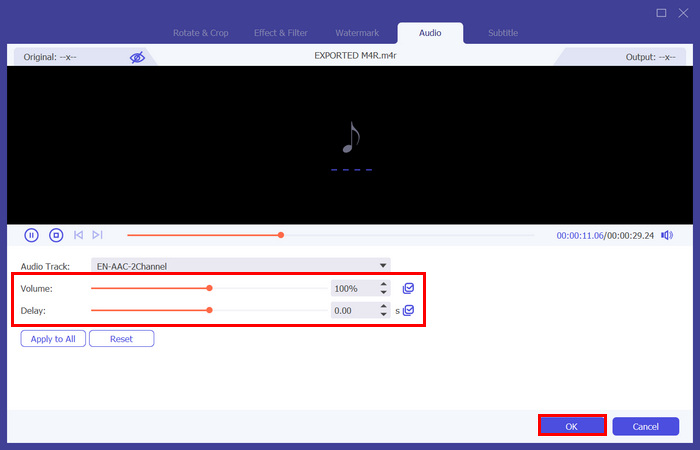
ステップ3. 次に着信音をカスタマイズするために、下部の Edit ボタンをクリックし、音量やディレイ(遅延)を調整します。バーをドラッグして、自分の好みに合わせて設定してください。
ステップ4. 続いて、Cut ボタンをクリックします。ここでは、Bar 線を動かして分割したい位置に合わせ、Split ボタンを押すことで音声を簡単に分割できます。フェード効果を追加したい場合は、下部の Fade in と Fade out にチェックを入れ、再生開始と終了のタイミングを秒数で調整します。設定が完了したら、Save ボタンをクリックします。

ステップ5. その後、Output Format をクリックして、希望する着信音用の形式を選びます。最後に Convert All ボタンをクリックすると、MP3 ファイルを iPhone 着信音に変換し始めます。変換されたファイルは、パソコン上の指定フォルダに自動的に保存されます。

FVC が選んだ Video Converter Ultimate が最高の着信音メーカーの 1 つである理由は、そのユーザーフレンドリーで直感的なインターフェイスです。これにより、ユーザーは簡単にカスタマイズした着信音を作成できます。
長所
- 着信音をカスタマイズするための包括的なオーディオ編集機能。
- ユーザーフレンドリーなインターフェース。
- OGG、M4R、ACC などの着信音形式を幅広くサポートします。
- MP3 オーディオを着信音に変換する際の迅速な変換プロセス。
短所
- 無料版では、ユーザーは編集したオーディオを最大 5 分までしかエクスポートできません。
パート2. 着信音を素早く作成できるオンライン着信音メーカー
オンライン ツールの使いやすさと利便性を重視するなら、試してみる価値のある着信音作成ツールがあります。これらのツールを使用すると、ソフトウェアをダウンロードしたりインストールしたりすることなく、着信音を簡単に作成できます。ここでは、役に立つ可能性のある 2 つのオンライン着信音作成ツールを紹介します。
Media.io
Media.io は、カスタム着信音を作成するために設計された、使いやすいオンライン着信音作成ツールです。MP3、WAV、M4R などのさまざまなオーディオ形式をサポートし、カット、トリミング、フェード効果の追加などの基本的な編集機能を提供します。このツールを使用するには、次の手順に従います。
ステップ1. まずアカウントを作成する必要があります。
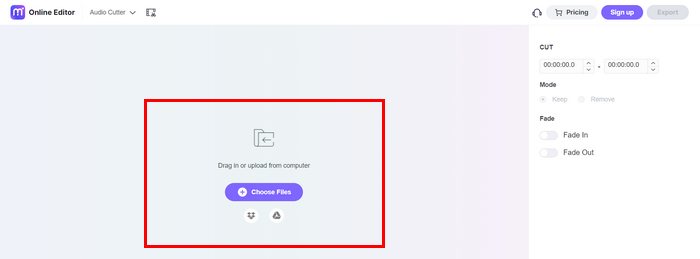
ステップ2. Media.io のオンラインページで、Choose Files ボタンをクリックするか、ドラッグ&ドロップ、またはパソコンからアップロードして、着信音にしたい音声ファイルを読み込みます。
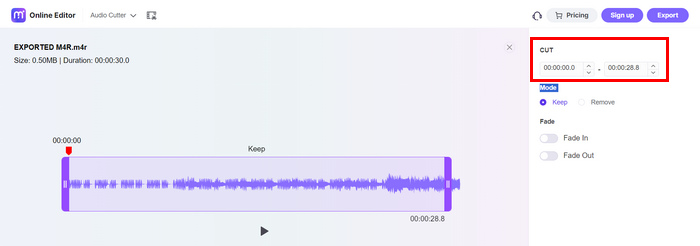
ステップ3. 次に、着信音を編集するためにカット機能を使って、音声をちょうど良い長さに切り取ります。カットしたい開始・終了の時間を指定するだけでOKです。
ステップ4. フェードイン・フェードアウトを設定するには、下部のフェードイン/フェードアウトのオプションをオンにします。フェードインさせたい秒数を増やすにはプラスボタンをタップし、フェードアウトも同様に設定します。逆に時間を短くしたい場合は、マイナスボタンをタップしてフェードイン/フェードアウトの秒数を減らします。
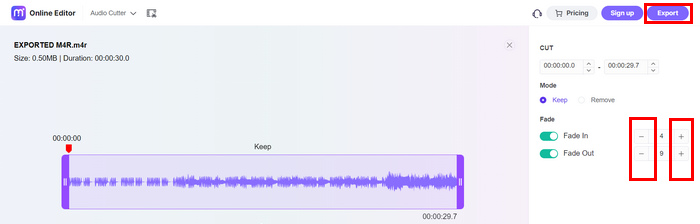
ステップ5. 最後に Export ボタンをクリックして、作成した着信音を保存します。
この着信音作成ツールの一番の長所は、そのビジュアルインターフェースです。とてもモダンです。ただし、他のツールに比べると処理速度はやや遅いですが、それでも許容範囲内です。
長所
- 優れたオーディオ編集機能のセット。
- MP3、M4R、AAC、FLAC、WAV などのオーディオ形式をサポートします。
- 視覚的に魅力的なインターフェース。
短所
- ファイルをエクスポートする際の処理が遅くなります。
- アカウントを作成するために必要です。
無料着信音メーカー
もう 1 つのオンライン着信音作成ツールは、Free Ringtone Maker です。このツールを使用すると、ユーザーは簡単に着信音を作成できます。非常にわかりやすいユーザー インターフェイスを備えており、ユーザーはオーディオ編集機能を簡単に操作できます。ユーザーは 1 回のクリックで、新しくカスタマイズおよび編集された着信音を作成できます。
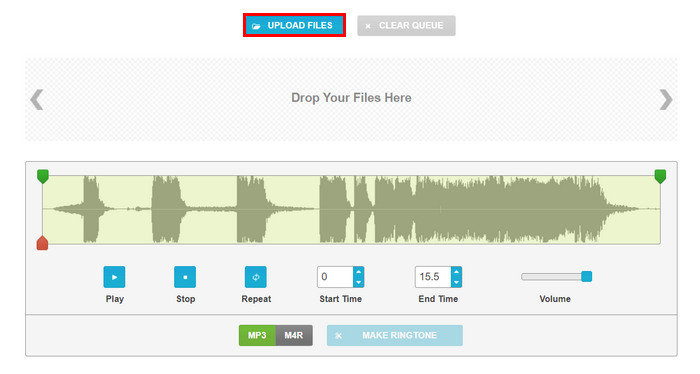
ステップ1. 着信音に使いたい音声ファイルを読み込むには、Upload Files ボタンをクリックするか、ツールのメイン画面にファイルをドラッグ&ドロップします。
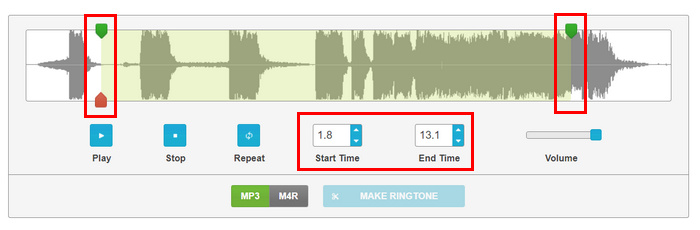
ステップ2. 着信音をどうカスタマイズ/作成したいか設定します。緑のカーソルを動かして、音声の開始と終了の時間を指定し、音量レベルのバーをドラッグして音量を上げ下げします。
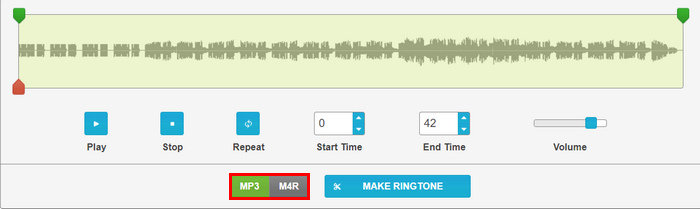
ステップ3. 出力形式は、MP3 か M4R のどちらかを選択します。
ステップ4. 設定が完了したら、Make Ringtone ボタンをクリックします。
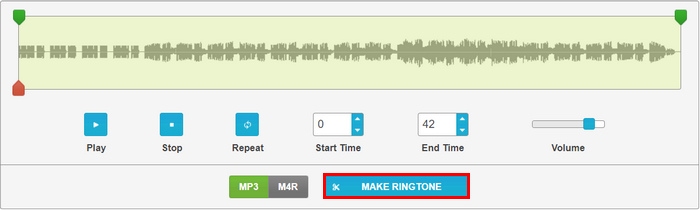
Free Ringtone Maker は、非常にシンプルな着信音メーカーです。編集を 1 か所で設定するだけで、すぐに着信音を作成できます。ただし、着信音を作成するときに不便にならないように、入力形式と出力形式の違いに注意してください。通常、出力形式が誤って使用されますが、残念ながら、M4R と同様に、このツールは入力オーディオ形式としてそれをサポートしていません。
長所
- わかりやすいオーディオ編集インターフェース。
- アカウントを作成する必要はありません。
- 出力形式としてM4RとMP3をサポートします。
短所
- インターフェースは古いスタイルに見えます。
- 入力オーディオ形式として M4R はサポートされていません。
パート3. iPhone用着信音メーカー
iPhone にはたくさんの着信音がありますが、中には気に入らないものもあります。でも心配しないでください。iPhone 用の着信音を作成するのに役立つツールがあり、プロセスが簡単かつわかりやすくなります。以下は iPhone 用の着信音メーカーです。
着信音メーカー - 着信アプリ
iPhone で使える優秀な着信音メーカーのひとつが「Ringtone Maker」アプリです。このアプリは完全無料で、MP3 および MP4 形式に対応しているため、音声ファイルや動画ファイルから着信音を抽出して作成できます。使い方は以下のとおりです。
ステップ1. まず、App Store からアプリをダウンロードしてインストールします。
ステップ2. Plus ボタンをタップし、着信音にしたい音声ファイルを読み込みます。動画から音声を抽出することもできますし、「ファイル」から直接インポートすることも可能です。

手順3. その後、Clipオプションをタップします。ここで、着信音の開始点と終了点、フェードイン/フェードアウト、音量を調整できます。

手順4. 編集とカスタマイズが完了したら、希望する出力形式を選択します。
ステップ5. 作成したファイルをデバイスに保存するには、Share オプションをタップし、Save to Files を選択します。
この iPhone 着信音メーカーは非常に使いやすく、編集機能やカスタマイズ機能の恩恵を受けることができます。ただし、無料なので、広告が多くて煩わしいです。
長所
- 無料。
- 豊富なオーディオ編集機能。
- 非常にシンプルなユーザーインターフェース。
- MP3およびMP4形式をサポート
短所
- 広告がたくさんあります。
着信音メーカー - オーディオ抽出
iPhone の着信音メーカーには、着信音メーカー - オーディオ抽出というものもあります。このツールは、ビデオ ファイルから着信音を抽出して、パーソナライズされた着信音を作成するように設計されています。これを使用すると、ユーザーは写真ライブラリやコンピューターからビデオをインポートしてオーディオを抽出し、最終的に着信音に変換できます。さらに、抽出したオーディオをさらにカスタマイズして、着信音を強化することもできます。
ステップ1. まず、App Store からアプリをダウンロードしてインストールします。
ステップ2. 次に、Plus ボタンをタップして、着信音として作成したいファイルをインポートします。インポート方法はいくつかあり、動画ファイルから音声を抽出することも、ファイルから直接読み込むこともできます。
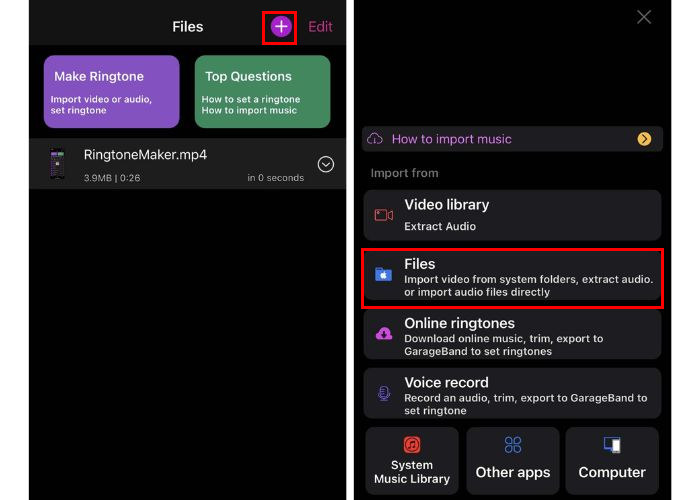
ステップ3. その後、左側のトグルボタンをタップし、表示されるオプションから Trim を選択します。バー上の 2 つの丸を動かすことで、音声をトリミングできます。また、Time Range から固定の長さを選択して、自動的に時間を設定することも可能です。
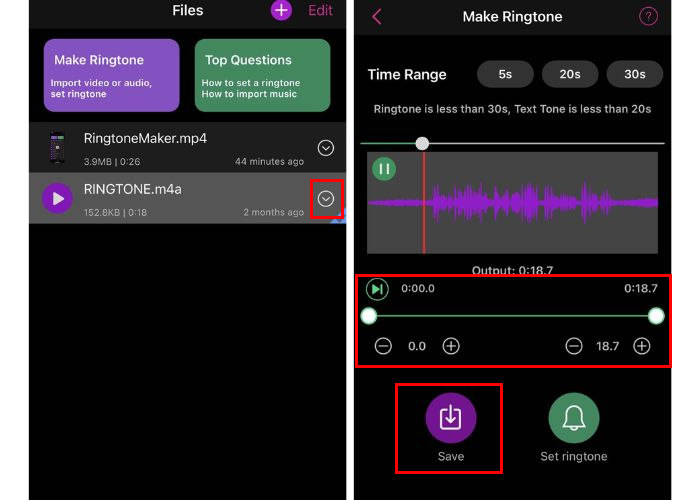
ステップ4. 最後に Save ボタンをタップします。
動画から着信音として作成したいオーディオを抽出したい場合は、このツールが最適です。ただし、他のアプリと同様に、このアプリにも多くの広告があります。
長所
- 無料。
- 非常に直感的なユーザーインターフェース。
- ビデオからオーディオファイルを抽出します。
- 優れたオーディオ編集機能。
- 幅広いオーディオおよびビデオ形式をサポートします。
短所
- 広告がたくさんあります。
- インターフェースが時々わかりにくいことがあります。
パート4. Android用着信音メーカー
Android ユーザーの場合、着信音を作成またはカスタマイズしたい場合、これを実現するのに役立つアプリがあります。これらのツールには、オーディオ ファイルをインポートして編集し、着信音として保存できるさまざまな機能が備わっています。
着信音メーカー: 着信音を作成する
この Android 用着信音メーカーは無料で、Android ユーザー向けの着信音を作成するために完璧に設計されています。オーディオ ソングの一部を切り取って着信音として使用できます。さらに、アプリ内で自分の声を録音して着信音にすることもできます。
ステップ1. まず、Play ストアからアプリをインストールします。
ステップ2. アプリを開いたら、デバイス内の写真やメディアへのアクセスを許可します。
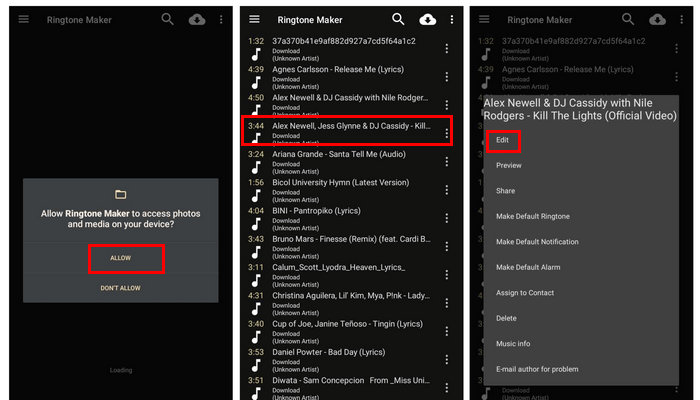
ステップ3. すると、端末内のすべての音声ファイルが表示されます。その中から、着信音として作成したい音声を選択します。
ステップ4. 選択後、右上の 3 点マークをタップして Edit を選びます。着信音にしたい部分だけをトリミングするには、カーソルを左右に動かして範囲を調整します。
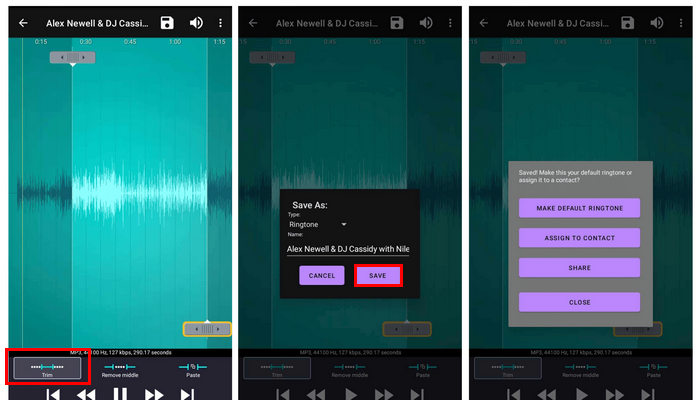
ステップ5. 最後に、作成した Android 用の新しい着信音を書き出すには、Save ボタンをタップします。
このツールは、着信音を作成する能力に関しては本当に優れています。唯一の欠点は、他の無料の着信音作成アプリにも備わっている機能が欠けていることです。
長所
- 無料。
- とても使いやすいです。
- 他の無料アプリと比べて広告がありません。
- 優れたトリミング機能を備えています。
短所
- 音量調整などの他の編集機能がありません。
着信音メーカー: ミュージックカッター
Android 用の別の着信音メーカーは、Ringtone Maker: Music Cutter です。このアプリは、許可するとデバイスからすべてのオーディオ ファイルを読み取ります。その後、自分の着信音としてカスタマイズしたいオーディオ ファイルを自由に選択できます。
ステップ1. Play ストアでアプリをダウンロードし、インストールします。
ステップ2. 次に、Trim Audio ボタンをタップして、Android の着信音にしたい音声ファイルを選択します。リストから使用する音声を選びます。
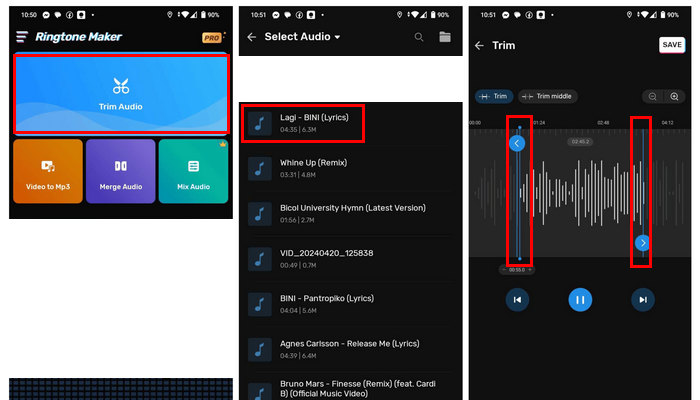
ステップ3. 続いて、音声の一部をトリミングするには、Blue line を動かして、好みのタイミングに合わせます。
ステップ4. 音量を変更したい場合は、Volume ボタンをタップし、バーを左右に動かして調整します。
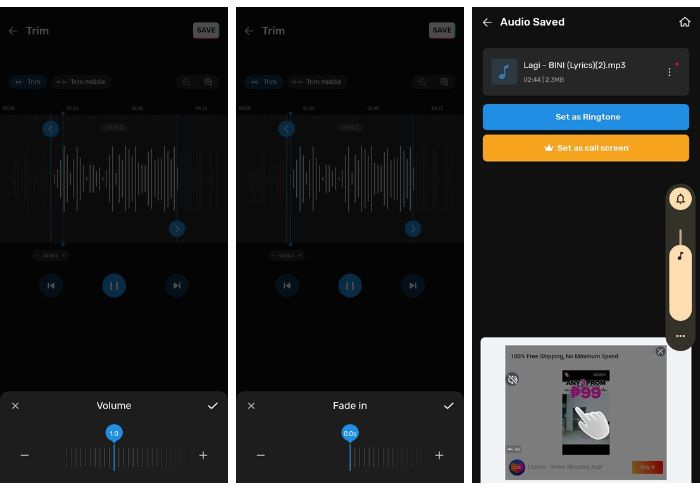
このツールの無料バージョンを使用している場合、音量を最大 2.0 までしか上げられません。
ステップ5. 着信音にフェードイン・フェードアウトを追加するには、Fade in と Fade out の両方のボタンをタップします。
ステップ6. すべてのカスタマイズが完了したら、Save ボタンをタップして保存します。
この Android 用着信音作成アプリは、着信音をカスタマイズしたい場合に最適です。ただし、このアプリには非常に多くの広告があり、無料版を使用する場合は制限があります。
長所
- 基本的な編集などの一部の機能は無料です。
- 非常に直感的なユーザーインターフェース。
- 幅広いオーディオ形式をサポートします。
短所
- 広告がたくさんあります。
- その他の機能は Pro バージョンにアップグレードする必要があります。
パート5. 着信音メーカーに関するよくある質問
着信音のカスタムサウンドを作成するにはどうすればいいですか?
着信音用のカスタムサウンドを作成するには、着信音作成ツールまたはアプリを使用できます。まず、使用するオーディオ ファイルをインポートします。次に、編集機能を使用して、オーディオをカット、トリミングし、希望の長さに調整します。フェードインやフェードアウトなどのエフェクトを追加することもできます。完了したら、保存するか、着信音形式でエクスポートできます。
最高の無料着信音メーカーは何ですか?
優れた無料着信音メーカーはいくつかあり、それぞれに独自の機能があります。しかし、使いやすさ、出力品質、実用性という点では、FVC が選んだ Video Converter Ultimate が最適なツールです。このツールはフル機能を備えているため、着信音メーカー機能を楽しむと同時に、そのツールや機能の一部も活用できます。
Zedge の着信音は有料ですか?
Zedge では、無料コンテンツとプレミアム コンテンツの両方を提供しています。Zedge の着信音の多くは無料でダウンロードできますが、一部のプレミアム コンテンツには支払いやサブスクリプションが必要な場合があります。特定の着信音やその他のコンテンツが無料か有料かを確認するには、必ず Zedge の詳細を確認してください。
結論
まとめると、オリジナルの着信音でデバイスをパーソナライズするのは、今やとても簡単です。さまざまな着信音メーカーを活用すれば、自分のスタイルを表現できるユニークなサウンドを手軽に作成できます。周りと差がつく着信音を作りたいなら、ぜひこの記事で紹介したツールのいずれかを試して、自分のデバイスに特別なアクセントを加えてみてください。
-
 着信音を作成するために MP3 を M4R に変換する効率的な方法
 パーソナライズされた着信音で気分を盛り上げましょう!このわかりやすいガイドを通じて、MP3 を M4R に簡単に変換する方法を発見してください。
-
 iPhone と Android でビデオを着信音として作成する方法
 この記事では、ビデオから着信音を作成する方法についての質問に答え、そのための具体的な手順を示します。ここから着信音のカスタマイズを開始できます。
-
 iPhone と Android でボイスメモを着信音にする方法
 ボイスメモを着信音にしたい場合は、この記事をお読みください。iPhone ユーザーでも Android ユーザーでも、この記事で解決策を見つけることができます。
