


 ビデオコンバーター究極
 スクリーンレコーダー
 ビデオ修復
ビデオ修復
 安全なダウンロード
オーディオファイルを正確にカットする WAV オーディオトリマーのトップ 5
多くのソフトウェアやオンラインツールが現在利用可能であり、その中にはWAVファイルを編集できるWAVカッターツールも含まれます。最適なものを選べるようにするため、本記事では、ユーザーからの入手しやすさ、トリミング機能の充実度、オーディオ編集ツールとしての柔軟性という観点から、特に高性能な5つのソフトウェアおよびオンラインツールを比較・レビューしました。掲載しているWAVトリマーをチェックし、WAVファイルをトリミングする際に利用できる各種機能を確認してみてください。

パート 1. ベスト 5 WAV トリマーの概要
| ソフトウェアツール | オペレーティング·システム | 価格設定 | 最適な用途 |
| FVCが選んだビデオコンバーターアルティメット | Windows 11/10/8/7 macOS X 10.12以降 | 無料プラン(利用可能) 月間ライセンス($14.50) 生涯ライセンス ($49.96) | WAV ファイルの元のオーディオ品質を維持しながら、高速処理トリミング機能を備えています。 |
| WavePad | Windows 11/10/8/7 macOS 10.5以上 iOS 6.0以上 Android 2.3.3以上 | 無料版(利用可能) スタンダードエディション($60) マスターエディション($99) | WAV ファイルの先頭と末尾の無音部分を自動的に削除したり、無音部分を短くしたりする高度なトリム機能。 |
| 大胆さ | Windows 11/10/8/7 macOS 13/12/およびOS X 10.9 リナックス ウブントゥ 22.04 | 自由に使用できます | 複数の WAV ファイルまたはプロジェクトを同時に処理できるプロフェッショナル グレードの WAV トリマー ツール。 |
| オーディオトリマー | Webベースのツール | 自由に使用できます | WAV ファイルのトリミング処理時間を節約し、即座に結果を得ることができます。 |
| Adobe Audition | ウィンドウズ11/10 macOS Big Sur v11.0以降 | 月額個人($22.99) | 現在の映画やテレビのオーディオ標準に準拠したオーディオ編集。 |
パート2. FVCが選んだビデオコンバーターアルティメット
FVC-picked Video Converter Ultimateは、シンプルで分かりやすいインターフェースを備え、WindowsおよびmacOSデバイス向けに無料でダウンロードできるソフトウェアツールです。動画・音声編集のためのフル機能を備えたソフトであり、WAVファイルを短くしたいときにはWAVオーディオカッターツールとして活用できます。この多機能ツールでは、トラックバーを左右に動かすだけで簡単にWAVファイルをカットでき、エクスポート前に変更内容をリアルタイムでプレビューすることも可能です。以下に、このツールの主な優れた機能と制限点、そしてWAVトリマーとしてより使いこなすための詳細な手順をまとめました。
主な特長
• ユーザーはフェード効果を追加できます。
• ユーザーはオーディオ クリップを高速に分割し、セグメントを結合できます。
• ユーザーは開始時間と終了時間を設定して、WAV ファイルを正確にカットできます。
• オーディオ遅延や音量ブースターなどの機能を提供します。
制限事項
• 自動トリムサイレンスなどのその他の高度な機能はありません。
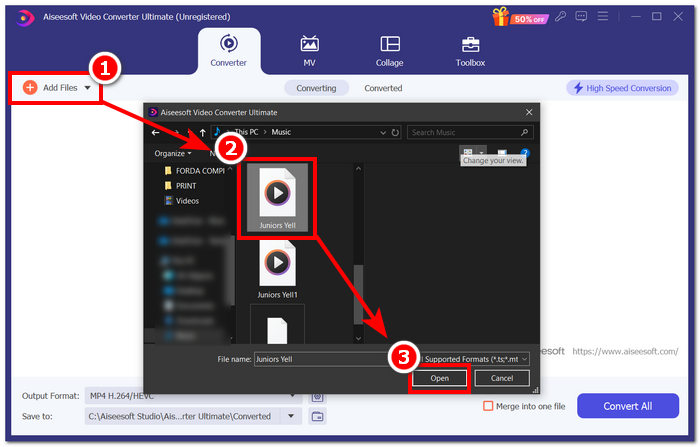
ステップ1.デスクトップにWAVトリマーソフトをインストールして起動します。ソフトの画面で、ツール左上にある赤い+ボタンをクリックし、トリミングまたはカットしたいWAVファイルを読み込みます。
無料ダウンロードWindows 7 以降に対応安全なダウンロード
無料ダウンロードMacOS 10.7 以降に対応安全なダウンロード
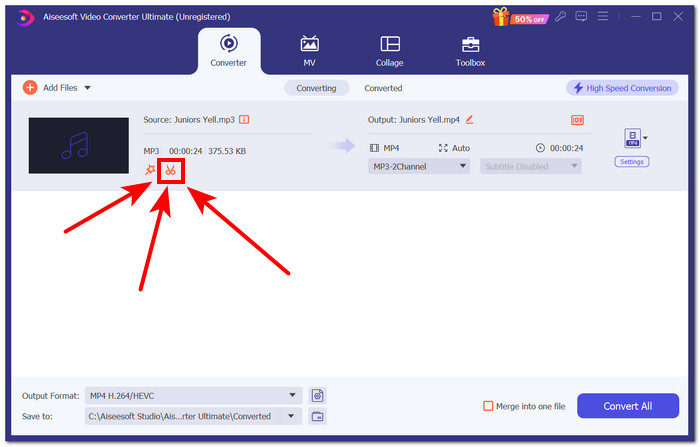
ステップ2.読み込んだWAVファイルのすぐ横にあるハサミの形をしたボタンをクリックし、トリミング/カット機能にアクセスします。
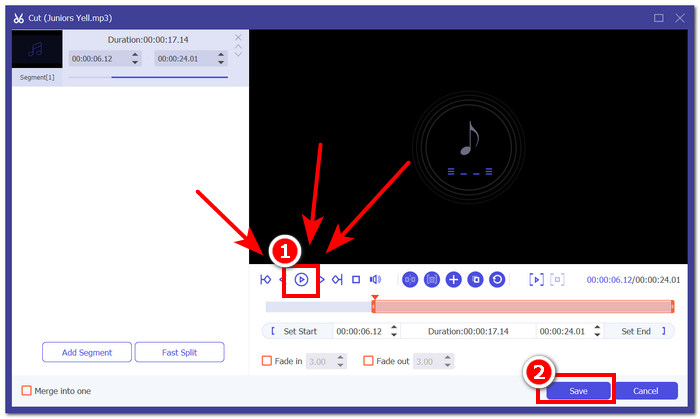
ステップ3.WAVファイルのトラック欄で、トラックカーソルの端を左から右へドラッグし、不要な部分をカットして音声ファイルを短くします。

ステップ4.WAVファイルに加えた変更を確認するには、再生ボタンをクリックします。必要に応じて、もう一度トラックカーソルを調整してください。WAVファイルのトリミング結果に満足したら、「保存」ボタンをクリックして続行します。
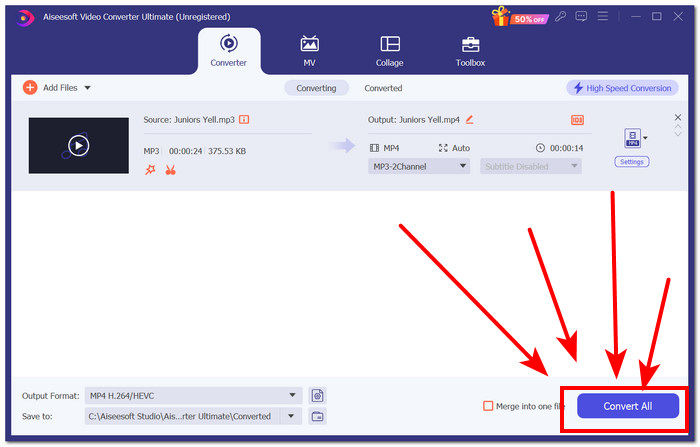
ステップ5.音質を落とさずにトリミング済みのWAVファイルをダウンロードするには、「すべて変換」ボタンをクリックし、任意の保存先フォルダーに保存します。
FVC が選んだ Video Converter Ultimate を使用した結果、トリミングした WAV ファイルをエクスポートする際、有料版では複数のバッチをエクスポートする方がはるかに簡単で高速であることがわかりました。さらに、WAV ファイルをカットする際のドラッグ カーソル機能により、カットをコントロールして正確に行うことができます。また、ユーザーは開始時間と終了時間を正確に設定し、フェードインとフェードアウトを追加できます。リアルタイム プレビューは、オーディオ ファイルをエクスポートしなくても、不要な部分を適切に削除したことを確認するのにも役立ちます。最後に、このソフトウェア ツールは、他のツールと比較して、品質をまったく損なうことなく WAV ファイルをより速くエクスポートできます。
パート3. WavePadオーディオエディタ
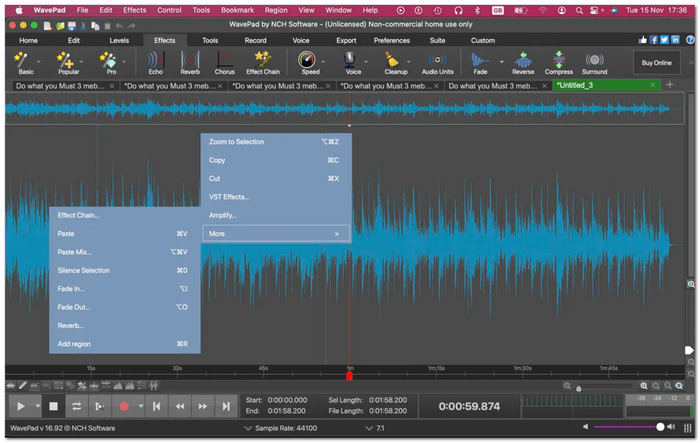
NHC の WavePad は、トリム機能を含むさまざまなオーディオ編集およびエフェクト機能を備えたオーディオ編集ソフトウェアです。このソフトウェア ツールはオーディオ エディターとして優れており、WAV ファイルをトリムするための追加機能も備えています。これらの追加機能には、WAV ファイルの最初と最後にある無音部分を自動的に除去する機能や、ソフトウェアが削除する必要があると判断した WAV ファイル内のカットを自動的に作成する機能などがあります。
主な特長
• トラック内の無音領域を自動的に削除して短縮します。
• WAV ファイルに変更を加えると自動的に保存される機能。
• オーディオ アンプ、イコライザー、オーディオ エフェクトなどを含む、より大規模なツールセットを備えています。
• プラグインは、WAV ファイルの編集やトリミングに多目的に使用できます。
制限事項
• 時代遅れのソフトウェア インターフェース。
• 初心者には使いにくい WAV トリマー ツールです。
• 特に他のトリム ツール機能を適用する場合、特定の効果を適用するのに時間がかかります。
WavePad は、WAV ファイルの編集やカット時に必要なすべての機能を備えているため、完璧なツールです。ただし、非常に複雑で時代遅れのソフトウェア インターフェイスのため、初心者やたまにしか使用しないユーザーにとっては操作が困難です。
パート4. 大胆さ
Audacity は、オーディオ編集に優れ、WAV オーディオ ファイル カッターとしても使用できる、広く知られているソフトウェア ツールです。この無料ソフトウェアは、主に有料ソフトウェアで利用できる多くの機能と機能を備えています。さらに、マルチ トラック ビューがあり、ユーザーは波形を見ながらカット機能を実行して、WAV ファイルを正確にカットできます。
主な特長
• サードパーティのオーディオ トリムとエフェクトは、DirectX プラグインを通じて利用できます。
• マルチトラック WAV トリマー ツール。
• WAV ファイルに瞬時にカットを作成するための「I ビーム」という専用ボタンがあります。
• 他のトラックへのオーディオ編集を同期します。
制限事項
• ソフトウェアのユーザー インターフェイスの複雑さ。
WavePad と比較すると、Audacity は、よりシンプルで直感的な外観を提供しているため、ユーザー インターフェイスの使いやすさとソフトウェア全体の使いやすさに関してははるかに優れています。さらに、Audacity は、複数のオーディオ トラックで同時に WAV ファイルをトリミングできるマルチトラック機能により、シームレスなプロセスを実現できます。
パート5. オーディオトリマー
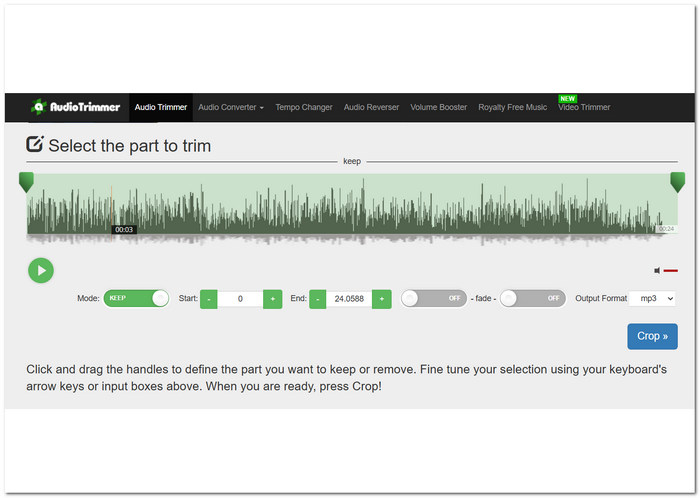
Audio Trimmer は、複数のデバイスから誰でもアクセスできるオンライン WAV トリマー ツールです。初心者にも優しいこのツールは、インターフェイスで数回クリックするだけで WAV ファイルを簡単にトリムできます。この本格的な WAV カット ツールには、操作方法を説明するビデオ チュートリアルが用意されています。さらに、すぐに使用できる着信音を作成することもできます。
主な特長
• ボタンを切り替えて、WAV ファイルの一部を保持または削除します。
• WAV ファイルをカットするための開始時間と終了時間を設定できます。
• WAV ファイルにフェード効果を加えることができます。
制限事項
• オーディオ ファイルは MP3、WMA、AIFF、AC3、WAV、AAC に制限されます。
• WAV ファイルをカットするための高度な追加機能はありません。
• 時代遅れのユーザーインターフェース。
Audio TrimmerはシンプルなWAVエディターで、WAVファイルの選択部分を保持するか削除するかをボタンの切り替えだけで指定できます。この分かりやすさにより、本レビューの中でも最も時間の節約になるツールと言えます。
パート6. Adobe Audition
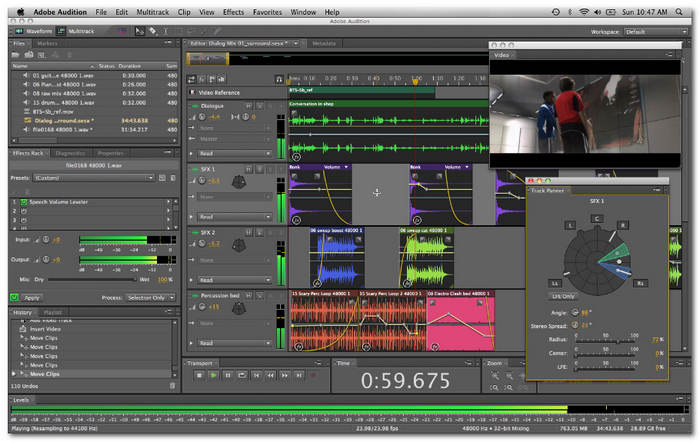
Adobe Audition は、オーディオの録音、ミキシング、編集などのタスクを処理するプロ仕様のオーディオ編集ソフトウェアです。WAV ファイルをトリミングする場合、このソフトウェアは波形エディターを使用して WAV ファイル トラックを表示し、WAV ファイルをより正確にトリミングおよび編集できます。このソフトウェアは一般的な WAV カッター ソフトウェアではなく、主にデジタル オーディオ ワークステーション (DAW) として機能し、主に音楽制作に使用されるオールインワンのオーディオ作成スイートです。
主な特長
• ミキサー チャンネル間で WAV ファイルをシームレスにカットします。
• カット コマンド機能を使用して WAV ファイルをトリミングできます。
• マルチトラックを使用すると、WAV ファイルのセグメントを簡単にトリミングできます。
制限事項
• 価格設定はかなり高価です。
• 一部のオーディオ作成機能が欠けています。
Adobe Auditions は、最新のオーディオ標準を実現することに優れています。このソフトウェアは、企業や商業業界で使用されています。比較的高価で、WAV ファイルのトリミングなどのタスクを実行するのは基本的なことです。
パート 7. WAV トリマーに関する FAQ
Windows Media Player で WAV ファイルをトリミングできますか?
いいえ、Windows Media Player上で、WAVファイルのトリミングといった作業を直接行うことはできません。あくまで動画や音声ファイルを再生して視聴・試聴するためのメディアプレーヤーであり、編集機能は備えていません。
WAV は最高品質ですか?
はい、WAV は利用可能なオーディオ形式の中で最高品質です。その主な特徴は、圧縮されていないことと、オーディオ ファイルの元の品質を常に維持することです。ただし、WAV ファイルが持つ最高品質は、他の圧縮オーディオ形式と比較してファイル サイズが大きいことを意味します。
WAV ファイルをカットするために使用されるプログラムは何ですか?
FVC が選んだ Video Ultimate Converter や Audacity などの人気プログラムは、WAV ファイルをカットするための多目的ツールとして登場しました。
オーディオトリマーは安全ですか?
はい、信頼できるソースからのものである限り、一般的に安全に使用できます。したがって、オーディオ トリマーを使用して WAV ファイルをカットまたは短縮することは、品質を安全に保ちながらファイル サイズを縮小する 1 つの方法です。
トリミングしたファイルを別の形式で保存できますか?
はい、FVC が選んだ Video Converter Ultimate など、このレビューで紹介されている WAV トリマー ソフトウェア ツールのほとんどでは、トリミングしたファイルを MP3、AAC などのさまざまな形式で保存できます。
結論
WAVトリマーを利用すれば、音声を狙った位置で正確にカットできます。しかし、そのために信頼できるソフトウェアを探す作業は、やや負担に感じられることもあります。そこで本記事では、WAVファイルを効果的にトリミング/カットできる代表的なツールを取り上げ、それぞれの長所と短所を分かりやすく整理しました。総合的なレビューに基づき、一般的なWAVトリミング作業には、FVC-picked Video Converter UltimateとAudacityの利用を推奨します。
-
 メタデータとは:メタデータに関する基本情報を学ぶ
 メタデータとは何ですか?これは重要ですか?メタデータの部分は何ですか?同じ質問がありますか?この記事では、メタデータに関する基本的な情報を学習します。
-
 オンラインおよびオフラインで最高のメタデータビューアの4つ[2022年更新]
 ファイルのメタデータを確認できますか?はい、できます。この投稿を利用して、使用できるさまざまなメタデータビューアを紹介します。
-
 Snapchatの6つのお気に入りの選択肢SnapchatアニメーションSnapchatフィルター
 Snapchatビデオにフィルターを追加するための最良の方法を知りたいですか?これをクリックして、Snapchatビデオに適用するために使用できるさまざまなフィルターを学ぶことができます。
