


 ビデオコンバーター究極
 スクリーンレコーダー
 ビデオ修復
ビデオ修復
 安全なダウンロード
品質を損なうことなくFLVビデオファイルをWMVに変換する方法
FLV ファイルは、すべてのメディアプレーヤーやモバイルデバイスでサポートされているわけではありません。そのため、お使いのビデオプレーヤーで再生可能な形式にするために、FLV ファイルを WMV 形式、またはその他の互換性のある形式に変換したい場合があるでしょう。ここで新たな問題となるのが、デスクトップまたはオンラインで作業を行うための適切なツールが必要だという点です。インターネット上で探すのに時間を無駄にする必要はありません。本デモンストレーションでは、FLV 動画を WMV に変換する方法を解説し、プロジェクトをスムーズに続行できるようにします。

パート1:無料でFLVをWMVに変換する2つの簡単な方法
方法1:無料のFLVコンバーターでFLVをWMVに変換する
FVC Free FLV Converter は、FLV ファイルを WMV に変換するための強力なツールです。支払いも不要で、ウォーターマークも付きませんが、プロ向けソフトウェアに匹敵する多くの機能を備えています。さらに重要なのは、非常に使いやすく、専門的なスキルを必要としないことです。
最高のFLVコンバーターの主な機能
- 1.ワンクリックでFLVビデオを他のフォーマットに変換します。
- 2.複数のFLVビデオファイルを同時にバッチ処理します。
- 3.さまざまなマルチメディア形式をサポートします。
無料ダウンロードWindows 7 以降に対応安全なダウンロード
無料ダウンロードMacOS 10.7 以降に対応安全なダウンロード
FLVをWMVに無料で変換する方法
ステップ 1: FLV を読み込む
最高の無料 FLV 動画変換ソフトをダウンロードしてインストールし、起動します。この動画変換ソフトは Windows 10/8/7 および Mac OS X に対応しています。左上の ファイルを追加 メニューをクリックし、変換したい FLV ファイルをすべて追加します。このソフトウェアはマルチスレッド処理に対応しており、複数の動画を一括で変換できます。

ステップ 2: 出力形式として WMV を設定
動画の読み込みが完了したら、下部エリアを見つけ、出力形式 ドロップダウンリストをクリックして展開します。汎用動画 タブに移動し、WMV を選択します。プロファイル検索 ボックスで検索すれば、出力形式をすばやく見つけることができます。
動画を編集したい場合は、上部リボンの 編集 ボタンをクリックして、動画編集ウィンドウを開きます。

ステップ 3: FLV を WMV に変換
フォルダーを開く ボタンをクリックし、出力フォルダー 欄で保存先フォルダーを設定します。最後に、変換 ボタンをクリックして FLV から AVI への変換を開始します。私たちの検証によると、数十個の FLV ファイルでも、数分程度で変換が完了します。

方法2:VLCを使用してFLVをWMVに変換する方法
多くの人々はオープンソースのビデオコンバーターを好みます。たとえば、VLCはビデオプレーヤーであるだけでなく、FLVをWMVに無料で変換することもできます。しかし、多くのユーザーがVLCの使い方が難しいと不満を漏らしていました。そのため、以下に基本ガイドを掲載します。
ステップ 1: 無料の FLV から WMV への変換ソフトを起動します。公式サイトから無料でインストールできます。
ステップ 2: PC の場合は、メディア メニューに移動し、変換/保存 を選択します。Mac で VLC を使用している場合は、ファイル メニューから 変換/ストリーム を選択します。
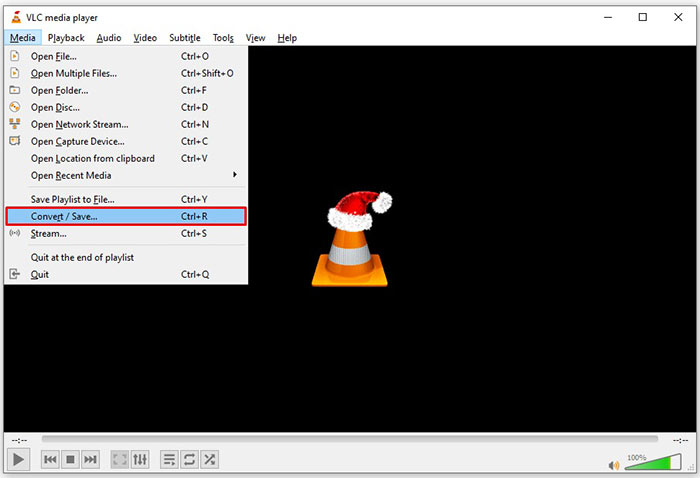
ステップ 3: 追加 ボタンをクリックし、変換したい FLV ファイルを追加します。Mac の場合は、メディアを開く ボタンをクリックして FLV 動画を読み込みます。
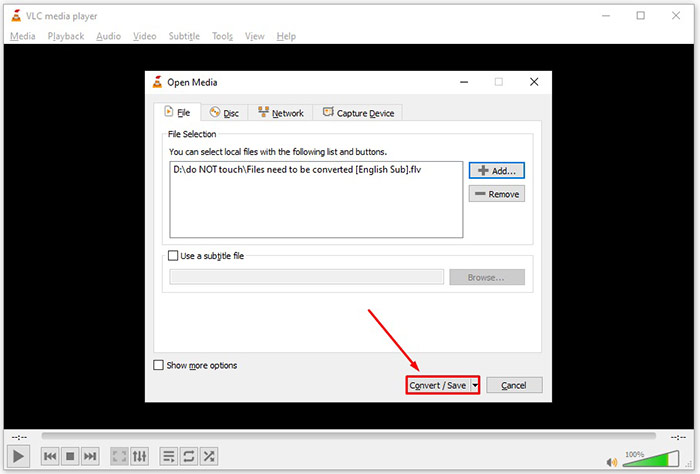
ステップ 4: 変換/保存 ボタンを押して次のウィンドウへ進みます。Mac では、プロファイルを選択 セクションまでスクロールします。
ステップ 5: 既定では、VLC は WMV 出力をサポートしていませんが、手動で追加することができます。PC では プロファイル編集 ボタンを、Mac では カスタマイズ ボタンをクリックして、プロファイル編集 ダイアログを開きます。
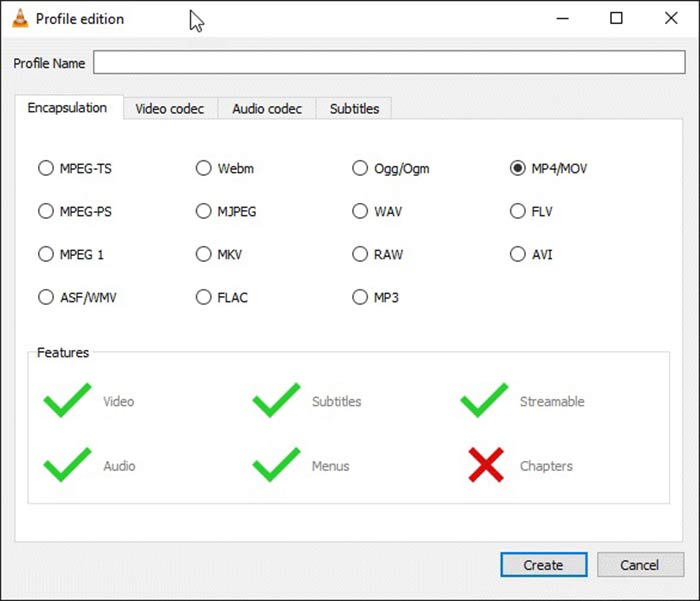
ステップ 6: プロファイル名 ボックスに WMV と入力し、ASF/WMV を選択します。作成 ボタンをクリックしてダイアログを閉じます。次に、プロファイル ドロップダウンリストを開き、WMV を選択します。
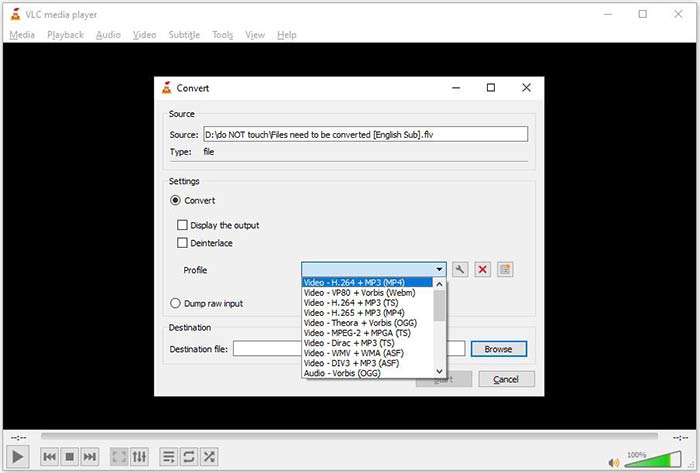
ステップ 7: 参照 ボタンをクリックして、出力される WMV ファイルの保存先フォルダーを指定します。最後に、開始 ボタンをクリックして、FLV から WMV への変換をすぐに開始します。変換には元の動画とほぼ同じ時間がかかるため、完了するまで少し待つ必要があります。
パート2:FLVをWMVオンラインに変換する方法
ソフトウェアのインストールが好きでない人には、Web アプリがさまざまな作業を行うための手軽な代替手段となります。例えば、FVC Free Online Video Converter を使えば、FLV ファイルを WMV 形式にオンラインで無料変換できます。他の Web アプリと異なり、高度な技術を用いてファイルサイズの制限なしにオンライン変換を行えます。
ステップ 1: FLV を WMV に変換したいときは、ブラウザで https://www.free-videoconverter.net/free-online-video-converter/ を開きます。変換するファイルを追加 ボタンをクリックして、ランチャーをダウンロード・インストールします。
ファイルを一括変換するには、デスクトップ版をダウンロードしてください。
ステップ 2: インストールが完了すると、ランチャーが自動的に起動します。ファイルを追加 ボタンをクリックし、変換したい FLV ファイルをアップロードします。
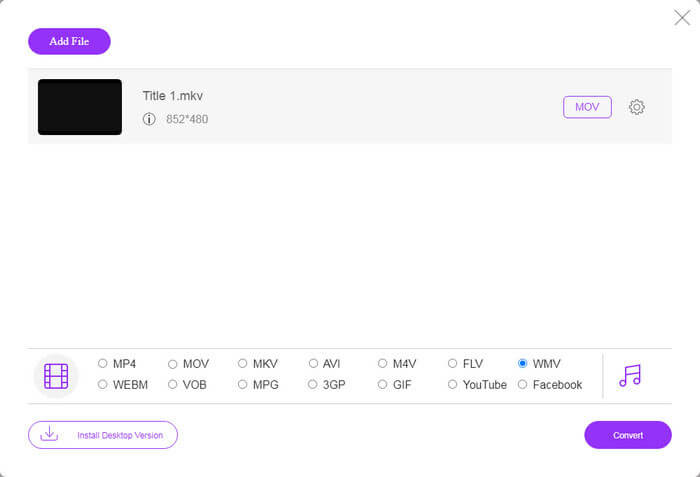
ステップ 3: 次に、下部の WMV オプションを選択し、変換 ボタンをクリックします。変換が完了するまでしばらく時間がかかります。その後、出力ファイルをハードドライブにダウンロードします。
お見逃しなく:
FLVとWMV
Adobe Flash Playerは、FLVを使用して、映画やテレビ番組などのビデオコンテンツを配信しました。現在、アドビはプレーヤーを開発しておらず、セキュリティ上の理由からユーザーにアンインストールすることを推奨しています。ただし、Adobe/Macromedia以外の多くのプログラムでは引き続きFLV形式を使用できます。
Microsoftによって作成されたWMVは、2000年代に最も一般的なビデオ形式の1つでした。 Webで表示したり、Windowsのさまざまなメディアプレーヤーで再生したりできます。また、WindowsMediaPlayerのデフォルトのビデオファイル形式でもあります。しかし、最近は他のフォーマットに引き継がれています。
パート3:FLVからWMVへのFAQ
Windows 10でFLVをWMVに変換できますか?
Windows 10には、ビデオファイルを変換できる組み込み機能はありません。この作業を行うには、PCにビデオコンバータープログラムまたはアプリをインストールする必要もあります。
FLVがWindowsMedia Playerで再生されないのはなぜですか?
ご存知のように、FLVはインターネットを介してビデオを配信することで人気を博しているフォーマットです。ただし、FLVはWindows MediaPlayerではサポートされていません。ここでは、別のメディアプレーヤーを使用するか、コーデックパッケージをWMPにインストールするという2つのオプションがあります。
オンラインでFLVをWMVに変換しても安全ですか?
この質問に答えるのは難しいです。ほとんどのWebビデオコンバーターは、変換後にビデオを削除することを約束していますが、一部のコンバーターはファイルを他の人に渡す可能性があります。したがって、FVC Free Online VideoConverterなどの信頼できるツールを使用する必要があります。
結論
このガイドでは、デスクトップとオンラインでFLVをWMVに変換する3つの方法を共有しています。そのような必要があるときは、私たちの具体的なガイドに従って簡単に仕事を終えることができます。たとえば、FVC Free FLV Converterは無料であるだけでなく、品質を損なうことなくビデオファイルを変換します。他に問題が発生した場合は、この投稿の下にメッセージを残して、お問い合わせください。
-
 ペニーを支払わずにFLVビデオファイルをMP4に変換する方法
 このガイドでは、Windows 10/8/7 / XPおよびMacOS XでFLVビデオファイルをMP4形式に変換する4つの無料の方法を共有しているため、どのデバイスでもビデオを楽しむことができます。
-
 デスクトップとオンラインでFLVビデオをMP3オーディオファイルに変換する方法
 FLVをMP3ファイルに変換する方法は?あなたがする必要があるのは、この記事を注意深く読み、あなたの好きな方法を見つけて、あなたが望むものを得るために私たちのステップバイステップガイドに従うことです。
-
 FLVをMOVに変換するトップ3の方法
 FLVをMOVに変換する方法は? MacでFLVをMOVに変換するにはどうすればよいですか? YouTube FLVをオンラインでMOVに変換する無料の方法はありますか?この投稿では、FLVファイルをMOVに変更するための3つのFLVからMOVへのコンバーターを共有しています。

