


 ビデオコンバーター究極
 スクリーンレコーダー
 ビデオ修復
ビデオ修復
 安全なダウンロード
Xboxで再生するためにFLVを変換する3つの無料の方法
FLV はニュースサイトや動画共有サイトで広く利用されています。YouTube、Hulu、Facebook などからオンライン動画をダウンロードすると、多くの場合 FLV ファイルとして保存されます。FLV 形式は多くのプレーヤー、デバイス、プラットフォーム、ブラウザで再生できますが、Xbox では再生できません。
Xbox は単なるゲーム機ではなく、USB フラッシュドライブや外付けドライブを介して動画や音楽を再生することもできます。Xbox は多くの一般的なメディアファイルに対応していますが、前述のとおり FLV を直接再生することはできません。FLV ファイルを Xbox で視聴したい場合は、FLV を Xbox 対応形式に変換する必要があります。

この記事では、FLV を Xbox に変換する 3 つの無料の方法を紹介します。Xbox One、Xbox 360、新しい Xbox Series X や Xbox Series S コンソールで FLV ファイルを視聴したいとき、これらの方法を使って FLV を Xbox 対応ファイルに変換できます。
パート1。FLVをXboxオンラインに無料で変換する方法
多くのビデオコンバーターは、FLVをAVIやMP4などのXboxでサポートされている形式に変換するのに役立ちます。小さなFLVビデオクリップを扱っている場合は、最初に無料のオンラインFLVからXboxへのコンバーターを試してみてください。
Free Online Video Converter は、FLV を MP4、AVI、WMV、MOV などの Xbox コンソール対応形式に変換できる、使いやすいオンライン動画変換ツールです。他のオンラインコンバーターと異なり、アカウントの登録やログインは不要です。さらに、FLV ファイル変換のファイルサイズ制限もありません。以下の手順で、その使い方を説明します。
ステップ 1. このオンライン FLV to Xbox コンバーターは、Chrome、Safari、IE、Firefox など、あらゆるウェブブラウザに対応しています。ブラウザを開き、Online FLV to Xbox converter のページにアクセスします。
ステップ 2. ページを開いたら、Add Files to Convert をクリックし、続けて Download ボタンをクリックして、FLV 変換用のランチャーをインストールします。ランチャーの準備ができると、FLV ファイルを追加するためのポップアップウィンドウが表示されます。

ステップ 3. 読み込んだ FLV ファイルの下に、MP4、AVI、MOV、FLV、WMV、MKV などの一般的な動画形式が一覧表示されます。その中から、MP4 や AVI などの Xbox 対応形式を選択します。
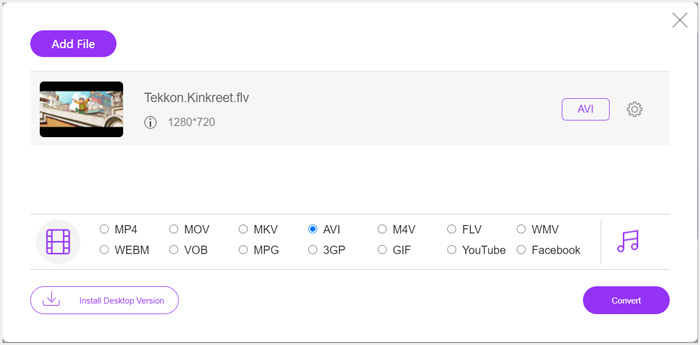
ステップ 4. 出力する動画や音声の設定をさらにカスタマイズしたい場合は、出力形式の横にある Settings アイコンをクリックします。その後、Convert ボタンをクリックして FLV から Xbox への変換を開始します。変換が完了すると、出力動画は自動的にコンピュータへ保存されます。
パート2。FreeConvertを使用してFLVをXboxOnlineに変換する方法
FreeConvert は、FLV を Xbox 対応の MP4、AVI、WMV に変換できる、もう一つの人気の動画・音声コンバーターです。FLV ファイルを Xbox 用動画に直接変換できる、専用の FLV to Xbox Video Converter も用意されています。
ステップ 1. ブラウザを開き、この FLV to Xbox Video Converter のページにアクセスします。
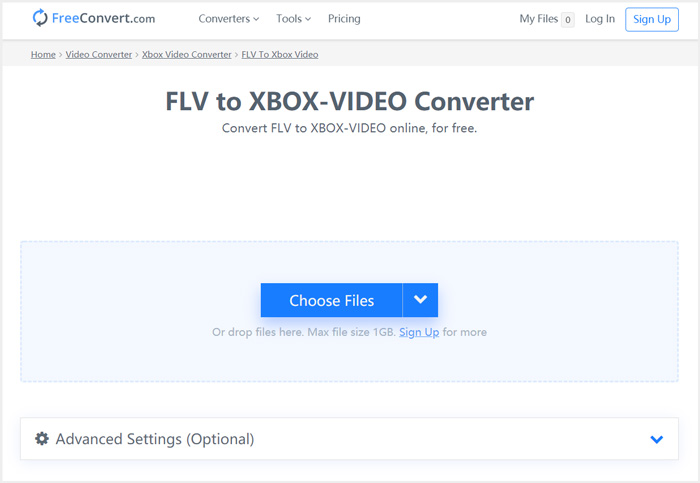
ステップ 2. Choose Files ボタンをクリックして、変換したい FLV ファイルを選択・アップロードします。URL、Google Drive、Dropbox からファイルを追加することもできます。
ステップ 3. Add More Files をクリックして、変換したい他の FLV ファイルを追加することもできます。変換先の形式はデフォルトで XBOX に設定されています。あとは Convert to Xbox Video ボタンをクリックするだけで、FLV から Xbox への変換が始まります。
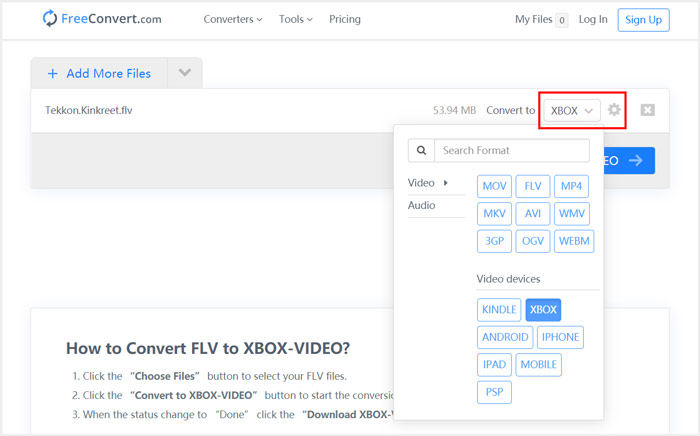
同様の手順で変換を行えば、ファイルを Xbox 対応形式に変換したうえで、Xbox であらゆる音楽を再生 することもできます。
この FLV to Xbox Video Converter は、動画のアップロードと変換を自動的に開始します。変換後は、Download ボタンをクリックして、変換されたファイルを Mac や Windows PC に保存できます。あるいは、Google Drive や Dropbox に保存することも可能です。この無料 FLV to Xbox コンバーターを利用している間、画面にはいくつか広告が表示されます。
パート3。MacおよびWindowsPCでFLVをXboxに無料で変換するためのより良い方法
オンライン FLV コンバーター以外にも、他の無料動画変換ソフトを利用して FLV ファイルを変換し、Xbox ゲーム機で再生することができます。ここでは、高機能な Free FLV Converter を紹介します。これは、さまざまな FLV 変換を行うために特別に設計されています。

- FLVをMP4、AVI、WMV、MOVなどのXbox対応形式に変換します。
- FLVファイルを編集およびカスタマイズするための一連のテーマを提供します。
- FLVをXboxに高速で変換するための高度なマルチコアCPUとGPUアクセラレーション。
- 画像や音質を損なうことなく、1つまたは複数のFLVファイルをXboxに変換します。
無料ダウンロードWindows 7 以降に対応安全なダウンロード
無料ダウンロードMacOS 10.7 以降に対応安全なダウンロード
ステップ 1. まず、ダウンロードボタンをダブルクリックして、ソフトをパソコンに無料インストールします。起動後、Add Files をクリックして FLV ファイルを追加します。
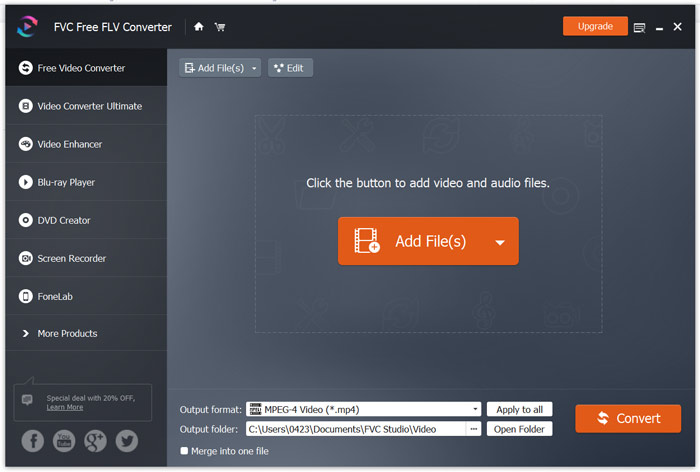
ステップ 2. Output format のドロップダウンリストから、変換先形式として MP4 または AVI を選択します。さらに詳細な設定を行いたい場合は、出力形式の横にある Settings アイコンをクリックして、Profile Settings ウィンドウを開きます。
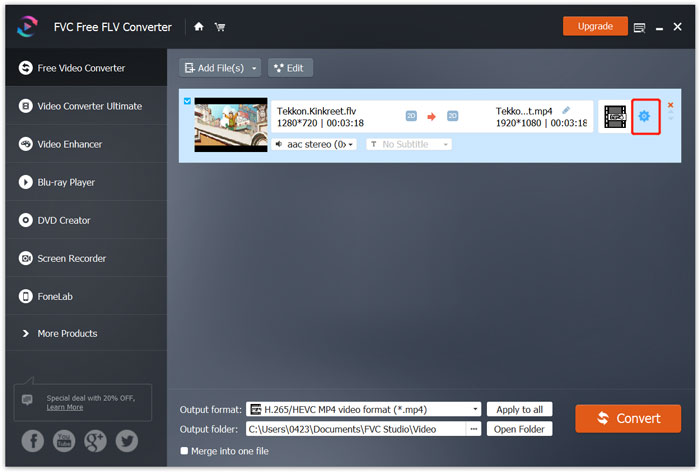
出力形式の中には、FLV を Xbox One や Xbox 360 対応ファイルに直接変換できる、専用の Xbox カテゴリも用意されています。ただし、この機能を利用するには有料版へのアップグレードが必要です。
ステップ 3. Convert ボタンをクリックして、FLV から MP4 への変換、あるいは他の Xbox 対応動画形式への変換を開始します。
パート4。XboxでFLVを再生するためのFAQ
質問1.Xbox Oneでサポートできる形式は何ですか?
最も人気のあるゲームコンソールの1つとして、XBoxは、MP4、AVI、M4V、MOV、WMV、MKV、H.264 AVCHD、WAV、WMA、3GPビデオ、3GPオーディオ、AACなどの多くの頻繁に使用されるビデオおよびオーディオ形式と互換性があります。 、MP3など。
質問2.Xboxでビデオを再生するにはどうすればよいですか?
XboxOneまたはXbox360にMovies&TVアプリがある場合、Xboxにビデオをキャストしたり、外付けドライブをXboxに接続したりすると、それを使用して簡単にビデオを見ることができます。
質問3.どのプレーヤーがFLVファイルを再生できますか?
Mac、Windows PC、またはポータブルiOS / AndroidデバイスでFLVファイルを再生する場合は、VLC MediaPlayerが常に適しています。それはあなたがあなたのコンピュータまたは電話でFLVファイルを再生するためのデスクトップとモバイルアプリを提供します。
結論
Xboxゲーム機でFLVファイルを再生できませんか?これを行うには、最初にFLVをXboxでサポートされているファイルに変換する必要があります。この投稿から、XboxでFLVを変換して再生するための3つの無料の方法を見つけることができます。
-
 2021年のWindows、Mac、iOS、Android向けのトップ10FLVプレーヤー
 FLVプレーヤーを使用すると、Windows、Mac、Android、iOSデバイスでFLVファイルに簡単にアクセスできます。あなたが今ダウンロードできる最高のFLVファイルプレーヤーをチェックしてください。
-
 GIFを圧縮し、高品質でファイルサイズを縮小するためのチュートリアル
 コンピューターまたは携帯電話でGIFを圧縮する2つの簡単な方法を次に示します。 FVC Free Online Video CompressorとPhotoshopを使用すると、さまざまな面でGIFファイルのサイズを縮小できます。
-
 デスクトップとオンラインでFLVビデオをMP4に変換するトップ4の無料の方法
 このガイドでは、Windows 10/8/7 / XPおよびMacOS XでFLVビデオファイルをMP4形式に変換する4つの無料の方法を共有しているため、どのデバイスでもビデオを楽しむことができます。
