


 ビデオコンバーター究極
 スクリーンレコーダー
 ビデオ修復
ビデオ修復手順を使用してアニメーションGIFをFLVに変換する方法の詳細ガイド
メッセージに明確な主張を添えるためにGIFを追加するのは、今やトレンドになっています。現在では、オーディエンスへのアプローチの仕方から、マーケティング戦略としても使われています。しかし一方で、プラットフォームによってはGIF投稿に対応していないものもあります。これはかなり厄介な問題ですが、GIFをFLVのような動画形式に変換して共有するのはとても簡単です。PC、Mac、オンライン、Android、iOSでアニメーションGIFをFLVに変換する方法が分からない?それでは、役立つツールを順に見ていきましょう。

パート1。FVCビデオコンバーターアルティメットでアニメーションGIFをFLVに変換する方法
GIFがサポートされておらず共有できない場合は、FVC Video Converter Ultimateを使ってアニメーションGIFをFLVに変換してみてください。このツールはGIFを含むファイルを、さまざまな解像度で選べる200種類以上の形式に変換することができます。また、ハードウェアアクセラレーションと高速変換に対応しているため、変換に多くの時間を取られる心配もありません。さらに、この究極のツールはWindowsとMacのどちらのOSにも対応しています。間違いなく、メディアファイルの変換分野では最良の選択肢と言えるでしょう。それではペースを上げて、GIFを変換し、あとで共有する方法を学んでいきましょう。
ステップ1. ダウンロードボタンをクリックしてツールをインストールし、完了したら[Start Now]をクリックして次のステップへ進みます。
無料ダウンロードWindows 7 以降に対応安全なダウンロード
無料ダウンロードMacOS 10.7 以降に対応安全なダウンロード
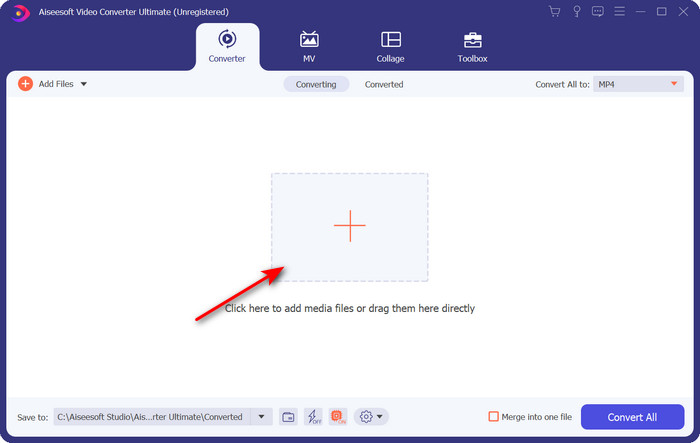
ステップ2. その後、Add Filesまたは+ボタンをクリックしてソフトにGIFファイルを追加し、Openをクリックします。
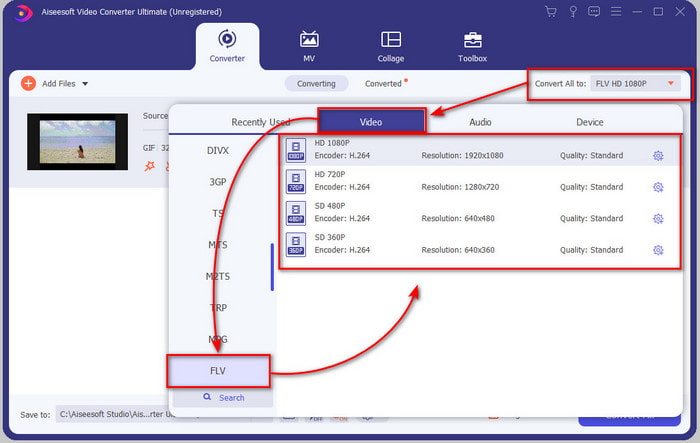
ステップ3. 画面左側のコンバーターインターフェースでConvert Allをクリックし、出力形式としてFLVを選択します。
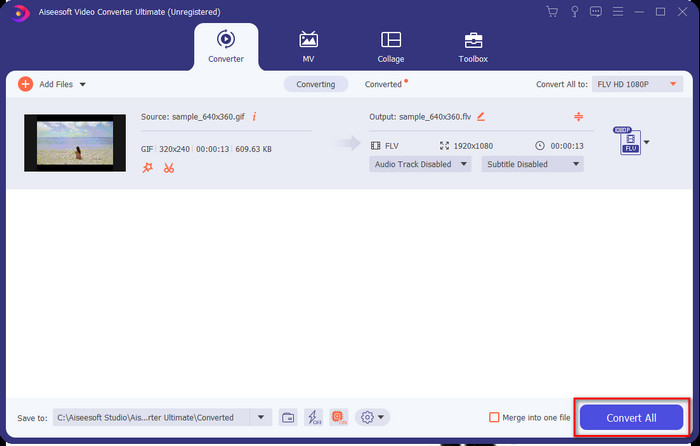
ステップ4. GIFをFLVに変換する準備ができたら、Convert Allをクリックします。
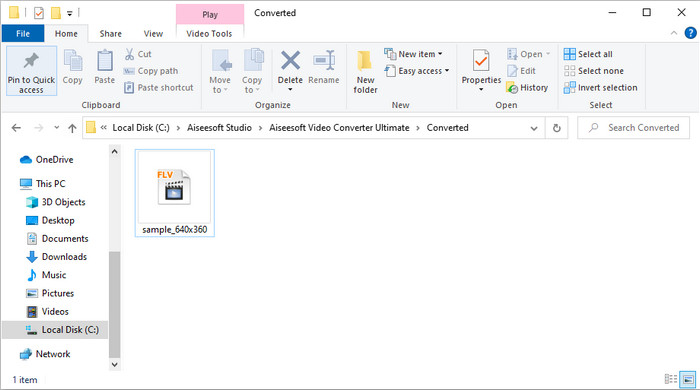
ステップ5. 変換されたファイルとともにディレクトリが画面に表示されます。これで、ファイルをすぐに送信できる状態になりました。
パート2。GIFをFLVオンラインに変換する
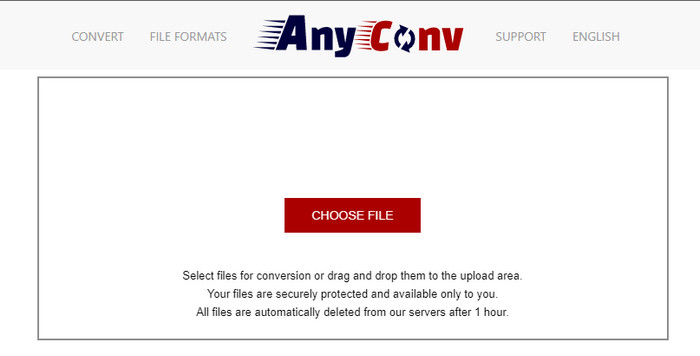
AnyConvを使えば、GIFをオンラインで無料でFLVに変換できます。また、画像、電子書籍、ドキュメントなど、幅広いファイル形式に対応しています。さらに、インターネット接続さえあれば、いつでもどこでもこのコンバーターを利用できます。ただし、時間短縮のための一括変換には対応しておらず、ファイルを1つずつ変換する必要があります。また、50MBを超えるメディアファイルはアップロードできません。対応していないためです。このWebツールの使い方を知りたい場合は、次の手順に従ってください。
ステップ1. ブラウザでこのWebツールにアクセスして開きます。
ステップ2. Choose FileをクリックしてGIFをアップロードし、形式をFLVに変更します。準備ができたら、Convertをクリックして変換を開始します。
ステップ3. Download .FLVをクリックして、変換したファイルをドライブに保存します。
パート3。iPhoneでGIFをFLVに変換する
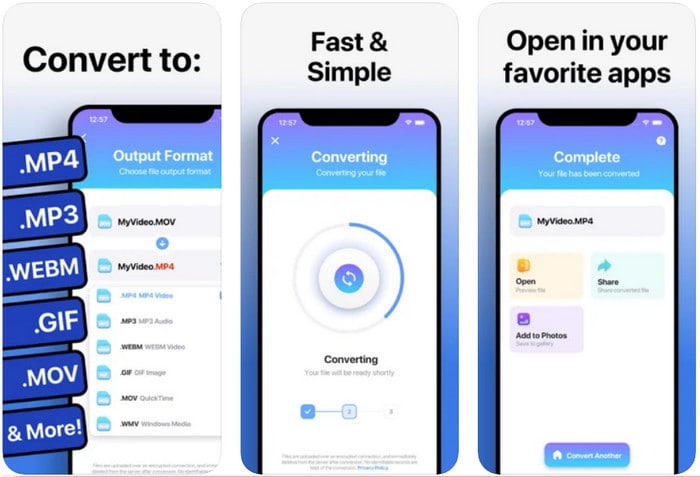
The Video Converterは、iOSデバイスにダウンロードしてGIFからFLVへ変換できる、ハイエンドなコンバーターです。このiOS用コンバーターは、その高いパフォーマンスからユーザー全体で4.2という評価を受けています。しかし一方で、このツールのライフタイムパスを購入した後、多くのクラッシュやバグに見舞われたと後悔しているユーザーもいます。それでも試してみたい場合は、無料版をダウンロードして、以下の手順に従ってください。
ステップ1. ツールをダウンロードしたら起動し、PhotosをタップしてGIFを探します。
ステップ2. ドロップダウンが自動的に表示されるので、FLV形式を探してクリックします。
ステップ3. Convert Filesをクリックして変換を開始します。
パート4。AndroidでGIFをFLVに変換する
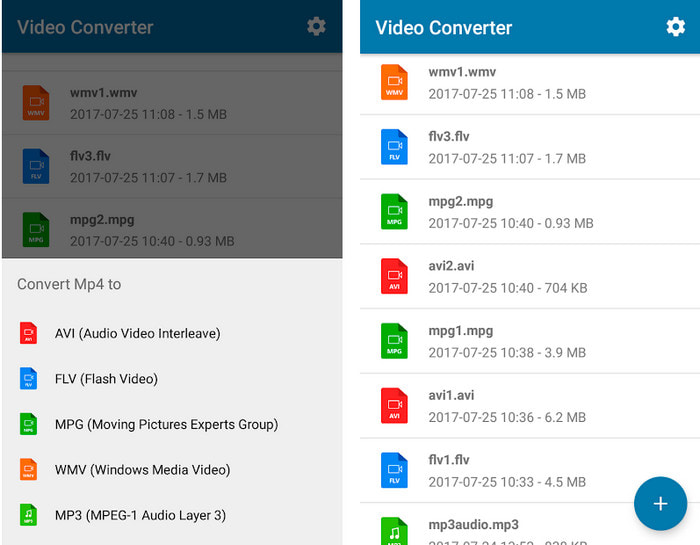
Androidユーザーであれば、Video Converter: MP3, AVI, MPEG, GIF, FLV, WMV, MP4を使ってGIFをFLVに変換することができます。このツールは、フォーマットを新しいバージョンに変換したいときに、各端末のPlayストアから入手可能です。最初に紹介したツールの評価とは異なり、このコンバーターは約1,000件のレビューに基づいて星2.3という低評価になっています。評価は低いものの、ファイルを別の形式に変換すること自体は可能です。使い方を知りたい場合は、次の手順に進みましょう。
ステップ1. Playストアで検索し、アプリをAndroid端末にダウンロードします。
ステップ2. アプリを開き、GIFの下にあるプラスボタンを押して、変換したいファイルを選びます。新しいオプションが表示されたら、FLV (Flash Video)をクリックします。
ステップ3. 変換が完了したら、端末内のフォルダーから動画ファイルを見つけます。
パート5。GIFとFLVについての簡単な議論
GIF形式は、ほぼ毎日見たり使用したりするため、理解しやすくなっています。このフォーマットには動画が含まれています。メディアファイルはアニメーション化されていますが、それでもビデオ形式とは見なされません。 GIFについて少し掘り下げてみましょう。このフォーマットは、24ビットRGBカラーの組み合わせで最大256色のカラーパレットを持つ画像のピクセルあたり8ビットをサポートします。色はたくさんありますが、JPGとPNGにはより多くの色の組み合わせが含まれていることを考えると、これではまだ十分ではありません。ただし、退屈な静止画像が必要ない場合は、GIFを使用する必要があります。これは、小さくてアニメーション化されているためです。
一方、FLVは、インターネットを介してビデオおよびオーディオファイルを送信するための最適な形式です。このファイルをHTML5の標準ビデオ形式と見なすと、ビデオの再生にフラッシュプラグインを使用しなくてもかまいません。これまでのところ、この形式はGIFと比較してオンラインでの共有で多くのサポートを得ています。
さらに先に進むには、すべてのソーシャルメディアサイトにGIFを追加または共有する場合は、品質を損なうことなく、最初にファイルをFLVに変換する必要があります。
パート6。GIFからFLVへの変換に関するFAQ
GIFの作り方は?
インターネット上でGIFをダウンロードしたり自動生成したりすることもできますが、自分で作成した方がより良い場合もあります。オリジナルのパーソナライズGIFを作るコツを知りたいなら、このリンクをクリックして、掲載されている詳細を読んでみてください。
GIFはどのくらい再生できますか?
GIFの最大長は15秒を超えてはなりませんが、GIFがループしている場合、時間制限はありません。すべてのGIFで、ファイルをより速く、より少ない読み込みで送信することが標準です。
VLCでGIFを再生できますか?
前述のとおり、GIFは動画形式ではなく画像形式です。そのため、GIFファイルをVLCにアップロードしても、動く画像ではなく静止画として表示されます。ここでは、利用できるおすすめGIFプレーヤーを紹介します。
結論
以上の内容から分かるように、今ではGIFをFLV、AVI、MP4、MOVなど、さまざまな形式に手間なく変換できるようになりました。しかし、効率よく変換を行いたいなら、FVC Video Converter Ultimateをダウンロードする必要があります。このツールは形式変換において優れているだけでなく、その他の機能も驚くほど充実しています。このツールの機能をもっと知りたいですか?それなら、このダウンロードボタンをクリックして、ソフトウェアのすべての機能を体験してみてください。
-
 GIFをAVIに変換する最良の方法は何ですか[オープンソースとプレミアム]
 ビデオの品質を損なうことなくGIFをAVI形式に変換しますか? GIFファイルをAVIに変換する方法を学ぶために読み続けてください。
-
 アニメーションGIFをMOV形式に変換するための最高のGIFコンバーター[2021]
 ビデオファイルの品質に影響を与えることなく、簡単な方法でGIFをMOV形式に変換します。手順とさまざまなツールもあります。
-
 アニメーションGIFをMP4に変換するためのGIFからMP4へのコンバータートップ10[2021]
 GIFをMP4に変換するのに最適なコンバーターを見つけてください。この記事の助けを借りて、使用できるさまざまなツールについて説明します。
