


 ビデオコンバーター究極
 スクリーンレコーダー
 ビデオ修復
ビデオ修復MPEGをFLVに変換するために使用できるコンバータソフトウェアを理解する
MPEG は、インターネット経由でデータを転送したり、DVD の配布に使われる標準的な形式です。1988 年から使われている形式なので、そうなっているわけです。しかし、このファイル形式が非対称なシステムであることはご存じでしょうか。というのも、動画を伸張(再生)するよりも圧縮するほうに時間がかかるからです。また、ファイルを圧縮する際には、一部のフレームが削除されてしまいます。そのため、この形式の画質は FLV などの他の高品質形式と比べて劣ります。では、動画のフレーム品質を落とさずにMPEG を FLV に変換し、データを圧縮する方法を知りたいですか?それなら、この記事を読んで、どの MPEG コンバーターが使えるのかを確認しましょう。

パート1。FVCビデオコンバーターUltimateを使用してMacおよびWindowsでMPEGをMOVに変換する
FVC Video Converter Ultimate は、この変換の問題を処理するのに最適なツールです。本ソフトは単なる MPEG から FLV へのコンバーターにとどまらず、200 種類以上の形式を一括で素早く変換できる、非常に高機能なツールです。すごいと思いませんか。さらに、複数のファイルを取り込み、それぞれを別々の形式に変換したい場合でも、高性能なバッチ変換機能を使って簡単に行えます。このツールには他にどんな機能があるのか知りたいですか?それでは、以下の主な機能を読んでみましょう。

FVCビデオコンバーターアルティメット
5,689,200以上のダウンロード- MP4、MOV、MPEG、FLV、AVIなどのすべてのフォーマットとエンコーダーをサポートします。
- これは、デスクトップにダウンロードできる最速かつ最も安全なコンバーターとして知られています。
- ハードウェアアクセラレーションと高速変換によるバッチ変換。
- このコンバーターは、ビデオエンハンサー、ビデオコンプレッサーなどの主要な広範な機能をサポートします。
- WindowsとMacで同じ機能を持つ両方のOSをサポートします。
無料ダウンロードWindows 7 以降に対応安全なダウンロード
無料ダウンロードMacOS 10.7 以降に対応安全なダウンロード
ツールの機能について理解できたので、次の詳細な手順でMPEGをFLVに変換する方法を学びましょう。
ステップ 1. このツールを利用するには、まず PC または Mac にダウンロードします。次にインストールと簡単なセットアップを行うと、完了後にツールが自動的に起動します。
無料ダウンロードWindows 7 以降に対応安全なダウンロード
無料ダウンロードMacOS 10.7 以降に対応安全なダウンロード
ステップ 2. 画面中央のインターフェースにある + アイコンをクリックして、ここに .mpeg ファイルを読み込みます。クリックすると、デスクトップ上にフォルダーが表示されるので、ファイルを選択して 開く をクリックします。
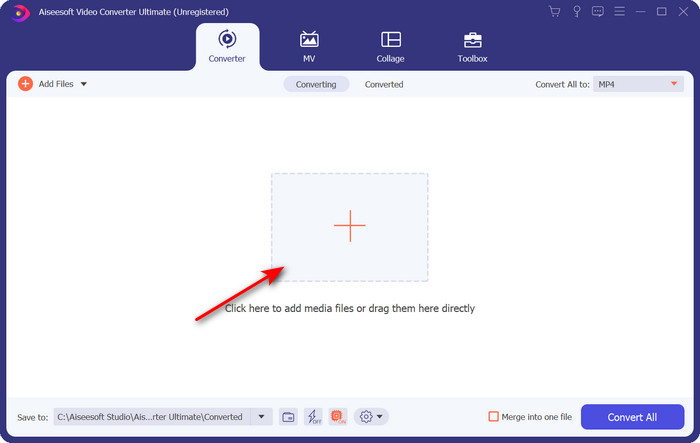
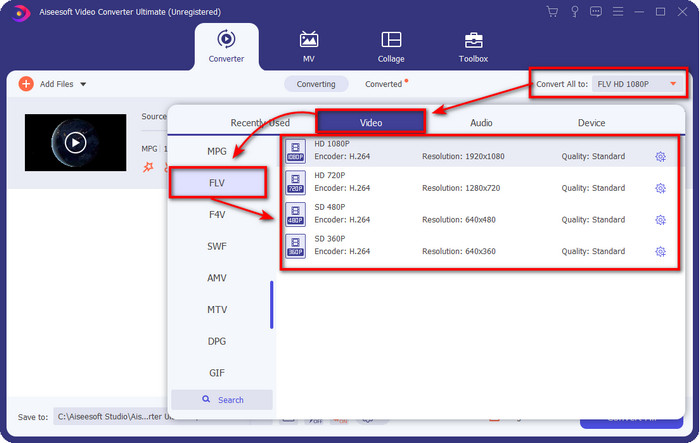
ステップ 3. コンバーター画面右上にある 一括変換 のメニューをクリックして展開し、出力形式を FLV に変更します。
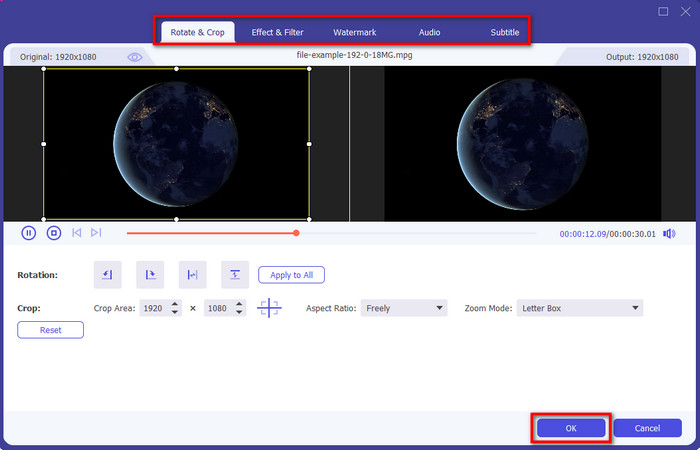
ステップ 4. 変換を実行する前に、ここで動画を編集することもできます。魔法の杖 アイコンをクリックすると、編集画面が開きます。ここでは、動画の回転・クロップ、エフェクトやフィルターの追加、ウォーターマークの挿入、音声の調整、字幕の追加などが行えます。編集が終わり保存する準備ができたら、OK をクリックします。
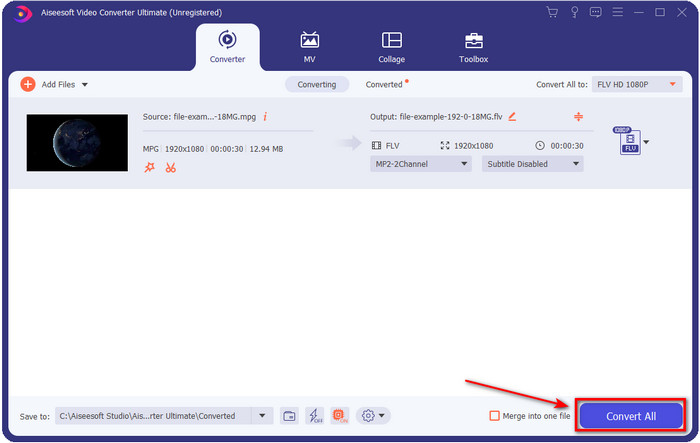
ステップ 5. 一括変換 をクリックして、MPEG から FLV への変換を開始します。ハードウェアアクセラレーションと高速変換機能が有効になっているため、この処理は 1 分もかからずに完了します。変換後には、変換されたファイルが保存されたフォルダーが画面に表示されます。
パート2。FFmpegを使用してMPGをMOVに変換する
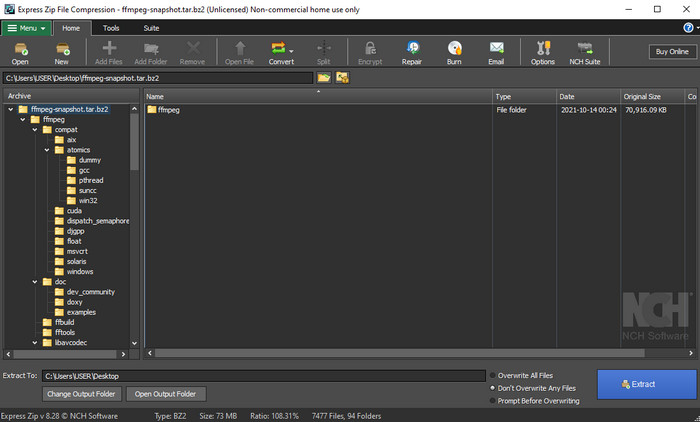
おそらく一度は耳にしたことがある有名なエンコーダー/コンバーターに、FFmpeg があります。このコンバーターを初めて聞く方のために、ここで簡単にソフトウェアの概要を紹介します。このコンバーターは、利用できるツールの中でも特に扱いが難しいことで知られています。というのも、変換を実行する前に、CMD(コマンドプロンプト)上でテキストコマンドを入力して操作しなければならないからです。ツール自体は複雑ですが、とりわけ変換処理においては性能が非常に優れています。わざわざインターネットで「FFmpeg で MPEG を FLV に変換する方法」を検索しなくても、以下の手順に従えば、このツールを使いこなすことができます。
ステップ 1. デスクトップに FFmpeg をダウンロードします。
ステップ 2. デスクトップで CMD を開き、コマンドプロンプトを起動します。
ステップ 3. CMD を使って .mpeg ファイルが保存されている場所へ移動します。それから、コマンドプロンプトに ffmpeg -i input.mpeg -vn -ar 44100 -ac 2 -b:a 192k output.flv と入力し、キーボードの Enter キーを押して処理を開始します。
長所
- ダウンロードは無料です。
- フォーマットを新しいバージョンに変換する際にうまく機能します。
- WindowsとMacで利用できます。
短所
- それはユーザーフレンドリーではありません。
- あなたの典型的なコンバーターではありません。
パート3。無料のオンラインMPEGからMOVへのコンバーターを使用してMPGをMOVに変換する
MPEG を FLV に無料で変換したい場合は、FVC Free Video Converter Online を利用しましょう。このオンラインツールは主要な検索エンジンからアクセスでき、変換に関する悩みを解決してくれます。オンラインコンバーターは無料ですが、搭載されている機能やオプションは、FVC Video Converter Ultimate ほど豊富ではありません。しかし、.mpeg や .mpg ファイルの変換であれば、FFmpeg よりも簡単かつ扱いやすく行えます。さらに、この Web ツールはパソコンにインストールする必要がないため、ストレージ容量を節約できるという利点もあります。このツールの使い方を知りたいですか?それでは、次の手順を確認していきましょう。
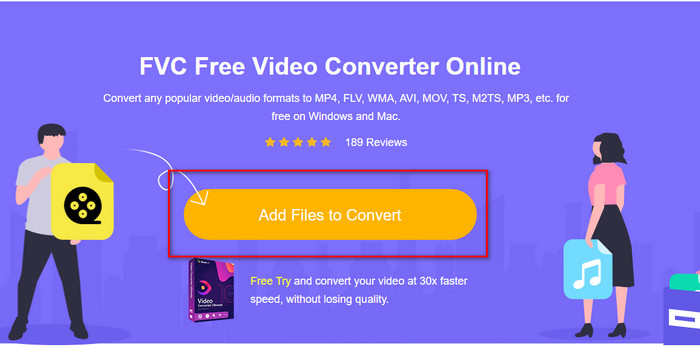
ステップ 1. オンラインの MPEG から FLV へのコンバーターを開くには、このリンクをクリックします。
ステップ 2. Web サイトが開いたら、ファイルを追加して変換 をクリックして Web ツールを起動します。画面にフォルダーが表示されるので、中から変換したい .mpeg ファイルを選び、開く を押します。
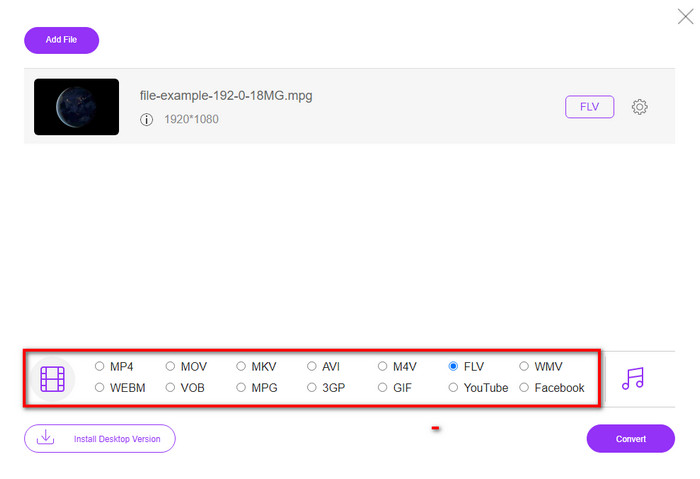
ステップ 3. 新しいインターフェースが表示されたら、下部にある形式一覧から FLV を選択します。
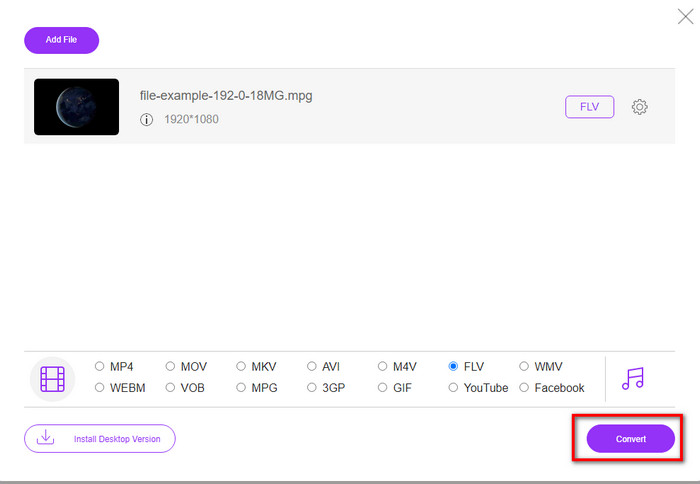
ステップ 4. 形式の選択が完了したら、変換 をクリックして処理を開始します。
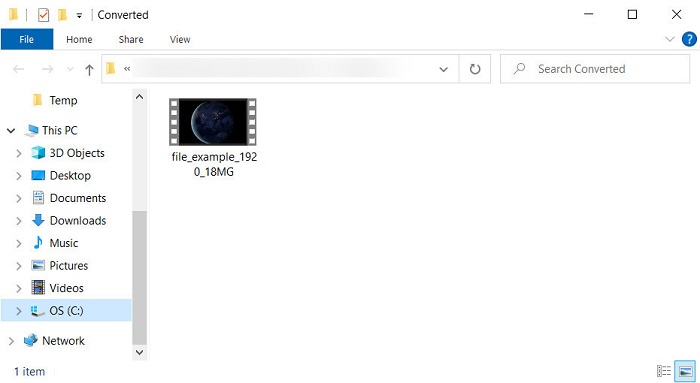
ステップ 5. 変換が完了すると、保存先のフォルダーが表示されます。
パート4。MPEGとMOVの拡張知識
Moving Pictures Experts GroupまたはMPEGは、1988年後半に登場した標準形式の1つです。この形式は、ファイルをMPEG-1またはMPEG-2に大幅に圧縮してから、インターネットまたはDVDで配布します。 MPEGは特定の圧縮を使用しますが、この形式の拡張子は.mpgまたは元の.mpegである可能性がありますが、保存されるファイルと品質は影響を受けません。品質に影響はありませんが、高解像度のビデオやメタデータを保存することはできません。
前述のように、Flash VideoまたはFLVはMPEGに似ていますが、視点が異なります。これらの2つの形式は、インターネット経由でビデオファイルを転送するのに最適です。ただし、FLVファイルはかなり圧縮されており、MPEGと比較してはるかに優れた品質を備えています。これは、ストリーミング用のWorldWideWeb上のHTML5コンテンツの標準ビデオ形式になりました。
MPEG形式は品質と圧縮が低いため、より良い品質と圧縮が必要な場合は、ファイルをFLV形式に変換することを再検討する必要があります。したがって、より良いFLVバージョンを実現するには、適切なMPEGからFLVへのオンラインまたはオフラインコンバーターを選択する必要があります。
パート5。MPEGからFLVへの変換に関するFAQ
複数のMPEGファイルを1つにマージする方法は?
複数のファイルを 1 本の動画に結合・統合する作業は、適切なツールを使えば簡単に行えます。動画ファイルを 1 つにまとめるにはどのツールを使えばよいのか、あるいはどうやってファイル同士をつなげればよいのか分からない方は、この記事を読んで、どのように、そしてMPEG ファイルを 1 本に結合するかを確認してください。
MPEGファイルはどこで再生できますか?
映画で最もよく使われている形式は MPEG であり、この形式が得ているサポートは非常に大きいものです。しかし、メディアプレーヤーによっては、拡張子 .mpeg の動画をスムーズに再生できない場合もあります。もし快適に再生できる高性能なメディアプレーヤーをお探しなら、このリンクをクリックして、MPEG 対応プレーヤーに関する詳しい情報をお読みください。
MPEGファイルを圧縮できますか?
ファイルサイズが大きすぎて読み込みに時間がかかる場合は、MPEG ファイルを圧縮することも可能です。実際に、こちらの記事で画質を損なわずに MPEG ファイルのサイズを小さく圧縮する方法を確認できます。
結論
最後に、上で紹介した便利なツールを使えば、MPEG を FLV に変換する方法をしっかり理解できたはずです。MPEG を無料で変換したい場合は、FVC Free Video Converter Online を利用しましょう。一方、FFmpeg を既にお持ちで使いたい場合は、上記の手順を参考にしてください。どちらを使用するにしても、その中でも特に優れたコンバーターは、FVC Video Converter Ultimate です。あとは自分のニーズに最も合ったツールを選び、効率的かつ効果的な変換を行いましょう。
-
 [2021] MPEGをMP3に変換する方法に関する最良のツールと簡単な方法
 この記事では主に、リストで最も信頼性の高いツールを使用してMP3でMPEGビデオを変換する方法について説明します。
-
 MPEGをAVI形式に変換するためのベスト5の選択肢[オンラインおよびオフライン]
 MPEG用のコンバーターを探すのに苦労していませんか?次に、詳細な手順でMPEGをAVI形式に変更する方法を学びながら、この記事を読んでみてください。
-
 MPEGをMOVに変換する3つの効率的な方法[オフラインおよびオンライン]
 MPEGビデオ形式を再生するメディアプレーヤーを見つけるのにうんざりしていませんか?特にMacで再生される可能性のある他の形式、たとえばMOVビデオ形式に変換してみてください。詳細については、この記事をお読みください。
