


 ビデオコンバーター究極
 スクリーンレコーダー
 ビデオ修復
ビデオ修復H1タイトル:あなたが理解すべきMXFをFLVに変換する魅力的なプロセス[無料で簡単]
SMPTE規格では、マテリアル・エクスチェンジ・フォーマット(MXF)を、プロフェッショナル向けデジタル動画・音声コンテンツ用のコンテナ形式として定義しています。例えば、テレビ局へのCMの納品や、テープレコーダーを使わずに放送用番組を保存する際などに用いられます。一方、Flash Video 用のコンテナファイル形式は、Adobe Flash Player 6 以降でのみサポートされています。SWF ファイルには、Flash Video コンテンツを埋め込むこともできます。FLV と F4V は、2 種類の Flash Video ファイル形式です。ここからは、MXF を FLV に変換するための、最も簡単な方法をいくつか紹介します。動画を無料で変換できるアプリやウェブサイトについて、続きをお読みください。

パート1。MXFをFLVオフラインに変換するための優れた方法
MXF形式は、オーディオファイルやビデオファイルとの遭遇からおそらくおなじみです。 CanonまたはSonyのビデオレコーダーまたはカメラは通常、このファイルタイプを生成します。このフォーマットがPCやモバイルデバイスと互換性がないのは残念です。それ以外の場合は、MXFをFLV、MOV、AVI、WMV、またはその他の一般的なビデオ形式に変換するのに役立ちます。
メディアファイルを変換したい場合は、MXF コンバーターが必要です。MXF ファイルを変換するには、多機能で使いやすいプログラムである Video Converter Ultimate の使用をおすすめします。お使いの OS(Windows または Mac)に対応したプログラムをダウンロードして起動するだけで、操作は簡単です。ここでは、このソフトウェアについてより詳しく理解していただくために、MXF を FLV に変換する具体的な手順を説明します。
ステップ 1: まずはソフトウェアを入手するために、下の 無料ダウンロード ボタンをクリックしてダウンロードします。パソコンにダウンロードしたら、インストールを実行し、数秒待ちます。インストールが完了すると、画面にウィンドウが表示されます。
無料ダウンロードWindows 7 以降に対応安全なダウンロード
無料ダウンロードMacOS 10.7 以降に対応安全なダウンロード
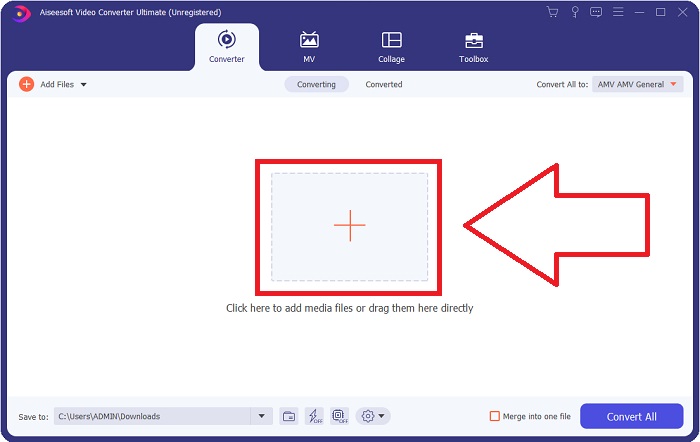
ステップ 2: パソコン上でソフトウェアを起動すると、Video Converter Ultimate のメインインターフェースが表示されます。ウィンドウがポップアップすると、コンバーター画面が開きます。インターフェース中央の+ボタンをクリックするか、変換したい動画ファイルをメイン画面にドラッグして、ファイルを読み込みます。
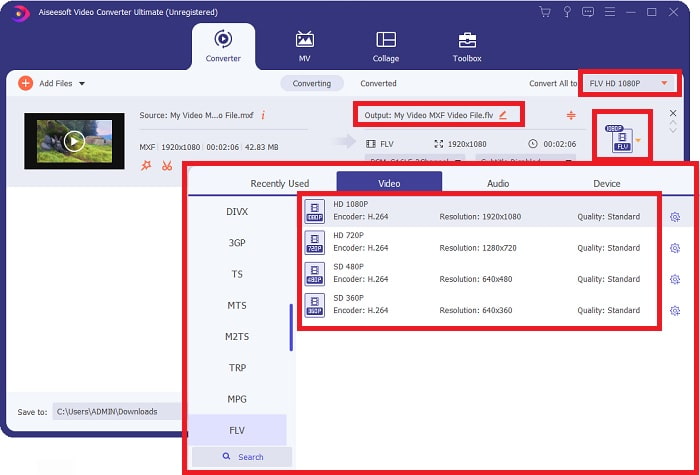
ステップ 3: 画面右側にある動画形式の選択欄をクリックして、FLV 形式を選択します。FLV 形式を選ぶと、解像度やエンコーダーが異なる複数の出力オプションが表示されます。解像度が高いほど、出力される動画ファイルのサイズは大きくなります。
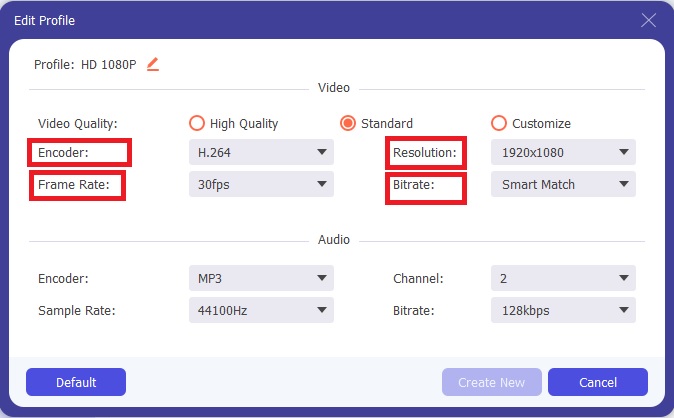
ステップ 4: 希望する画質が表示されていない場合は、動画形式の選択欄の横にある歯車アイコンをクリックし、動画の解像度を編集できます。解像度は映像の表示品質、フレームレートは動画のフレームが表示される頻度、ビットレートは 1 秒あたりのビット数を表します。エンコーダーは、動画をある形式から別の形式へ変換する役割を担います。調整が終わったら OK をクリックします。
ステップ 5: 保存先 フィールドで、変換後のファイルを保存したいフォルダーを指定します。準備ができたら、すべて変換 をクリックして動画ファイルの変換を開始します。

パート2。MXFをFLVオンラインに変換する別の方法
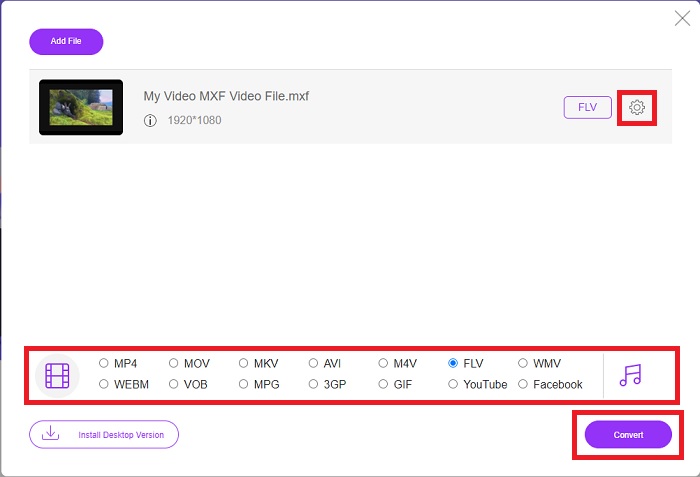
MXF を FLV に変換できるソフトウェアを紹介したところで、次はインターネット上で無料で利用できるオンラインツールを紹介します。Free Video Converter Online は、3 ステップで動画を変換できるオンラインツールです。他のオンラインコンバーターと異なり、Free Video Converter Online は、MP4、FLV、MKV、MOV、M4V、MTS、TS、M2TS、WMV、ASF、VOB など、多数の動画・音声形式に対応しています。高解像度の動画も、MP4 や FLV などの一般的な形式に、元の画質を保ったまま数秒で変換できます。また、多数の動画や音声ファイルを一度に変換できるバッチ変換機能も備えており、品質を落とすことなく処理できます。以下の手順に従って操作してください。
ステップ 1: こちらが Free Video Converter Online のリンクです。クリックしてオンラインツールにアクセスします。
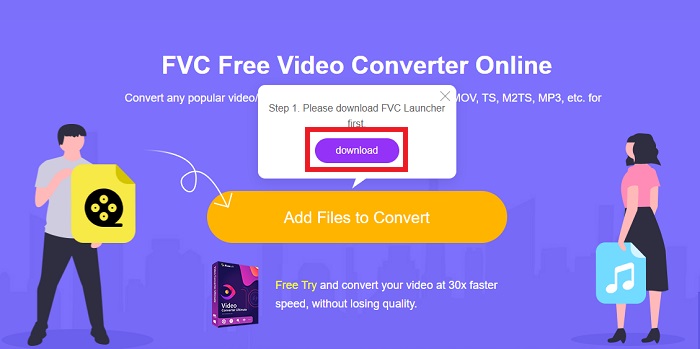
ステップ 2: インターフェース中央にある ファイルを追加して変換 ボタンをクリックし、このオンラインツールのランチャーをダウンロードします。ランチャーのインストール後に表示される ダウンロード ボタンをクリックし、ファイルをアップロードする準備をします。
ステップ 3: 画面下部の動画形式リストから FLV 形式を選択します。動画形式の品質に満足できない場合は、歯車アイコンをクリックして設定を調整できます。すべての調整が終わったら、変換 をクリックしてファイルの変換を開始します。
パート3。比較チャート:MXFとFLV
Material eXchange Formatは、MXFの頭字語です。これは、SMPTE標準に準拠したプロのビデオおよびオーディオコンテンツのコンテナ形式です。物理テープの代わりに、MXFファイルはデジタルの代替手段です。また、特に完全なタイムコードとメタデータを使用して、テレビ放送で経験豊富なビデオコンテンツを使用できます。
1つのMXFファイルには、さまざまな圧縮形式を含めることができます。この特定の機能の結果として、すべてのデジタルビデオファイルの事実上の標準になりました。 MXFファイルは、使いやすさのためにAVIやMOVなどのより一般的なビデオ形式に変換できます。 VideoStudio Proは、MXFファイルを編集および変換するための優れたツールです。
ただし、FLVファイルは、Adobe Flash Video(FLV)コンテナ形式で保存できるビデオファイルです。簡単なヘッダー、同期されたオーディオおよびビデオデータストリーム(標準のFlash.SWF形式のストリームと同じ方法でエンコードされた)、およびメタデータパケットが含まれています。ユーザーは、Flash Video Exporterプラグイン(Adobe Animateに含まれています)またはFLVファイルをサポートする別のプログラムを使用して、Flash Videoコンテンツを作成し、FLVファイルとしてエクスポートできます。ユーザーは、Adobe Media Encoderを使用して、QuickTimeやWindowsMediaなどの他のビデオ形式をエンコードすることもできます。これら2つの異なるビデオ形式の比較の詳細を知るには、以下の比較表がジレンマに役立ちます。
| ファイル拡張子 | MXF | FLV |
| ファイルタイプ | 材料交換ファイル | Flashビデオファイル |
| によって開発された | 映画テレビ技術者協会 | アドビシステム |
| 長所 | これには、オーディオファイルとビデオファイルの両方、および説明的なメタデータが含まれます。ビデオファイルを作成するためにSocietyofMotion Picture and Television Engineers(SMPTE)によって開発されたMXF形式は、さまざまなビデオ機器、アプリケーション、およびユーザー間でより簡単に交換できます。 MXFファイルをさまざまな異なるビデオ形式に変換できます。 | Flashは、アニメーションやインタラクティブコンテンツを組み込みたいWebサイト向けの美しいツールです。これは単純なプロセスであり、長期的には大きな影響を与える可能性があります。 Flashは、全盛期にシンプルなゲームを使用していました。 |
| 短所 | ほとんどのコンピューターとモバイルデバイスは、互換性のあるメディアプレーヤーがないとこのファイル形式を開くことができません。ビデオコンバーターを使用すると、Mac / Windowsシステムで再生できない場合に、MXFファイルをMP4、AVI、WMV、MOVなどの他の一般的な形式に変換できます。 | デバイス、新しいファンを獲得する能力を大幅に制限します。 |
| プログラムはビデオフォーマットを開きます | ◆5KPlayer◆VLCメディアプレーヤー | ◆VLCメディアプレーヤー ◆AdobeFlashPlayer |
パート4。MXFとFLVに関するFAQ
MXFファイルの用途は何ですか?
MXF は業界で使用される動画・音声ファイル形式です。MXF ファイルは、QuickTime ファイルと同様に、その中に含まれるメディアに関する情報を保持しています。この情報はメタデータと呼ばれ、動画のフレームレート、フレームサイズ、作成日、そしてカメラマン、アシスタント、アーキビストなどが追加した追加情報を識別するために使用されます。
MacとWindowsでMXFファイルを再生するにはどうすればよいですか?
MXFファイルは、WindowsおよびMacのシステムのデフォルトのメディアプレーヤーで部分的にのみサポートされています。 MXFビデオは、それぞれVLCMediaPlayerまたはMPlayerで再生できます。 MacおよびWindows用の通常のビデオコンバーターは、再生されない場合、MXFをMP4に変換できます。
FLVは損失がありますか、それとも損失がありませんか?
スクリーン共有(スクリーンビデオ)コーデックの2つのバージョンは、スクリーンキャストをエンコードするためのFlashVideoFLVファイル形式をサポートしています。 Zlib圧縮ビデオ形式。どちらもビットマップタイルベースであり、色深度を減らすと不可逆になる可能性があります。
結論
この記事で説明したすべてのトピックを締めくくるために、MXFをFLVに変換することは難しくないことを学びました。特に、適切で最高のソフトウェアまたはオンラインツールを使用する場合はそうです。期待する形式と品質を実現するには、この記事の前半で説明したすべての手順に従う必要があります。すべて無料で、WindowsとMacの両方で利用できるため、Free VideoConverterOnlineとVideoConverterUltimateで変更できるツールは他にありません。
-
 ユニバーサル再生のためにカムコーダーMXFをMP4に変換する4つの無料の方法
 この投稿は、コンピューターでMXFをMP4に変換するための詳細なガイドです。簡単な手順でカムコーダーMXFからMP4にトランスコードする4つの無料のMXFからMP4へのコンバーターを入手できます。
-
 MXFをAVIに変換する4つの最上位のMXFコンバーター[無料および有料]
 MXFファイルとは何ですか? MXFをAVIに変換する方法は?これらは私たちが答えるいくつかの質問です。したがって、同じ質問がある場合は、この記事を読んでください。
-
 PremiereProと無料オンラインでMXFを圧縮する方法
 より小さなファイルサイズでMXFを圧縮する方法は? Adobe Premiere ProでMXFファイルを圧縮する方法は?この投稿では、MXFファイルを圧縮する2つの方法を共有しています。
