ユーザーガイド

ビデオ変換ソリューション

はじめに

FVC Free FLV to MP4 Converterは、FLVファイルを手間をかけずにMP4に変換するように設計されています。 FLVビデオをMP4や、MKV、MPG、TS、VOB、MOV、AVI、WebMなどの他の一般的なビデオ/オーディオ形式に変換できます。一方、変換前にFLVファイルを編集できます。
FLVファイルを追加する

ダウンロードしてインストール

インストールパッケージをダウンロードして、コンピューターにインストールします。 FVC Free FLV to MP4Converterを正常にインストールするのに数秒かかります。

環境設定

メニューオプションをクリックし、環境設定…を選択して環境設定ウィンドウを開きます。ここで出力フォルダーの指定、CPUアフィニティの選択、アップデート設定の構成などを行うことができます。
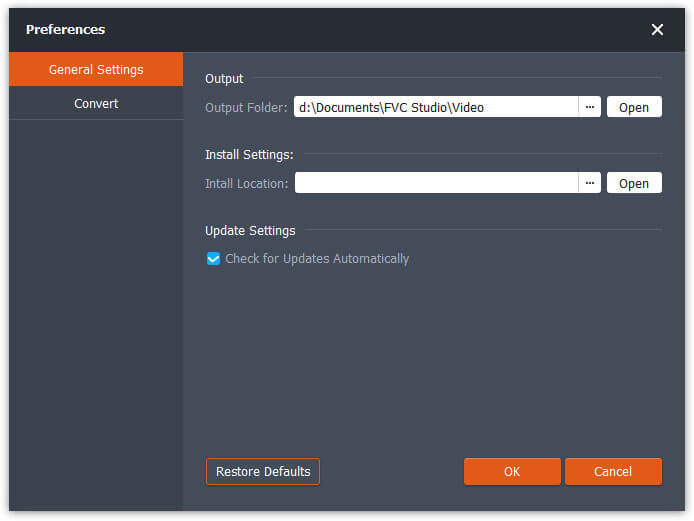
環境設定

FLVをMP4に変換する

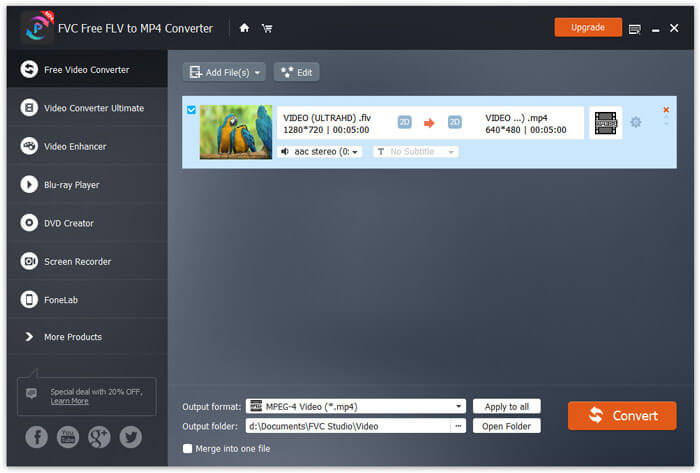
ステップ1. パソコンで FVC Free FLV to MP4 Converter を起動します。メインインターフェース左上のファイルを追加ボタンをクリックします。続いて、変換したい FLV ファイルを選択し、[開く]をクリックして変換キューに取り込みます。FLV ファイルをビデオコンバーター画面にドラッグ&ドロップして追加することもできます。

FLVファイルを追加する

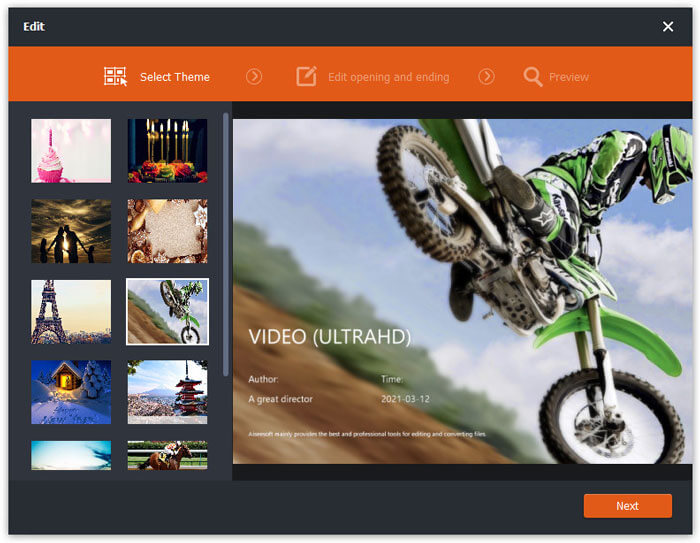
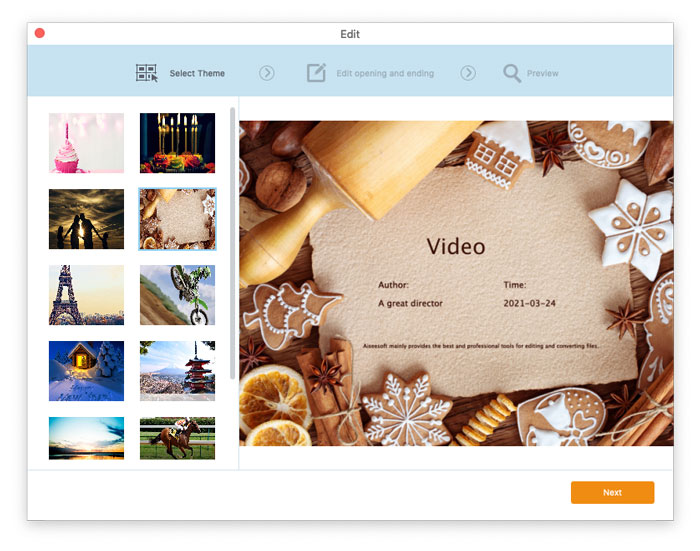
ステップ2. 変換の前に、動画にテーマを追加できます。上部メニューバーの[編集]ボタンをクリックしてウィンドウを開き、まず FLV ファイルをカスタマイズするためのテーマを選択します。

テーマを選択

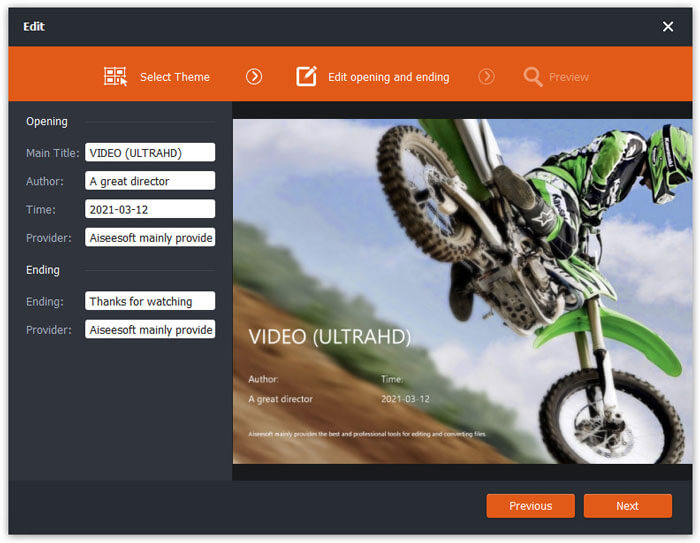
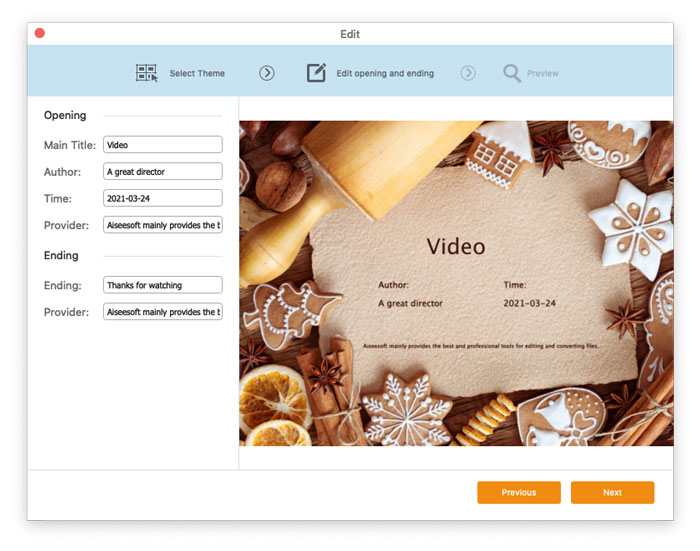
次へをクリックして、メインタイトル、作者、時間、提供者など、動画のオープニングおよびエンディングに関するその他の設定を行います。

テーマ設定の変更

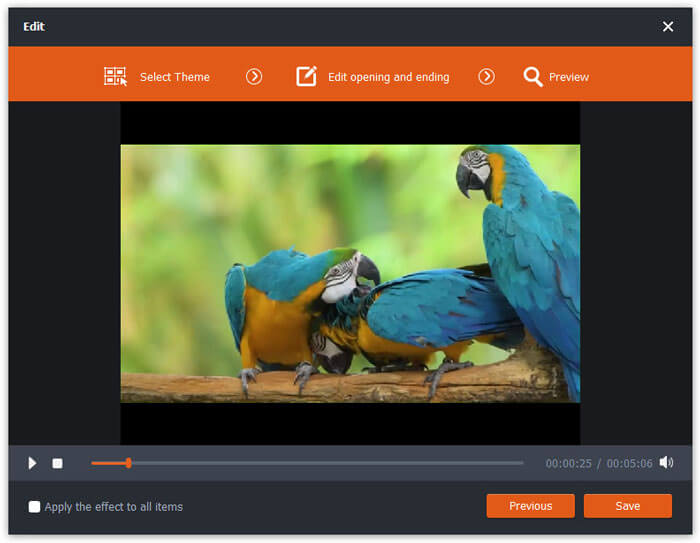
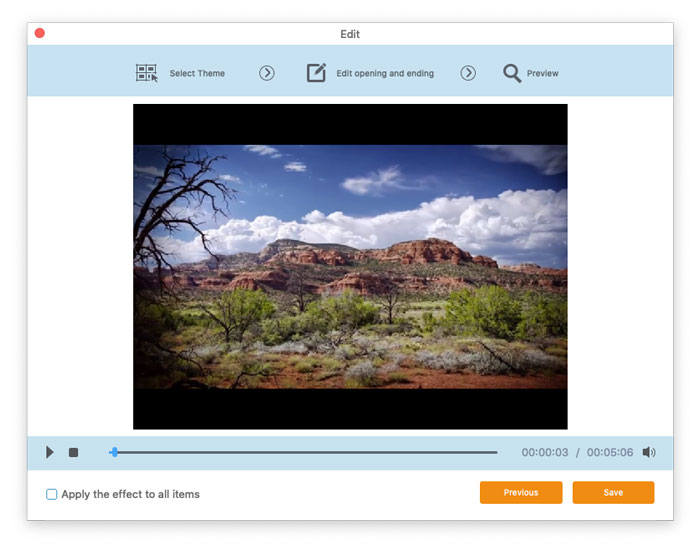
その後、次へボタンをクリックするとプレビューウィンドウに移動します。結果に満足したら、保存ボタンをクリックして設定を保存します。満足できない場合は、前へをクリックして FLV 動画を再編集します。

プレビュー

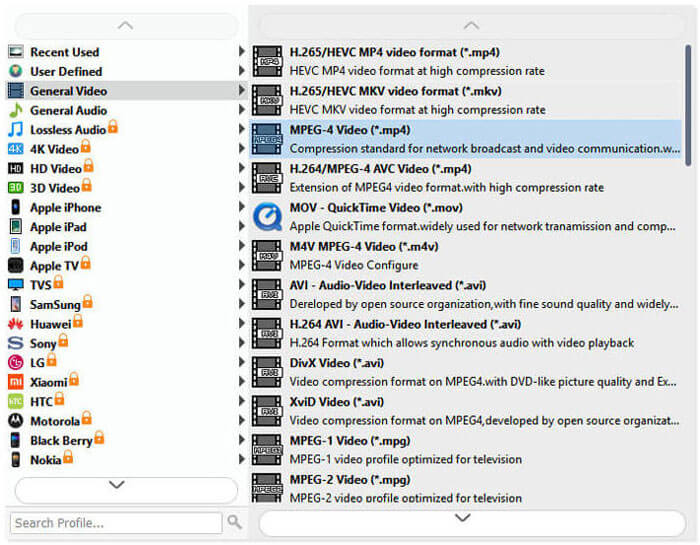
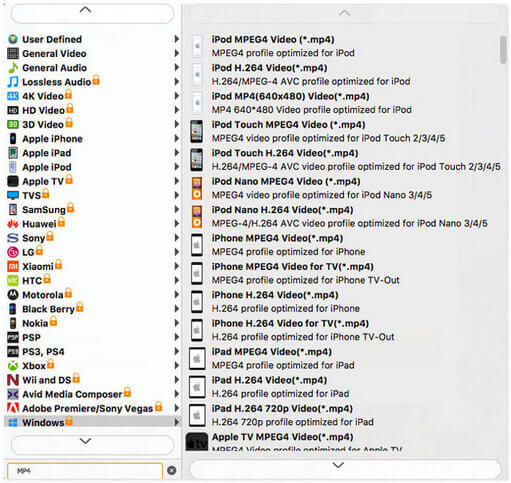
ステップ3. 出力形式欄に移動し、ドロップダウンリストから汎用ビデオ、続いてMPEG-4 ビデオ形式を選択します。画面下部の[出力フォルダー]欄で保存先フォルダーを指定し、変換をクリックして変換を開始します。

MP4出力を選択します

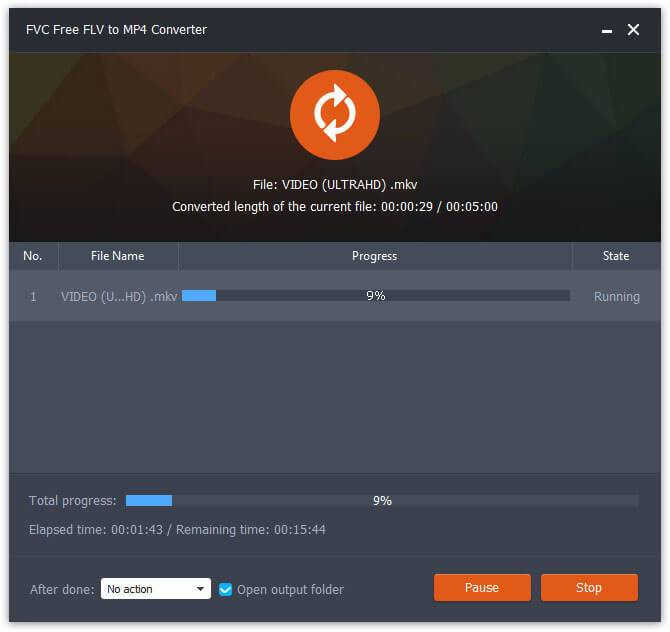
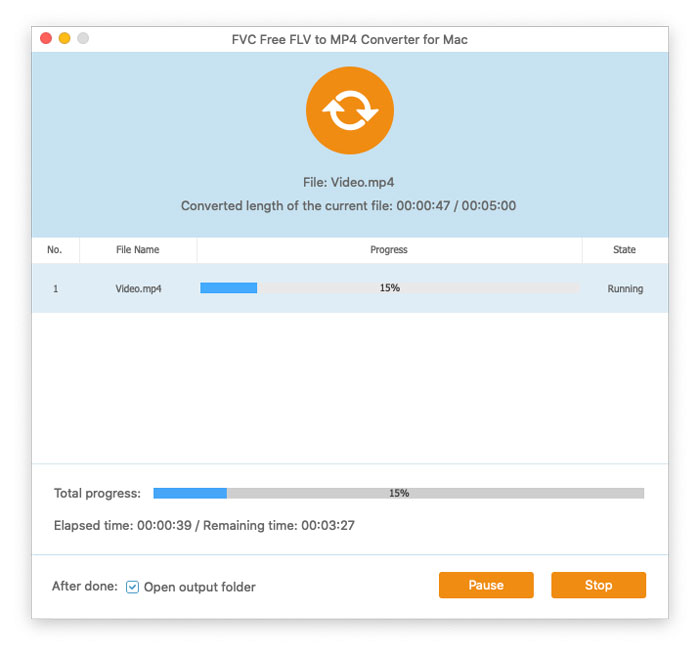
変換時間は、ファイルのサイズによって異なります。変換が完了すると、変換されたファイルが保存されているウィンドウに自動的に移動し、再生したり、友達と共有したりできます。

変換が完了しました

ユーザーガイド

ビデオ変換ソリューション

はじめに

FVC Free FLV to MP4 Converterは、FLVファイルを手間をかけずにMP4に変換するように設計されています。 FLVビデオをMP4や、MKV、MPG、TS、VOB、MOV、AVI、WebMなどの他の一般的なビデオ/オーディオ形式に変換できます。一方、変換前にFLVファイルを編集できます。
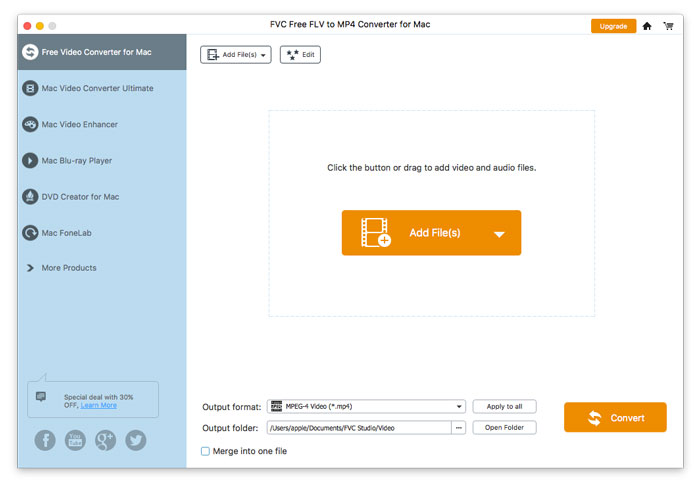
メインインターフェース

ダウンロードしてインストール

インストールパッケージをダウンロードして、コンピューターにインストールします。 FVC Free FLV to MP4Converterを正常にインストールするのに数秒かかります。

環境設定

メニューオプションをクリックし、環境設定…を選択して環境設定ウィンドウを開きます。ここで出力フォルダーの指定、CPUアフィニティの選択、アップデート設定の構成などを行うことができます。
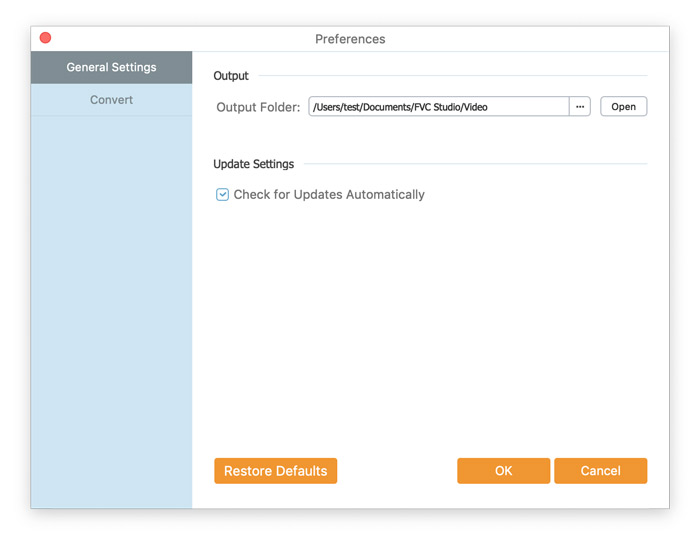
環境設定

FLVをMP4に変換する

ステップ1. パソコンで FVC Free FLV to MP4 Converter を起動します。メインインターフェース左上のファイルを追加ボタンをクリックします。続いて、変換したい FLV ファイルを選択し、[開く]をクリックして変換キューに取り込みます。FLV ファイルをビデオコンバーター画面にドラッグ&ドロップして追加することもできます。

FLVファイルを追加する

ステップ2. 変換の前に、動画にテーマを追加できます。上部メニューバーの[編集]ボタンをクリックしてウィンドウを開き、まず FLV ファイルをカスタマイズするためのテーマを選択します。

テーマを選択

次へをクリックして、メインタイトル、作者、時間、提供者など、動画のオープニングおよびエンディングに関するその他の設定を行います。

テーマ設定の変更

その後、次へボタンをクリックするとプレビューウィンドウに移動します。結果に満足したら、保存ボタンをクリックして設定を保存します。満足できない場合は、前へをクリックして FLV 動画を再編集します。

プレビュー

ステップ3. 出力形式欄に移動し、ドロップダウンリストから汎用ビデオ、続いてMPEG-4 ビデオ形式を選択します。画面下部の[出力フォルダー]欄で保存先フォルダーを指定し、変換をクリックして変換を開始します。

MP4プロファイルを設定する

変換時間は、ファイルのサイズによって異なります。変換が完了すると、変換されたファイルが保存されているウィンドウに自動的に移動し、再生したり、友達と共有したりできます。

変換が完了しました