


 ビデオコンバーター究極
 スクリーンレコーダー
 ビデオ修復
ビデオ修復MPGをGIFに変換するための最高のMPGからGIFへのコンバーター[無料&プレミアムバージョン]
愛する人に自分の気持ちを表現する最良の方法は、意味のあるメッセージを作成することです。しかし、別の方法で表現する方がはるかに優れていることを知りたいですか? GIFを使用できます。 Graphics Interchange Formatとも呼ばれます。これらは送信する画像ですが、アップグレードされます。これらの動画は、直接的または間接的に誰かに対するあなたの気持ちを表現するために作成されています。ほとんどのメッセージングアプリがGIFと組み込みのメッセンジャーをサポートしていることをご存知ですか?ただし、一部の古いバージョンの電話では、この形式は提供されていません。 GIFは楽しいものですが、常に表現したい感情を提供できるわけではありません。
つまり、あなたはMPGをGIFに変換する最適な方法を知りたいからここに来たのでしょう。自分だけのGIFを作るのはワクワクしますよね。ただ何を使うべきかを探し回るよりも、自分の好みを反映したGIFを実際に作ってみてはいかがでしょうか。そのやり方を知るいちばんの近道が、この記事を読むことです。この記事には、そのために必要な情報、手順、ツールが十分にまとめられています。では前置きはこのくらいにして、さっそく本題の詳しい内容に進みましょう。引き続きお読みいただき、各種コンバーターの一覧について詳しく確認してください。

パート1。4MPGをGIF形式のPCまたはMacに変換するための最良のツール
1.FVCビデオコンバーターアルティメット
長々と文字を打たずに、ちょっとしたユーモアのあるメッセージを共有したい場合、このツールが役立ちます。このツールを使えばMPGをアニメーションGIFに変換でき、FVCによって開発されています。FVC Video Converter Ultimateを使うと、あらゆる形式を、あなたが再生したい形式に変換できます。「なぜこのツールを選ぶべきなのか」「このツールには特別な点があるのか」と疑問に思うかもしれません。はい、このツールは多目的に使えます。信頼できるリッパー、MVメーカー、コラージュ作成ツールなど、さまざまな役割を果たしてくれます。つまり、このツールは他のツール以上のことができるということです。さらに驚きの機能として、動画をあっという間に変換できる「ウルトラファスト変換」も備えています。このツールを使いこなすには、次の手順をよく確認して実行し、狙いどおりの画質で変換を完了させてください。
ステップ1. ツールをPCまたはMacにインストールします。インストール後に表示される指示に従い、最後に「完了」をクリックしてツールを起動します。
無料ダウンロードWindows 7 以降に対応安全なダウンロード
無料ダウンロードMacOS 10.7 以降に対応安全なダウンロード
ステップ2. インストール処理がすべて完了すると、このようなミニインターフェースが画面に表示されます。
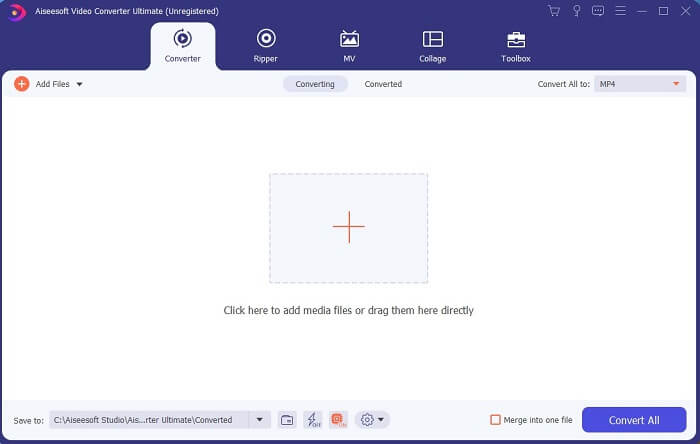
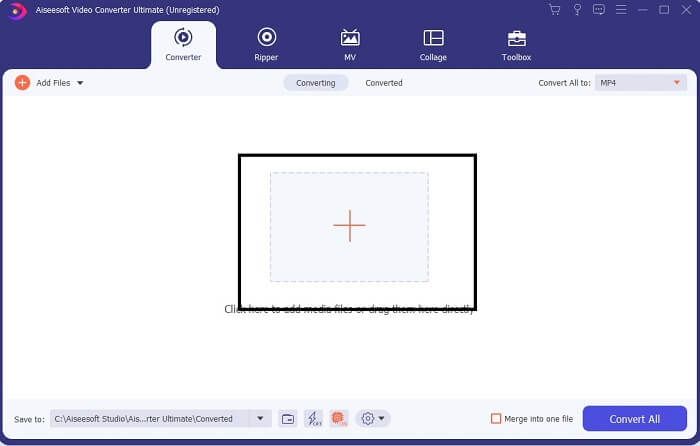
ステップ3. ファイルを追加するにはプラスアイコンをクリックし、「開く」をクリックして変換を開始します。または、動画ファイルをツールの画面にそのままドラッグ&ドロップしても構いません。動画の本数や容量は特に問題になりません。
ステップ4. インターフェース右上にあるドロップダウンボタンをクリックし、下へスクロールしてGIF形式を選択します。解像度はLarge(大)、Medium(中)、Small(小)の中から選べます。すべての設定が完了したら、Convert Allをクリックして変換を開始します。

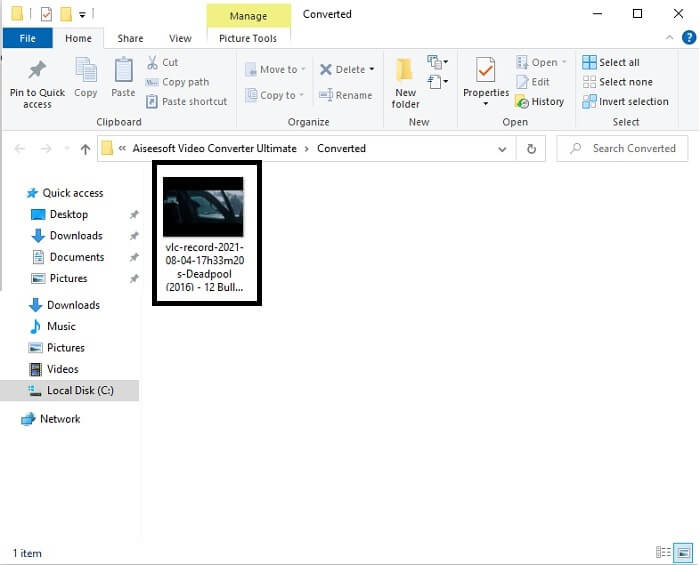
ステップ5. 変換が完了すると、ファイルマネージャーが自動的に立ち上がり、最終的な出力ファイルが表示されます。これでGIF形式を楽しむことができます。また、同じ手順で形式だけ変えれば、.gifファイルを.mpg形式に変換することも可能です。
2.FVC無料オンラインビデオコンバーター
たぶんあなたは考えているかもしれません、あなたがお金を持っていない場合、私はまだ最初のものと同じ変換を経験することができますか?答えは大きな脂肪ですはい。 FVCは、お金を持っていない顧客やツールを試したい顧客に常に最高のエクスペリエンスを提供します。ただし、このツールは単純な変換のみを行うため、プレミアムバージョンが提供できるほど多くを期待しないでください。また、複数のビデオおよびオーディオ形式をより高速に変換することはできません。
このツールの変換プロセスは、他の有料コンバーターや無料コンバーターよりも優れていると言えます。そんなときに活躍するのがFVC Free Online Video Converterです。名前のとおり、これは無料で使えるオンラインツールで、ハイレベルな変換が可能です。他のコンバーターと異なり、このツールには広告やマルウェアがなく、会員登録やログイン、個人情報の入力も不要で利用できます。シンプルなコンバーターを探しているのであれば、まさに最適なツールです。以下の手順を参考に、このツールがコンバーターとしてどのように動作するのかを確認してみましょう。
ステップ1. このリンクをクリックして公式サイトにアクセスします。
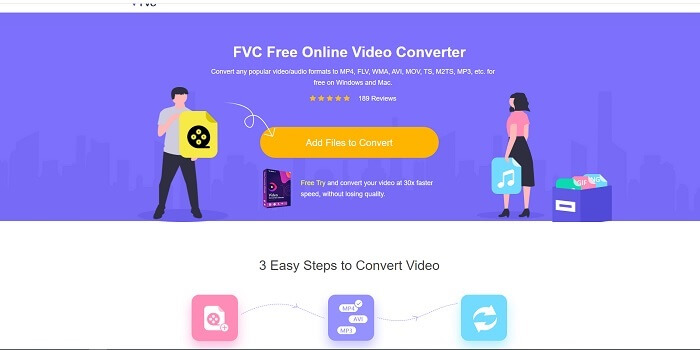
ステップ2. Webページはこのような画面になっています。そこでAdd Files to Convertをクリックし、このオンラインツールを起動します。
ファイルを一括変換するには、デスクトップ版をダウンロードしてください。
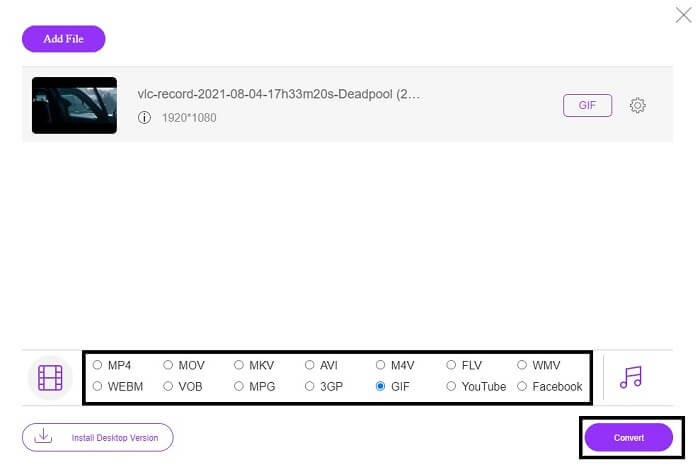
ステップ3. 変換したい動画を選択します。動画を選んだら、出力形式としてGIFを選びます。補足情報として、他の動画および音声形式も選択可能なので、必要に応じて後から確認してみてください。
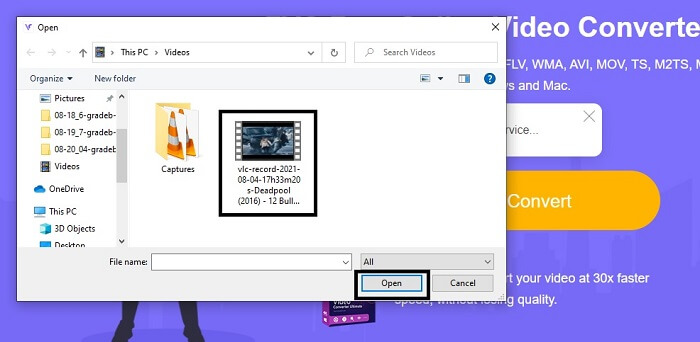
ステップ4. 変換後のファイルを保存したい場所を指定します。すべての設定が整ったら、Convertをクリックして変換を開始します。変換は数秒ほどで完了します。
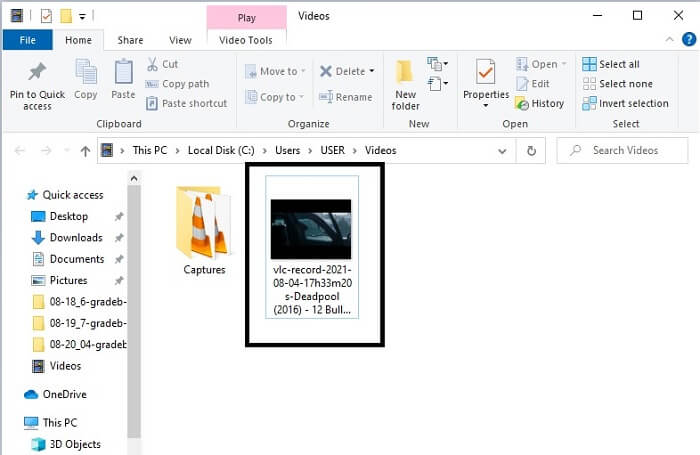
ステップ5. 変換が正しく行われたか確認するには、ファイルマネージャーやエクスプローラーから変換後のGIFファイルを探します。ファイルをクリックして再生し、楽しみましょう。
3.VLCメディアプレーヤー
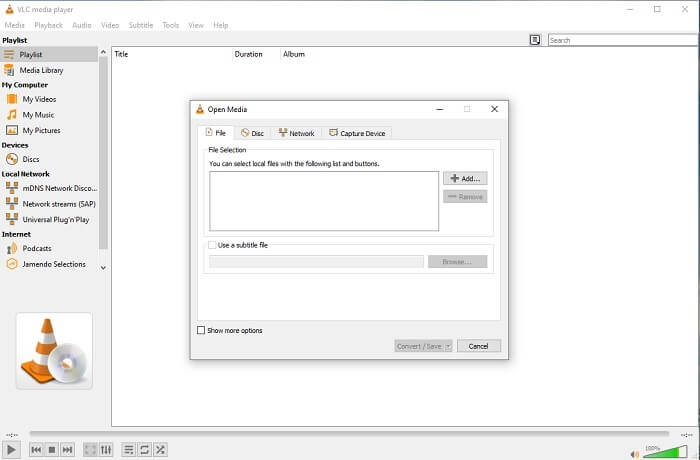
このツールは、非常に高性能なメディアプレーヤーとしてよく知られています。しかし、VLCプレーヤーでMPGをGIFに変換できることはご存じでしたか? ただし、対応している出力形式は限られており、一般的な形式にほぼ限定されています。最高のメディアプレーヤーとして有名ではありますが、変換機能だけで言えば、必ずしもベストな選択肢とは言えません。より優れたコンバーターを求めるなら、VLCではなく上記のオンラインツールを選ぶべきでしょう。一方で、動画を視聴するという目的であればVLCメディアプレーヤーが最適です。オンラインツールの主な目的は変換であり、動画再生機能は備えていないためです。
4.ザムザール
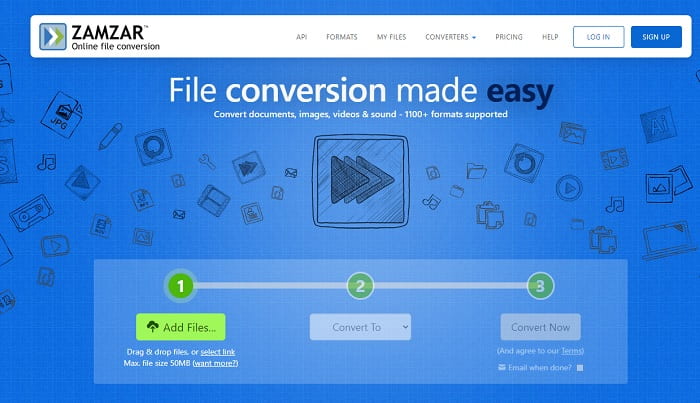
優れた変換を提供するもう1つのオンラインツールはZamzarです。他のオンラインコンバーターと同様に、それらは同じインターフェースを共有し、またそれを変換する方法についてのオンポイントの指示を提供します。ただし、変換とダウンロードのプロセスは異なります。無料版ですが、変換できるファイルサイズは最大50MBまでです。ビデオを変換した後、ダウンロードの段階に進む必要があるためです。コンバージョンを離れて、製品が再生されるのを待つだけの人にとっては、非常に面倒です。
パート2。比較チャート
| ツールの機能 | FVCビデオコンバーターアルティメット | FVC無料オンラインコンバーター | VLCメディアプレーヤー | ザムザール |
| コンバーター |  | | | |
| 編集ツール | |  | | |
| 強力なコンバーター | | | | |
| 登録が必要です | | | | |
| プラットフォーム | デスクトップベースのアプリ | Webベースのアプリ | デスクトップベースのアプリ | Webベースのアプリ |
| 価格帯 | $25.001か月/ 1台のPC $55.201台のPCの1回限りの購入 $119.00ライフタイム5PC | これは無料のオンラインツールです | これは無料のオンラインツールです | 無料のオンラインツール しかし、それはまた月額保険料を提供します。 基本の場合:$9 プロの場合:$16 ビジネス向け:$25 |
MPG vs. GIF
Moving Picture Experts Group(MPEG)によって作成されたMPGは、ビデオ、オーディオ、およびメタデータ情報を保存するための一般的なデジタルビデオ形式です。インターネットで共有するためのムービーを作成するときに非常に便利です。 MPGのこれらのファイルには、通常、MPEG-1またはMPEG-2ビデオ/オーディオ圧縮が含まれています。
GIFは、Webグラフィックの一般的な画像形式です。小さな画像やテキストを含む画像を保存するだけでなく、GIFはWebサイトに基本的なアニメーションを含めて表示することもできます。これは可逆形式であり、GIF圧縮によって画像の鮮明度が低下することはありません。
パート3。MPGからGIFに関するFAQ
Photoshopを使用してビデオをGIFに変換する方法はありますか?
Photoshopを使ってMPGをGIFに変換することも可能です。しかも、変換できるのはMPG形式だけに限られず、他のさまざまな形式からGIFへの変換にも対応しています。さらに、GIFをより良い見た目に加工・編集することもできるのが大きな特長です。詳しい手順については、こちらをクリックしてMP4をGIFに変換する方法をご覧ください。
GIFを記録するのに最適なスクリーンレコーダーツールは何ですか?
この作業に最適な画面録画ツールが、FVC Screen Recorderです。このツールは動画録画に優れているだけでなく、内蔵の音声レコーダーやゲームプレイ録画機能も備えており、より高品質なゲーム体験の記録にも向いています。ただし、このツールの利用には事前の支払いが必要です。とはいえ、落ち込む必要はありません。録画が可能なオンラインツール版も用意されています。
なぜGIFが作成されたのですか?
GIFは、ストレージ容量を節約しつつ画像を表示する目的で作られました。GIFの開発者はアメリカ人コンピューター科学者のスティーブ・ウィルハイトで、テック企業コンピュサーブ(CompuServe)の協力を得て1987年後半に誕生しました。さらに詳しい情報については、こちらをクリックしてGIFとは何かを確認してください。
結論
ついに、自分でGIFを作成する方法がわかったので、それを試して楽しんでください。この簡単なツールを使用するだけで、違いを生むことができます。 Webで検索する代わりに、認定GIFメーカーになりました。また、この記事を読むだけで、自分の感触や専門知識を駆使して、自分なりの気持ちを表現できるようになりました。作成したより良いGIFの生活を楽しんで、最高のGIFを世界に共有できることを願っています。
-
 [ガイド] Windows / MacでM4VビデオをアニメーションGIFに変換する方法
 お気に入りのM4VビデオからアニメーションGIFファイルを作成する場合は、カスタマイズされた設定でM4VビデオをGIFに変換する2つの簡単で効率的な方法について学ぶことができます。
-
 WebMからGIF–独自のGIFを作成するための3つの無料のWebMからGIFへのコンバーター
 WebMはGIFですか?ビデオをGIFに変換する方法は?無料のWebMからGIFへのコンバーターはありますか?この投稿では、WebMをGIFに変換するのに役立つ3つの無料の方法を共有しています。
-
 Photoshop / FFmpegを使用せずにMKVビデオをアニメーションGIFに変換する方法
 コンピューターにMKVムービーをダウンロードして視聴した後、友人やインターネットでGIFとして素晴らしい瞬間を共有したい場合があります。この記事では、MKVをGIFに変換する2つの最も簡単な方法について学ぶことができます。

