


 ビデオコンバーター究極
 スクリーンレコーダー
 ビデオ修復
ビデオ修復
 安全なダウンロード
デスクトップおよびモバイルユーザー向けの最高のビデオからGIFへのコンバーター
インターネット上で見かける面白い小さなアニメーションをご存知ですか?はい、これらは GIF です。そして、ビデオからそれらを作成できるのは素晴らしいです。ビデオの面白い瞬間を GIF として友達と共有することを想像してください。さらに、GIF を使用すると、ソーシャル メディアの投稿やメッセージをより興味深く、目を引くものにすることができます。
さて、プレゼンテーションをより魅力的にしたり、プロジェクトに視覚的なアクセントを加えたい場面もあるでしょう。そんなときに最適なのがGIFです。優秀なGIFコンバーターを知っておくことは、デジタルツールボックスに便利なツールを入れておくようなものです。見た目をカッコよくするだけでなく、自分らしさを表現し、オンラインの世界をよりカラフルにするための手段でもあります。

この投稿でレビューするプログラムを簡単に評価するには、以下の概要と表を参照してください。
1. Video Converter Ultimate: 強力な編集機能を備えた有能なビデオ変換ツール。
2. Adobe Express: 外出先でも画像を補正できるユーザーフレンドリーなツール。
3. CloudConvert: クラウドベースのファイル変換ツール
4. Zamzar: 多機能オンライン変換サービス
5. EZGIF: GIF 作成プロセスの簡素化に優れています。
6. Kapwing: 堅牢なオンラインビデオ編集プラットフォーム
7. ImgPlay: 写真やビデオを魅力的な GIF に変換します
8. GIF Maker (Braincraft): AI を活用して GIF を生成
9. GIF Studio: 幅広い編集ツールを備えた多用途のモバイル アプリ
パート 1. 最高のデスクトップ高品質 GIF コンバーター
変換機能という点では、Video Converter Ultimateがトップクラスの選択肢であることは間違いありません。このツールを使えば、動画をGIFに、あるいはその逆に、あっという間に変換できます。さらに、エフェクトやフィルターの追加、ウォーターマークの挿入、回転、トリミングなどもこのアプリケーションで行えます。動画が長すぎる場合は、カットして短くすることも可能です。そのうえ、変換プロセスを開始する前に、出力ファイルをプレビューできます。このツールの使い方は次のとおりです。
ステップ1. プログラムをダウンロードしてインストール
まず最初に、無料ダウンロードボタンをクリックしてプログラムをダウンロードし、画面の指示に従ってインストールします。その後、パソコン上でツールを起動します。
無料ダウンロードWindows 7 以降対応安全なダウンロード
無料ダウンロードMacOS 10.7 以降に対応安全なダウンロード
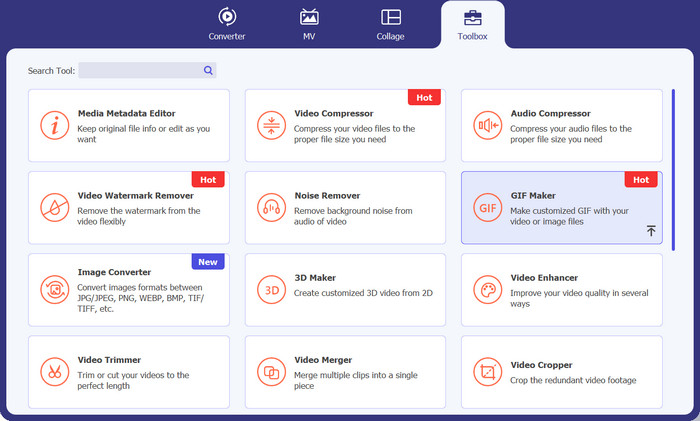
ステップ2. GIFメーカーオプションにアクセス
インストールが完了したら、ツールボックスタブに進み、このメニューからGIFメーカーオプションにアクセスします。アクセスすると、ツールのアップロード画面が表示されます。
ステップ3. 変換する動画を追加
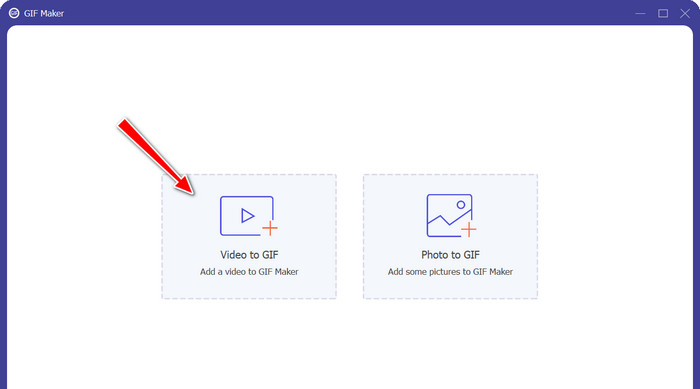
次に、一覧から動画からGIFオプションをクリックします。その後、GIFに変換したい動画を選択します。このツールはさまざまな動画形式に対応しているため、MP4からGIFへのコンバーターとしても利用できます。
ステップ4. 動画を編集してGIFに変換
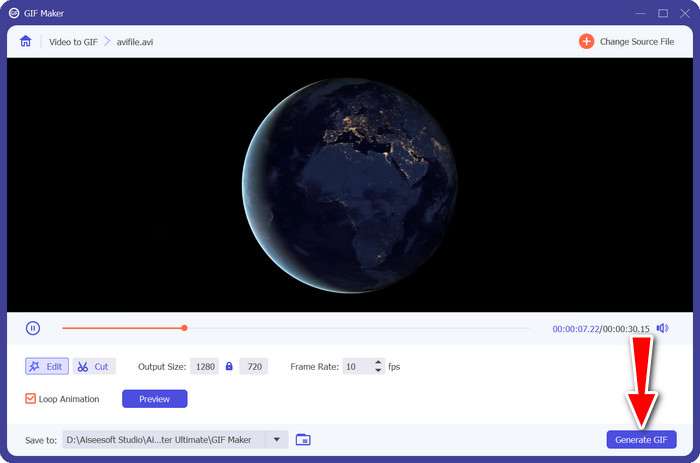
動画を編集するには、編集ボタンをクリックするか、カットを使って不要な部分を削除します。完了したら、GIFを作成ボタンを押してGIFファイルを生成します。
パート 2. オンラインのトップ GIF コンバーター
1.FVC無料ビデオコンバーターオンライン
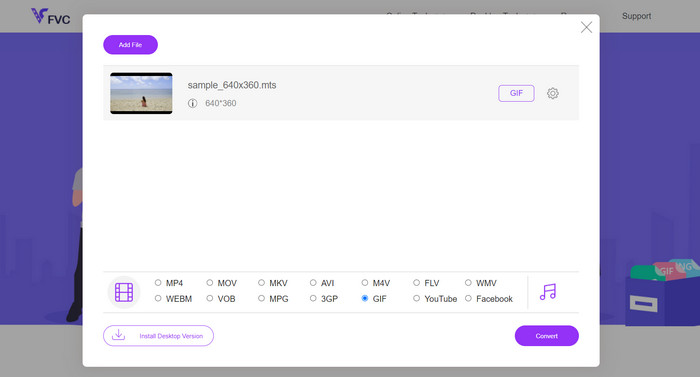
どんな動画形式でも、FVCのFree Video Converter Onlineを使えばGIFに変換できます。そのとおりです。このツールは多くの動画形式に対応しており、GIFやMKVなど、希望する形式に変換できます。さらに、MP3、WAVなどの音声形式への変換も可能です。つまり、このMP4・WMV・MOVからGIFへのコンバーターについて、もっと知りたくなるはずです。以下に、このプログラムを利用する際に期待できる長所と短所をまとめました。
長所
- サーバーのダウンタイムは発生しません。
- オーディオおよびビデオ形式を別の形式に変換します。
- 出力のカスタマイズにより、変換されたファイルの最高品質を実現します。
短所
- URL を使用してビデオをインポートすることはできません。
2.EZGIF
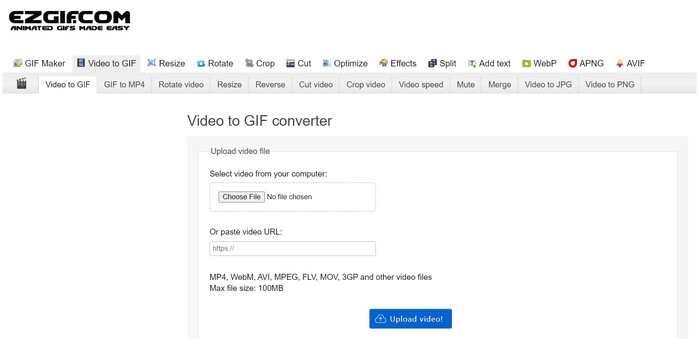
EZGIF がもたらす利点については疑問があります。 GIF ファイルの変更に特化したツールが多数詰め込まれています。それらのツールの 1 つは、ビデオから GIF を作成する機能です。 GIF のサイズを変更したり、トリミングしたり、エフェクトを追加したりする場合は、EZGIF を参照してください。このプログラムについて詳しく知りたい場合は、以下の長所と短所を参照してください。
長所
- GIF の特定のセクションをトリミングします。
- GIF ファイルのフレーム レートを調整します。
- Web ページ上の GIF ファイルを直接編集します。
- 専用のビデオ to GIF 機能。
短所
- 100MB以下のビデオのみアップロードできます。
- 一度に 1 つのビデオ。
3. Kapwing
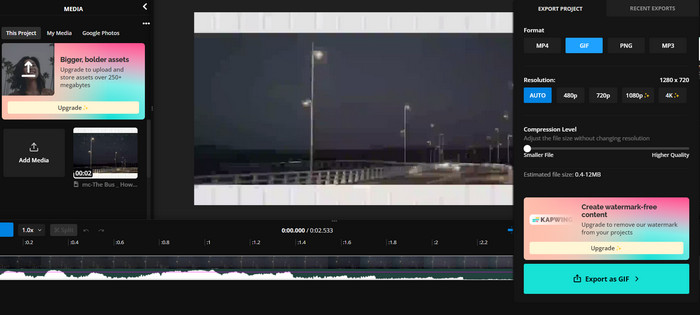
Web ブラウザの環境からビデオ編集ツールのようなプログラムを体験したい場合は、おそらく Kapwing を使用する必要があります。正しく読みましたね。そのツールは、見た目も操作性もビデオ編集スタジオのように配置されています。それに加えて、ビデオから面白い GIF を作成するのに役立つビデオから GIF へのコンバーターが付属しています。
長所
- 高品質の GIF を作成します。
- 解像度をフル HD まで調整します。
- 圧縮機能を使用して品質とサイズのバランスをとります。
短所
- GIFファイルのアップロードには時間がかかります。
4.クラウド変換
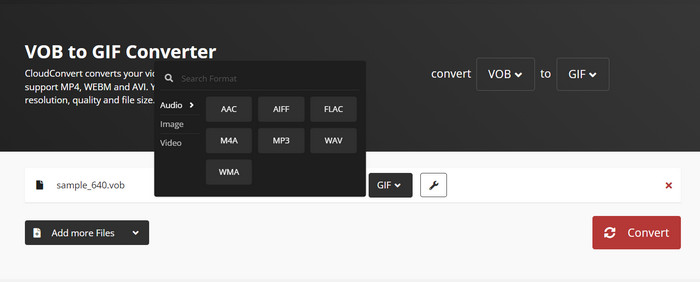
使用できるもう 1 つのオンライン MP4 GIF コンバーターは CloudConvert です。デスクトップ ツールに対してではないにしても、デスクトップ プログラムと同じくらい強力です。同様に、このツールは多くの変換操作を提供しており、柔軟な変換ツールとなっています。さらに、URL 経由、ローカル ストレージ、さらにはクラウド プラットフォームなど、さまざまなファイル ソースからファイルをインポートできます。確かに、これは高品質の GIF コンバーターのリストに掲載されるに値します。
長所
- マルチプラットフォームコンバーター。
- バッチ変換を実行します。
- GIF またはビデオ出力に透かしを追加します。
短所
- オーディオ ファイルとビデオ ファイルに対して限定的な変換出力を提供します。
5. アドビエクスプレス
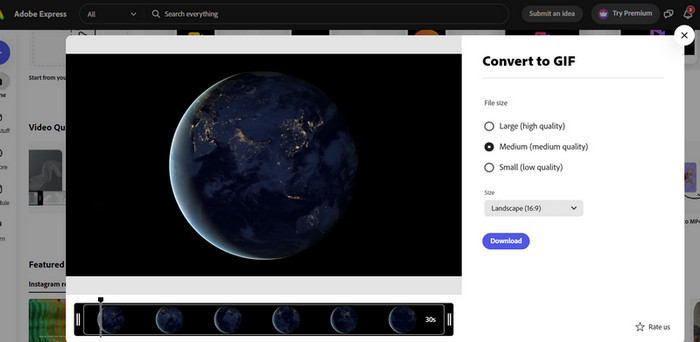
Adobe の環境を維持したい場合は、変換ニーズに対応するオンライン バージョンもあります。このユーティリティは Adobe Express と呼ばれ、オンラインでアクセスできます。 Photoshop などの Adobe 製品と同様に、この Web ベースのプログラムには、ビデオ、写真の編集、さらには変換に役立つツールが多数組み込まれています。 AVI ファイルをアップロードして変換しようとしている場合、AVI から GIF へのコンバーターとして機能する可能性があると言っても過言ではありません。プログラムについて詳しく知るには、プログラムを実際に体験してみるのが最善です。
長所
- そのファイル ロケーターは、ターゲット ファイルを自動的に表示します。
- 動画を短くカットできるトリマーが付属しています。
- 完成品をプレビューします。
短所
- プログラムへの登録が必須です。
- すべてが無料でアクセスできるわけではありません。
6. ザムザール
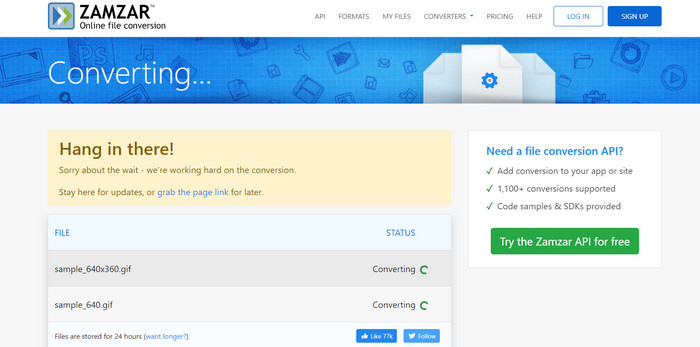
Zamzar は長年にわたって実行されており、その変換能力で最もよく知られています。ここでWEBPなどのファイルをGIFに変換できることは間違いありません。さらに、そのサービスを利用するために登録または購読する必要はありません。あなたがしなければならないのは、希望の変換プロセスを選択し、ファイルをアップロードすることだけです。残りの作業はプログラムが実行します。それはとても簡単です。この WEBP から GIF へのコンバーターまたは呼び出したいものを使用したい場合は、このツールを使用する必要があります。
長所
- Document Converter のような変換ツールはたくさんあります。
- ファイルをアップロードするためのドラッグ アンド ドロップ機能を備えています。
- 高速なアップロードと変換プロセス。
短所
- 安定したインターネット接続に大きく依存します。
パート 3. Android/iOS のベスト 3 GIF コンバーター
アクセスしやすく強力なデスクトップ GIF コンバーターがあるのは良いことです。問題は、コンピューターの前にいない場合はどうなるかということです。この点で、モバイル アプリがほとんどのデスクトップ プログラムよりも優れています。携帯性の点で、非常に価値があります。さっそく、Android または iOS デバイスに最適な GIF コンバーターについて説明します。
1.ImgPlay
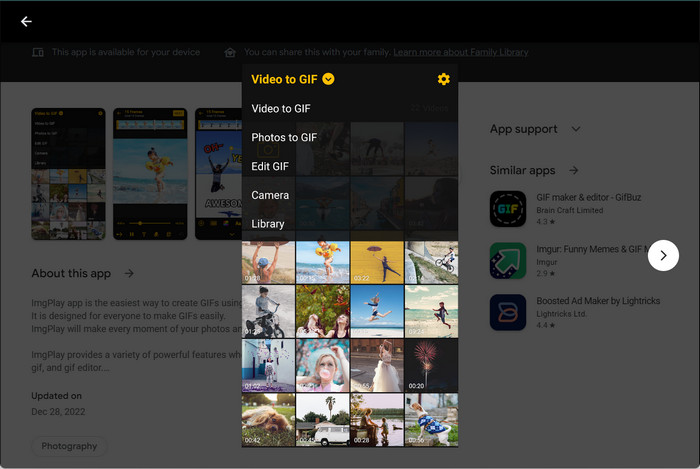
動画をGIFに、写真をGIFに、そしてGIFを編集しますか?これらすべてを ImgPlay という名前の 1 つのアプリケーションで利用できます。このアプリを使用すると、写真ライブラリからファイルを選択したり、即興ビデオを撮影したりできます。フレームごとに、ユーザーは自分の好みに合わせて編集できます。全体として、これはビデオまたは画像を GIF に変換する優れたコンバーターです。
2.GIFメーカー
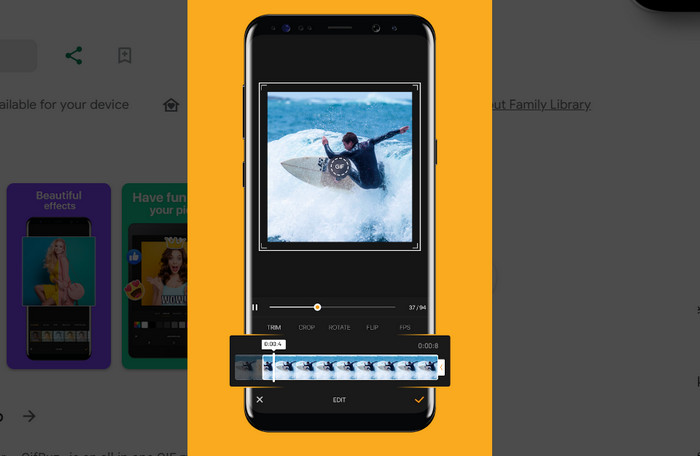
活用できるもう 1 つのモバイル GIF コンバーターは、Braincraft によって開発された GIF Maker です。これを使用すると、独自のバージョンで面白くてクレイジーな GIF を作成できます。画像やビデオを GIF に変換するだけでなく、GIF の背景を編集したり、エフェクトやフィルターを適用したりすることもできます。
3.GIFスタジオ
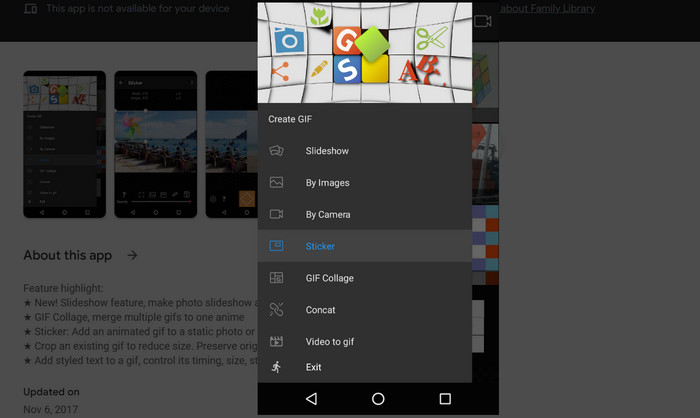
Cognitive Droid には、GIF コンバーターのエントリーも付属しています。 GIF Studioというアプリを開発しました。その機能の 1 つはビデオを GIF に変換することです。お気に入りのビデオから GIF を作成できます。そのツールから判断すると、GIF ファイルを編集するように設計されており、GIF コラージュ スライドショーを作成したり、GIF に変換したり、結合したりすることができます。これは検討すべき素晴らしいモバイルアプリだと言わなければなりません。
パート 4. トップ GIF コンバーターに関するよくある質問
GIFをループできますか?
もちろん可能です。通常、GIFはデフォルトでループ再生に設定されています。このループGIF機能により、アニメーションが途切れなく連続再生されるため、短い繰り返しアニメーションやミームに最適です。
WebP を GIF に変換する理由
WebPからGIFへの変換は、WebPに対応していない古いデバイスやブラウザでも確実に表示させたいときなど、最大限の互換性を確保する必要がある場合に役立ちます。
MOV から GIF へのコンバーターを使用する利点は何ですか?
MOVからGIFへのコンバーターは、動画クリップを、ウェブサイトやメッセージアプリで共有・閲覧しやすい形式に変換したいときに便利です。GIFは軽量で、専用の動画プレーヤーを必要としません。
GIF から APNG へのコンバーターはどのように機能しますか?
GIFからAPNGへのコンバーターは、GIFアニメーションの各フレームを取り出し、APNG(Animated Portable Network Graphics)形式に変換するツールです。APNGは場合によってはGIFより高画質かつファイルサイズを小さくでき、この変換プロセスではフレームを抽出して新しい形式で再構成します。
結論
要するに、GIFコンバーターは十分な選択肢があります。どのプラットフォームを使っていても、必ず自分のニーズに合ったものが見つかるでしょう。デスクトップ版、オンライン版、モバイル端末向けなど、用途に応じてGIFコンバーターを選べます。
-
 デスクトップおよびオンライン ユーザー向けのベスト 10 GIF コンプレッサー
 この記事では、大きな GIF ファイルの問題を解決するのに役立つ最高の GIF コンプレッサーについて学びます。それらをチェックして、最良の洞察を得ることができます。
-
 iPhone に GIF をビデオとして保存する方法に関する 5 つのベストサイト
 GIF を iPhone に保存できませんか?この記事を読み続けて、iPhone に GIF を保存するための可能な解決策を紹介します。
-
 信じられないほどのリバースGIFを作成するために使用できる5つの最新ソフトウェア
 GIFをより良くする方法を知りたいですか?次に、これらのツールを使用してGIFを反転し、信じられないほどの効果を追加してみてください。
