


 ビデオコンバーター究極
 スクリーンレコーダー
 ビデオ修復
ビデオ修復
 安全なダウンロード
2簡単に共有するためにWMVをGIFファイルに変換する効率的な方法
WMVビデオから面白くて素晴らしい断片を切り取り、それらを友達と共有したい場合、それらが多くのプラットフォームを介して送信できないことに気付くでしょう。最善の解決策は、WMVセグメントを、サイズが小さく、Webまたはポータブルデバイスとの互換性が高いアニメーションGIFファイルに変換することです。このように、あなたはどんなアプリを通してでもビデオであなたの好きな瞬間を簡単に共有することができます。
この記事では、WMV動画をGIFに変換するためのおすすめ2つの方法を、手順付きでご紹介します。多機能であらゆる問題に対応できるプロフェッショナルな方法と、機能は少ないものの手軽に使える方法のどちらかを選べます。ぜひ読み進めて、それぞれの方法について詳しく確認してください。

パート1:無料でWMVビデオをGIFに変換するための最良かつ効率的な方法
WMV動画から効率よくおもしろいGIFを作成するには、プロ向けGIFメーカーであるFVC Free Video to GIF Makerを利用するのがおすすめです。これは実際には多機能な動画変換ソフトで、WMVを含む100種類以上の形式を相互に変換でき、WMV形式をGIFに変換することも可能です。さらに、動画の解像度やフレームレートを調整できるため、高画質かつなめらかなGIFに仕上げられます。
- 1.クリックするだけでWMVビデオをGIFに転送します。
- 2. WMVビデオをトリミングしてクリップし、目的のパーツを残します。
- 3.ビデオの解像度、フレームレート、および効果を自由にカスタマイズします。
- 4. GIFを作成する前に、WMVをトリミング、透かし、透かし、および回転します。
無料ダウンロードWindows 7 以降対応安全なダウンロード
無料ダウンロードMacOS 10.7 以降対応安全なダウンロード
ステップ1: Windows/Mac用のFVC Free Video to GIF Makerを無料ダウンロードして起動します。「ファイルを追加」ボタンをクリックし、GIFに変換したいWMV動画を選択します。

ステップ2: 「編集」ボタンをクリックして、動画を短いアニメーションにカットします。動画のトリミングや回転も自由に行えます。そのうえで、好みのテーマ、エフェクト、字幕などを追加できます。

ステップ3: 次に「プロファイル」メニューをクリックし、出力形式としてGIFを選択します。GIFファイルの画質となめらかさを保つために、「設定」アイコンをクリックして、解像度とフレームレートを最高値に変更します。その後、メイン画面に戻り、「変換」ボタンをクリックしてWMVからGIFへの変換を開始します。

パート2:WMVをオンラインで簡単にアニメーションGIFに変換する方法
FVC Free Online Video Converterは非常に使いやすく、追加ソフトをインストールすることなく、オンラインでWMV動画をアニメーションGIFに変換できます。あらゆる形式の入力に対応し、10種類以上の一般的な形式で出力可能です。GIFの解像度やフレームレート設定は低めではあるものの、手早く変換したい場合には最適な選択肢です。詳しい手順は次のとおりです。
ステップ1: 任意のブラウザでFVC Free Online Video Converterを開きます。「変換するファイルを追加」ボタンをクリックしてランチャーをインストールします。その後、もう一度ボタンをクリックして編集済みのWMVファイルを追加し、コンバーターを起動します。
ファイルを一括変換するには、デスクトップ版をダウンロードしてください。
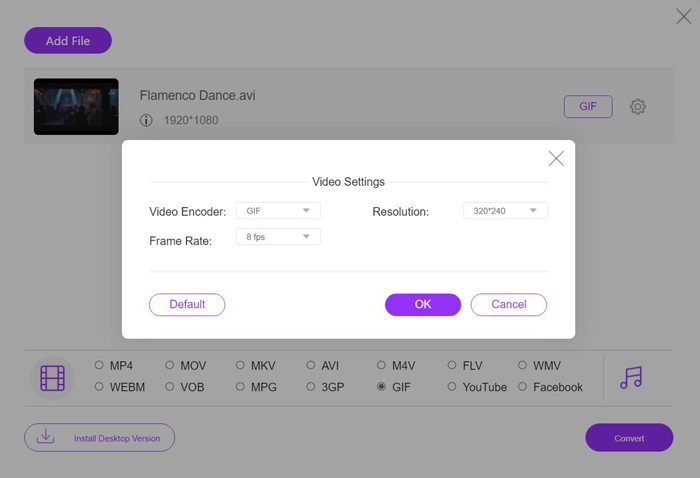
ステップ2: 動画形式一覧からGIF形式を選択し、続いて「設定」アイコンをクリックして、解像度を320×240p、フレームレートを8fpsに設定します。設定が完了したら「OK」ボタンをクリックして保存します。その後、「変換」ボタンをクリックし、保存先フォルダーを指定してWMV動画をGIFファイルに変換し始めます。
WMVとGIF
Microsoftによって作成されたWMVは、2000年代に最も一般的なビデオ形式の1つでした。 Webで表示したり、Windowsのさまざまなメディアプレーヤーで再生したりできます。また、WindowsMediaPlayerのデフォルトのビデオファイル形式でもあります。しかし、最近は他のフォーマットに引き継がれています。
GIFは、Webグラフィックの一般的な画像形式です。小さな画像やテキストを含む画像を保存するだけでなく、GIFはWebサイトに基本的なアニメーションを含めて表示することもできます。これは可逆形式であり、GIF圧縮によって画像の鮮明度が低下することはありません。
パート3:WMVビデオをGIFに変換するためのFAQ
1. WMVを元の品質のGIFに変換するにはどうすればよいですか?
実際、WMVをGIFに変換した後は、元の品質を維持することはできません。 GIFは256ビットカラーのみをサポートしているため、画質は比較的低く、ファイルサイズは小さくなります。ただし、FVC Free Video to GIF Makerを使用して設定を調整し、比較的高品質を維持することができます。
2. TwitterでWMVフラグメントを送信できないのはなぜですか?
これは、TwitterがMP4およびMOVビデオ形式のみをサポートしているためです。 Twitterで映画の断片を共有したい場合は、WMVビデオをより小さなサイズの互換性のあるGIFファイルに変換することをお勧めします。
3. WMVをGIFに変換するときに、オーディオトラックを削除する必要がありますか?
いいえ、これを行う必要はありません。 GIFは複数の画像とのみ結合されるため、オーディオファイルをサポートしていません。 WMVをGIFに転送する場合、オーディオトラックは自動的にクリアされます。
結論
GIFは現在非常に人気があり、WMVビデオから面白いまたは素晴らしいGIFを作成することをお勧めします。この記事では、WMVビデオをGIFに変換するのに役立つ2つの簡単で効率的な方法を紹介しました。基本的な調整を行うだけで、WMVをオンラインで無料でGIFに変換できます。高品質と流暢さを維持するには、FVC FreeVideoをGIFMakerに無料でダウンロードして、解像度とフレームレートを変更してください。
-
 無料のFLVからXvidへのコンバーター– CD / DVDプレーヤー用にFLVをXvidに変換します
 この投稿は、FLVをXvidエンコードファイルに無料で変換して、CDおよびDVDプレーヤーでFLVビデオファイルを簡単に再生できるようにするためのステップバイステップガイドです。
-
 スムーズな再生のためにWindowsMediaPlayerでMKVコーデックをダウンロードする方法
 Windows Media PlayerでMKVビデオを再生できませんか? Windows MediaPlayer用のMKVコーデックを無料でダウンロードできます。反対に、MKVを変換してWindows MediaPlayerで再生できるようにします。
-
 Windows / MacでAVIビデオをアニメーションGIFファイルに変換する方法
 興味深いAVIセグメントを選択してGIFミームを作成したいですか?この記事では、AVIビデオをクリップし、AVIをアニメーションGIFファイルに無料で変換するための2つの最良の方法を説明します。

