


 ビデオコンバーター究極
 スクリーンレコーダー
 ビデオ修復
ビデオ修復Adobe を使って PNG を PDF に素早く変換する [更新ガイド]
PNGファイルなどのデジタル画像は、高画質とロスレス圧縮の特性から、通常は印刷に使用されます。しかし、これらの画像を共有したりアーカイブしたりする際には、PDF形式に変換することが効果的です。さらに、PDFファイルは変換後も元のコンテンツの品質を維持できることで広く知られています。そのため、PDF形式は広く利用され、サポートされているため、ユーザーは変換したファイルをさまざまなデバイスやプラットフォームで簡単に共有できます。
この記事では、Adobe を使って PNG を PDF に変換する方法を紹介します。また、画像ファイルをほかの形式に変換する別の方法もあわせてチェックしましょう。もしこれらをお探しであれば、このガイドがしっかりカバーしていますので、ぜひ読み進めてください。

パート1. Adobe Acrobatとは
Adobe は、1982 年 12 月に Charles Geschke と John Warnock によって設立された人気のコンピュータ ソフトウェア会社です。同社は、世界中のさまざまな業界で人々がデジタル コンテンツを使用および管理する方法を変革した一連のソフトウェア製品で知られています。
Adobe の主力ソフトウェア アプリケーションの 1 つである Adobe Acrobat は、1993 年にリリースされました。このソフトウェア アプリケーション ツールは、PDF の使いやすさと機能性を向上させるように設計されており、ユーザーは PDF ファイルを作成、表示、編集、変換できます。
しかし、ここ数年でこのツールは大きく進化し、AdobeのPNGからPDFへの変換機能が追加されました。これにより、ユーザーはPNGファイルを簡単にPDF形式に変換できるようになりました。その結果、このツールはPDF作成・編集におけるリーディングツールとしての地位を確固たるものにしています。
パート2. Adobeを使ってPNGをPDFに変換する
Adobeを使ってPNGファイルをPDFに変換するのは、それほど複雑な作業ではありません。このツールは特に設計されており、インターフェースはこの種のPDF変換ニーズに特化しています。また、ユーザーフレンドリーなインターフェースによりプロセスが簡素化され、画像の品質を維持しながら効率的に変換できます。
まず最初に、Adobe を使って PNG を PDF に変換する手順は以下のとおりです。
手順 1. まず、Web ブラウザーで Adobe のオンライン「PNG から PDF へ変換」ツールにアクセスします。
手順 2. 次に、PDF に変換したい PNG ファイルを追加します。ファイルを選択ボタンをクリックしてください。
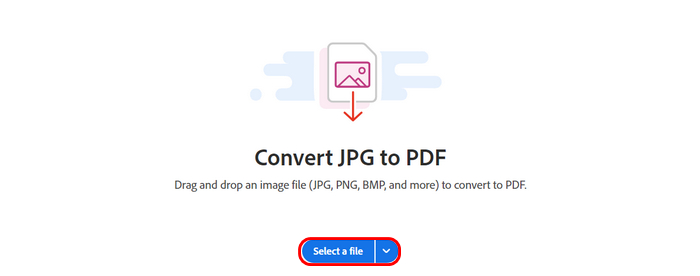
手順 3. その後、PNG ファイルは自動的に PDF に変換されます。変換が完了したら、上部にあるダウンロードボタンをクリックして、変換済みの PNG ファイル(PDF)を保存します。
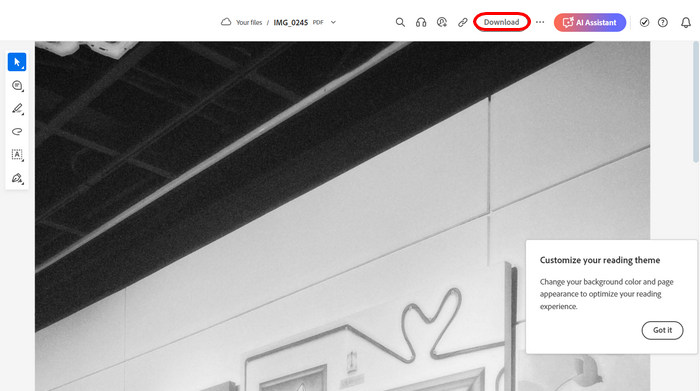
Adobe Acrobatは実に強力なツールです。PNGファイルをPDFに変換する機能がどれほど簡単か想像してみてください。このツールの唯一の欠点は価格です。この機能を利用するにはサブスクリプションを購入する必要があります。サブスクリプションを購入すれば、PNGファイルを無制限に変換できます。しかし、サブスクリプションを購入できる余裕があれば、信頼性が高く多用途なツールとして間違いなく使えます。
Adobe を使って PDF を圧縮する方法については、こちらをクリックしてください:Adobe で PDF を圧縮する方法。
パート3. SVGを画像に変換する最良の代替手段
SVG ファイルを PNG、JPEG、GIF などの画像形式に変換したい場合に使える便利な代替ツールもあります。そのひとつが、FVC Free Image Converterです。このツールは、さまざまな画像形式を別の形式(SVG など)に変換できる包括的なオンライン画像変換ツールです。
SVG(スケーラブル・ベクター・グラフィックス)は、画質を損なうことなく拡大縮小できることで人気のファイル形式ですが、すべてのプラットフォームやソフトウェアと互換性があるわけではありません。このツールは、ユーザーがSVGファイルをアップロードし、PNGやJPEGなどの好みの画像出力形式を選択できるようにすることで、変換プロセスを効率化します。ファイルを迅速に処理し、元のSVGの整合性と解像度を維持しながら、高品質の画像を生成します。また、このツールはバッチ変換機能も備えているため、複数のSVGファイルを一度に変換でき、時間と労力を節約できます。
主な特徴
• SVG、BMP、TIFF などのさまざまな形式から JPG、PNG、GIF への変換をサポートします。
• バッチ変換では最大 40 枚の画像がサポートされます。
• 変換後も元の画像品質を維持します。
• 100% は無料で、完全に Web ベースです。
• 無料なのに広告なし。
FVC Free Image Converter を使って SVG を画像に変換する手順:
手順 1. お使いのウェブ検索エンジンで FVC Free Image Converter を検索します。
手順 2. 画像を追加ボタンをクリックして、画像形式(PNG・JPEG・GIF など)に変換したい SVG ファイルをインポートします。システムが自動的にファイルを変換します。
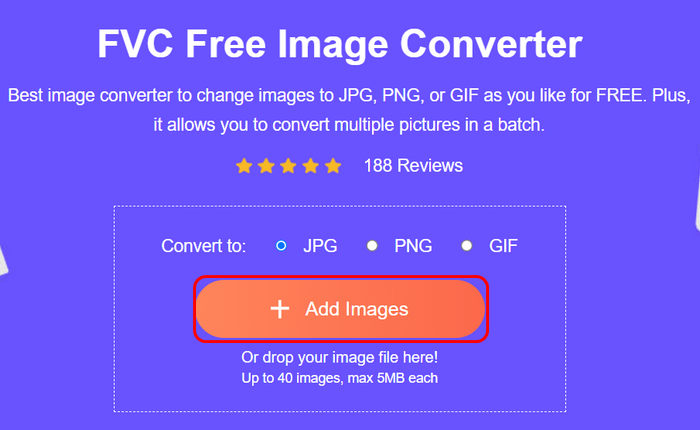
手順 3. 変換が完了したら、下に表示されるダウンロードボタンをクリックして、変換済みファイルを保存します。
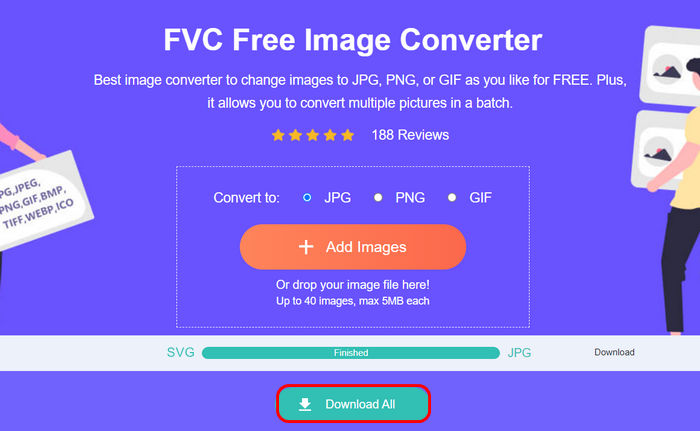
以上です!SVGファイルを好きな画像形式に変換する方法をお探しなら、FVC Free Image Converterがおすすめです。あらゆる画像変換ニーズに応える、迅速で簡単、そして信頼性の高いソリューションです。
PNG を圧縮する方法については、こちらをクリックしてください:PNG を圧縮する。
パート4. Adobeを使用してPNGをPDFに変換する際のよくある質問
Adobe Acrobat を使用して PNG を PDF に変換するのは無料ですか?
いいえ。Adobe Acrobatのすべての機能(PNGからPDFへのAdobe機能を含む)を利用するには、有料サブスクリプションが必要です。ただし、14日間の試用期間が提供されており、一部の機能にアクセスできます。ただし、試用期間終了後は、Adobe Acrobatの全機能を引き続きご利用いただくには、サブスクリプションにご加入いただく必要がありますのでご注意ください。サブスクリプション料金を支払いたくない場合は、同じ機能を提供する無料の代替ツールをお試しください。
Adobe で PNG を PDF に変換すると、画像の品質に影響はありますか?
いいえ。Adobe AcrobatはPNG画像をPDFに変換する際、元の画質を維持します。変換プロセスでは、必要に応じて透明度も維持するなど、画像の整合性が保たれます。
Adobe を使用して複数の PNG ファイルを同時に PDF に変換できますか?
はい。Adobe Acrobat はバッチ変換をサポートしており、複数の PNG ファイルを 1 つの PDF または個別の PDF に同時に変換できるため、多数の画像を処理する際の効率が向上します。
Adobe Acrobat を使用して PNG を PDF に変換するにはどのくらい時間がかかりますか?
変換プロセスは様々な要因によって異なります。例えば、PNGファイルのサイズはPNGからPDFへの変換速度に大きな影響を与える可能性があります。場合によっては数秒で完了することもあります。一方、複数の画像を一括変換する場合は、処理に多少時間がかかる場合があります。
結論
まとめると、Adobe Acrobat を使って PNG ファイルを PDF に変換する方法は、優れた変換機能のおかげで非常に有用です。ただし、Adobe は無料ではなく、すべての機能を利用するにはサブスクリプション契約が必要です。しかし、PNG ファイルを頻繁に PDF に変換するのであれば、投資する価値は十分にあるでしょう。
一方、Adobeとほぼ同じ機能を備えながら、費用がかからない代替手段をお探しなら、FVC Free Image Converterをぜひお試しください。このツールは、様々な画像形式をPDFに変換するための最適なオプションを提供します。さあ、何を待っているのですか?さあ、始めましょう!
-
 品質を落とさずに PDF を圧縮する [Windows および Mac]
 品質を損なわずに PDF を圧縮する効果的な方法をお探しですか? この記事では、そのうち 3 つの方法を学び、PDF ファイルのサイズを簡単かつ便利に縮小します。
-
 5 PDF サイズ削減ツール: PDF ファイルを効率的に圧縮する
 上位 5 つの最高の PDF サイズ縮小ツールの詳細なレビューを読んで、これらが品質を損なうことなく大きな PDF ファイルを圧縮するのにどのように役立つかを学びます。
-
 2025年に改善されたトップ4の方法を使用してHEICをPDFに変換する
 最高の HEIC から PDF へのコンバーターの詳細については、この 2024 をダウンロードしてください。レビューを提供したこの記事を読むことができます。
