


 ビデオコンバーター究極
 スクリーンレコーダー
 ビデオ修復
ビデオ修復
 安全なダウンロード
BMP を PNG および JPG に変換する方法 オンラインおよびオフライン コンバーターの使用
ビットマップ、つまり BMP 形式は、色付きの画像やブレンド、グラデーションが多用される画像には最適な形式ではありません。現在では、この形式で保存された写真を見る機会もあまり多くありません。技術的に言えば、BMP はほとんど圧縮を行わない古い形式です。そのため、BMP 画像を制限なく開きたい場合は、BMP を一般的に使われている画像形式に変換する必要があります。画像形式を相互に変換する方法は数多くありますが、この記事では最も簡単で分かりやすい方法を紹介します。したがって、BMP を JPG や PNG 形式に変換する方法を知りたい方は、このページを読み進めてください。役立つ高機能な画像コンバーターもあわせて紹介します。

パート 1. BMP 対 JPG 対 PNG
| ファイル形式 | BMP | JPG | PNG |
| ファイル名拡張子 | .bmp | .jpg | .png |
| によって開発された | マイクロソフト | 共同写真専門家グループ | PNG開発グループ |
| 説明 | A BMP ファイルはビットマップの略で、バンプと発音されます。 Microsoft は、Windows オペレーティング システム用に BMP ファイル形式を作成しました。さまざまな画面やガジェットでデジタル画像の解像度を維持することです。カラーと白黒の2次元写真の両方を保存できます。 BMP ファイルは、現代では Windows ベースのデバイスとのみ互換性がなくなりました。それらは現在、多数の Mac および Android デバイスと互換性があります。 | ザ・ JPG 画像ファイル形式は、画像圧縮に最も効果的な形式です。ユーザーはJPGファイルを広く使用しています。 JPEG または JPG ファイルとも呼ばれます。 Joint Experts Group は JPEG の正式名称です。さらに、ほとんどのビットマップ イメージには .jpg ファイル拡張子が付いています。主な目標は、ファイルのサイズを小さくすることです。 JPG は非可逆形式であるため、過剰な圧縮は画像の品質に影響を与えます。 | ポータブル ネットワーク グラフィックス、 PNG 可逆圧縮を実行するラスタ ファミリの拡張。 GIF (Graphics Interchange Format) を置き換えるために開発されたもので、特許は取得していません。それらはパレットに基づくことができ、通常は透明度を提供するグレースケール画像です。 PNGは可逆圧縮です。これは、情報、詳細、および品質を保持することを意味します。 |
パート 2. BMP を JPG/PNG に変換するオンライン方法
FVC Free Image Converter を使用して BMP を JPG/PNG に変換する
BMP を無料でオンライン変換したい場合は、FVC Free Image Converter を利用できます。このオンラインツールなら、BMP を PNG や JPG に変換する手順が非常にシンプルです。直感的なインターフェースのおかげで、上級者だけでなく初心者でも簡単に扱えます。画像変換はたった 3 ステップで完了します。さらに、さまざまな拡張子の画像ファイルをアップロード可能です。対応入力形式には PNG、JPG、BMP、GIF、TIFF などがあります。また、FVC 画像ファイルコンバーターは一括変換にも対応しています。一度に多数の画像をまとめて変換できるため、市場にある他の画像コンバーターより効率的で実用的です。最大 40 枚の画像ファイルを同時に変換できるので、どんなユーザーにとっても便利です。
FVC Free Image Converter は高品質の画像を保証します。変換後、画像は元の画像と同じように見えます。さらに、たとえそれがオンラインの画像コンバータであっても、邪魔な広告が画面に表示されることはありません。このようにして、画像の変換により集中できます。このコンバーターは、ほぼすべてのブラウザーで利用できます。 Chrome、Safari、Edge、Firefox などが含まれます。以下の簡単な手順に従って、BMP を JPG および PNG 形式に変換できます。
ステップ 1: ブラウザーを開き、FVC Free Image Converter のサイトにアクセスします。Convert to(変換先)オプションを確認し、希望する形式を選択します。JPG または PNG をクリックできます。
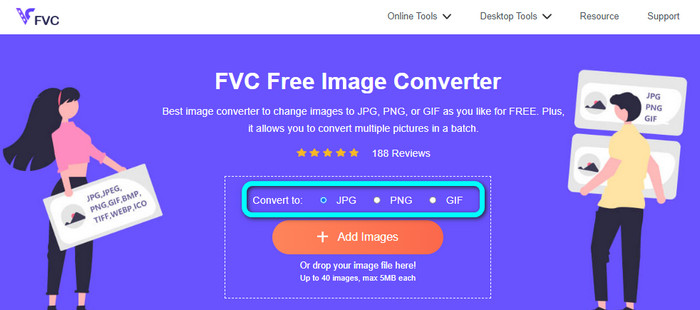
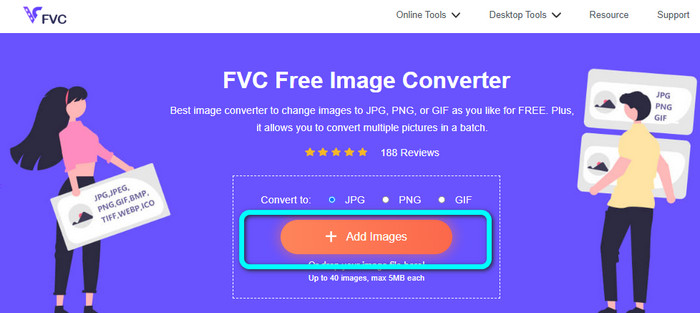
ステップ 2: Add Images(画像を追加)ボタンをクリックして BMP 画像を追加します。パソコン上のファイル一覧が表示されるので、変換したい BMP 画像ファイルを選択します。
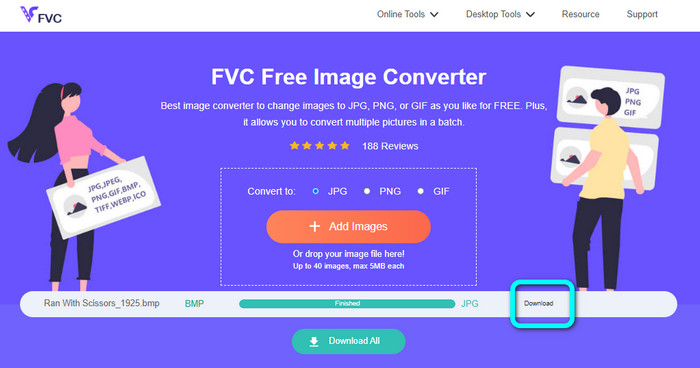
ステップ 3: アップロードが完了すると、写真は自動的に変換されます。最後に、Download(ダウンロード)ボタンをクリックして、変換後の画像をパソコンに保存します。
Convertio を使用して BMP を JPG/PNG に変換する
Convertio も、BMP を JPG や PNG に変換できるオンラインツールです。さまざまな形式を相互に変換できるファイルコンバーターで、BMP、JPG、PNG、GIF、SVG などに対応しています。このツールを使えば、多数の画像も簡単に変換できます。一括変換機能も備えているため、BMP から JPG への変換をまとめて行い、時間を節約できます。さらに、Convertio はプライバシー保護を重視しており、変換完了後 24 時間でアップロードしたデータを自動的に削除します。また、Google Chrome、Mozilla Firefox、Edge など、さまざまなブラウザーから利用可能です。
ただし、Convertio には欠点があります。アップロードできる画像は 100MB までです。アップロードするファイル サイズを無制限にしたい場合は、サブスクリプション プランを購入してください。このコンバーターを操作するには、インターネット接続も必要です。
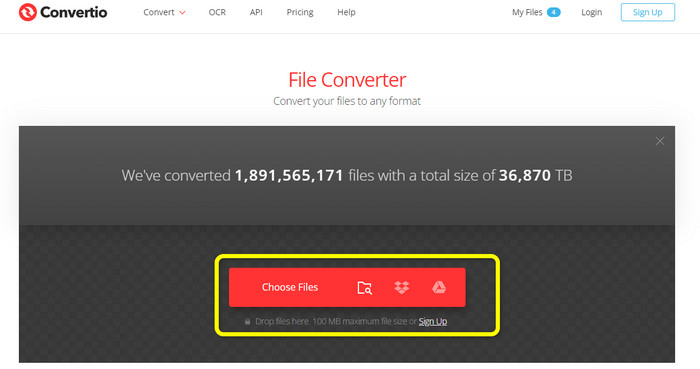
ステップ 1: Convertio のウェブサイトにアクセスします。Choose Files(ファイルを選択)ボタンをクリックして、BMP 画像ファイルを追加します。
ステップ 2: 形式の一覧から JPG または PNG を選択します。さらに画像を追加したい場合は、Add more files(ファイルを追加)ボタンをクリックします。
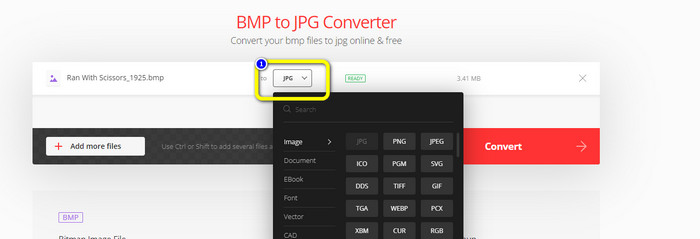
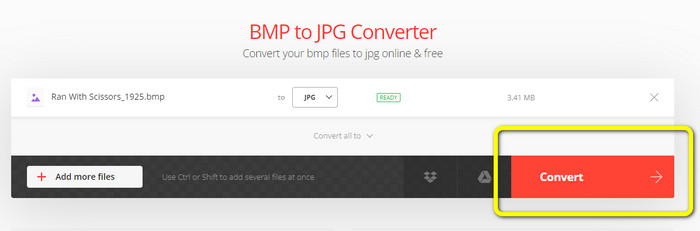
ステップ 3: 変換したい出力形式を選択したら、Convert(変換)ボタンをクリックします。変換が完了するまで待ち、パソコンに画像をダウンロードします。
パート 3. BMP を JPG/PNG に変換するオフラインの方法
オフラインで BMP を JPG に変換したい場合は、Video Converter Ultimate を利用することもできます。このデスクトップ用コンバーターは、変換手順が分かりやすく、インターフェースも直感的なので、特に初心者を含むあらゆるユーザーに適しています。Video Converter Ultimate には一括変換機能が備わっており、複数の画像を同時に変換できます。さらに、高速変換にも対応しているため、多数のファイルも短時間で処理可能です。また、対応画像形式も豊富で、JPG、BMP、PNG、GIF、TIFF などをサポートしています。変換だけでなく、出力設定から写真の画質を変更することもできます。好みに応じて画像の品質を調整できるわけです。加えて、このダウンロード型コンバーターは Mac と Windows の両方で利用できます。BMP ファイルを JPG や PNG に変換する手順は、以下のとおりです。
ステップ 1: Mac または Windows に Video Converter Ultimate をダウンロードします。インストールが完了したら、プログラムを起動します。下の Download(ダウンロード)ボタンからコンバーターを入手することもできます。
無料ダウンロードWindows 7 以降に対応安全なダウンロード
無料ダウンロードMacOS 10.7 以降に対応安全なダウンロード
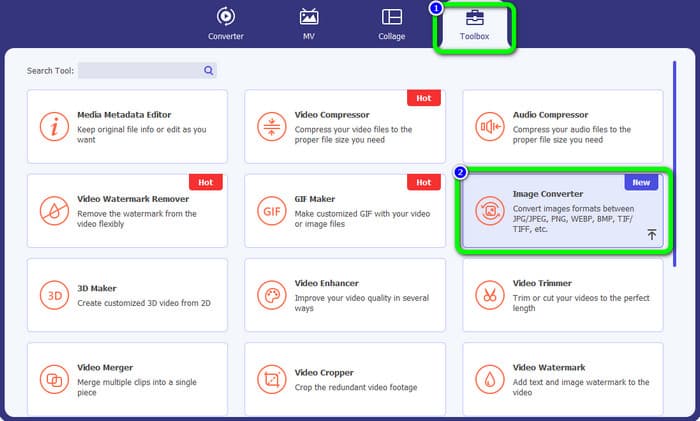
ステップ 2: Toolbox(ツールボックス)タブに移動し、Image Converter(画像コンバーター)ツールを選択します。新しい画面が表示されます。
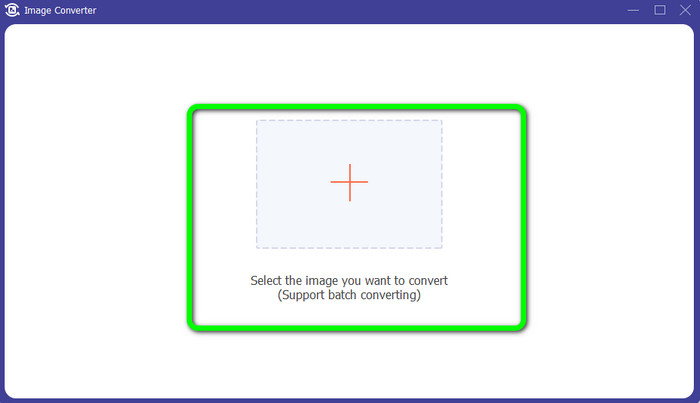
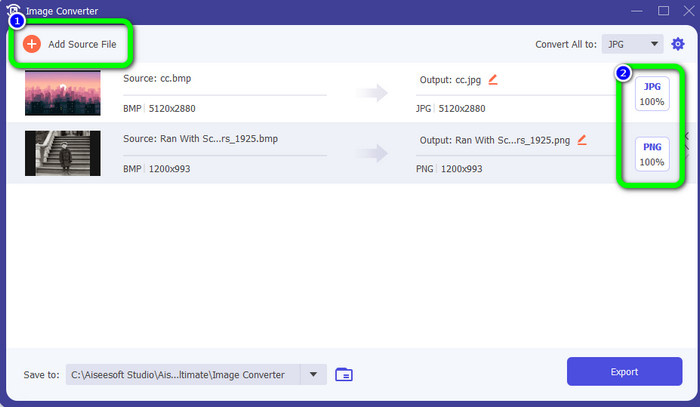
ステップ 3: プラスアイコンをクリックします。次に、ファイルフォルダーから変換したい BMP 画像を選択します。
ステップ 4: Add Source File(ソースファイルを追加)ボタンをクリックして、さらにファイルを追加します。その後、形式オプションから希望する出力形式を選択します。PNG や JPG 形式を選べます。
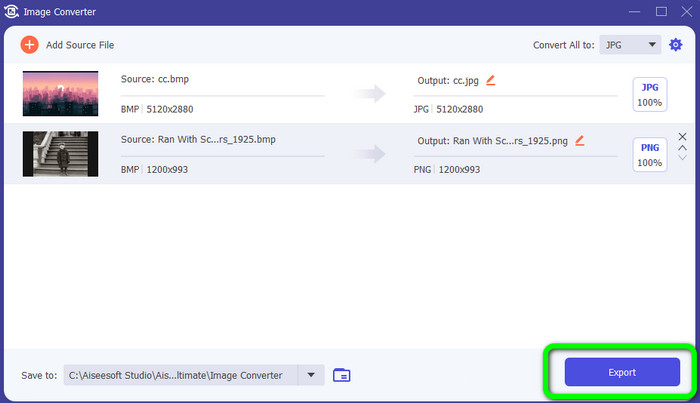
ステップ 5: 最後に、Export(エクスポート)ボタンをクリックします。変換が完了するまで待ち、フォルダーから変換後の画像を開きます。
パート 4. BMP から JPG/PNG への変換に関する FAQ
1. BMP を PNG にバッチ変換する方法は?
一括変換を行いたい場合は、FVC Free Image Converter を利用しましょう。まず、Convert to(変換先)オプションから PNG 形式を選択します。その後、Add Images(画像を追加)ボタンをクリックするだけで複数の画像ファイルを追加できます。最大 40 枚まで同時にアップロード可能です。アップロードが完了すると、ツールが自動的に画像ファイルを変換します。最後に、Download All(すべてダウンロード)ボタンをクリックして、デスクトップに保存すれば完了です。
2. BMP ファイルをアニメーション化できますか?
残念だけど違う。多くの場合、アニメーションは BMP ファイルと互換性がありません。 Flash を使用する代わりに、GIF ファイル形式の使用を検討してください。共有および保存できる短くて簡単なアニメーションを作成できます。
3. BMP ファイルと JPEG ファイルでは、どちらが大きいですか?
比較可能な写真を考えると、BMP はより大きくなります。ただし、サイズの制限により、BMP は 4GB までしか大きくできません。 JPEG のサイズは無制限です。たとえば、特定の衛星画像は JPEG 形式で利用できます。
結論
BMP ファイルはサイズが大きくなりがちなため、JPG や PNG などの別形式に変換することが重要です。この記事では、BMP を JPG や PNG 形式に変換するための優れた方法を紹介しました。中でも、簡単かつ無料で画像を変換したい場合は、FVC Free Image Converter の利用をおすすめします。
-
 オンラインおよびオフラインで JPG を PNG に変換する本格的な方法
 JPG を PNG ファイル形式に変換する便利な方法をお探しですか?この道しるべには、あなたが必要とする答えがあります。これらの方法を見つけるには、記事を読んでください
-
 JPEGをJPGに効率的に変換する[リストされた5つの方法]
 JPEG から JPG 画像ファイル形式への変換に関する最も簡単なチュートリアルをご覧ください。このガイドポストをクリックして、お好みの方法を学び始めてください
-
 PNG を JPG にすばやく変換するためのトップ 5 チュートリアル
 PNG ファイルを JPG 形式に変換する必要がある場合は、ここで最良の方法を学ぶことができます。また、PNG ファイル形式と JPG ファイル形式の違いについても学習します。
