


 ビデオコンバーター究極
 スクリーンレコーダー
 ビデオ修復
ビデオ修復
 安全なダウンロード
画像から URL を作成する完璧な方法を学ぶ
近年では、画像ファイル形式が広く普及しています。これらの形式は、さまざまなブラウザーやプログラム間で画像を共有したり表示したりするための、最も優れた方法のひとつです。しかし、拡張子をどれだけ変えても画像を共有できない場合があります。このような状況は、他の人にとって厄介なものになりかねません。とはいえ、このような悩みには解決策があることはあまり知られていません。写真をどこでも・誰とでも共有したい場合、最適な方法は画像をURLに変換することです。そうすれば、拡張子に頼ることなく写真を共有できます。幸いなことに、本記事ではそのための優れた解決策を紹介します。この記事を読み進めて、画像をリンクに変換するためのベストなチュートリアルを確認してください。

パート 1. 画像をリンクに変える効果的な方法
i-Converter を使用して画像をリンクに変換する
オンラインの画像→URL変換ツールの中には、うまく動作しないものもあります。そこで紹介したいのが i-Converter です。これは、画像ファイルをURLリンクへ変換するのに信頼して使えるオンラインコンバーターです。Firefox、Chrome、Edge、Explorer など、さまざまなブラウザーからアクセスできます。変換手順もシンプルなので、上級者はもちろん、初心者でも扱いやすいツールです。さらに、対応している画像ファイル形式も豊富で、JPEG、BMP、TIFF、PNG、GIF、DOC などに変換できます。また、i-Converter は無料で利用できます。つまり、サブスクリプションを購入せずに画像を変換できるということです。ただし、i-Converter は JPG 画像ファイル専用です。画像に .jpg 拡張子が付いていない場合、このオンラインツールにはアップロードできません。また、ツールの動作が不安定なこともあります。オンラインツールである以上、インターネット接続は必須です。
ステップ1. パソコンの任意のブラウザーを開き、i-Converter のサイトにアクセスします。トップページが表示されたら、Choose File ボタンをクリックします。ファイル選択画面が開いたら、URLに変換したい画像を選択して開きます。
ステップ2. URL に変換したい画像ファイルをアップロードしたら、Convert ボタンをクリックします。その後、変換処理が完了するまで待ちます。数秒後、ツールがリンクを生成します。画像をブラウザーで開きたい場合は、Copy Code ボタンをクリックしてリンクをコピーします。
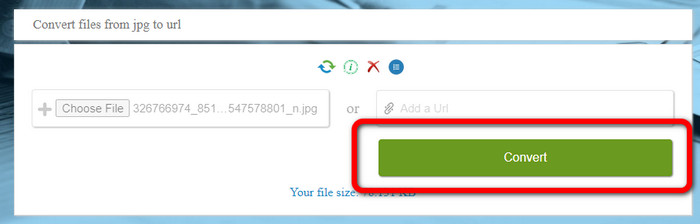
Image to Link を使用して画像をリンクにする方法
画像をHTMLに変換するために利用できる、もうひとつのオンラインツールが Image to Link です。先ほどのツールと比べると、こちらは JPG、PNG、GIF など、さまざまな入力形式に対応しています。また、手順も非常に簡単です。画像をアップロードすると、自動的に変換が始まります。変換処理は高速なので、すぐにリンクを取得できます。さらに、Image to Link は複数のWebブラウザーで利用可能で、Google(Chrome)、Mozilla(Firefox)、Explorer などからアクセスできます。操作項目がわかりやすいため、どなたでも問題なく使いこなせます。特筆すべき点として、複数の画像を一度に変換できることが挙げられます。そのため、たくさんのファイルを変換したいときに最適なツールです。ただし、変換中に画面に広告が表示されることがあり、ユーザーにとっては煩わしく感じられる場合もあります。また、複数ファイルを変換する際にアップロードできる画像は最大5枚までに制限されています。オンラインの画像コンバーターのため、利用にはインターネット接続も必要です。
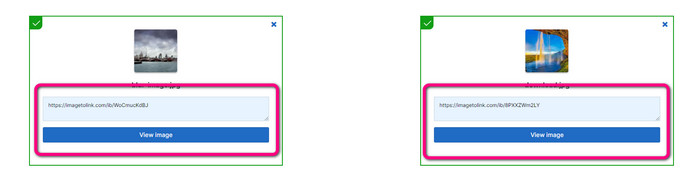
ステップ1. ブラウザーから Image to Link のサイトに移動します。ページ上で、Start Uploading ボタンをクリックします。その後、パソコン内から変換したい画像ファイルを開きます。バッチ変換を行う場合は、最大5枚まで画像をアップロードできます。
ステップ2. アップロードが完了すると、ツールが自動的に画像をリンクへ変換します。その後、画像を開くために使用できるリンクが表示されます。画像を表示するには、表示されたリンクをコピーし、ブラウザーに貼り付けてアクセスします。
パート 2. 画像を JPG、PNG、および GIF に変更する方法
FVC Free Image Converter で画像を JPG、PNG、GIF に変換
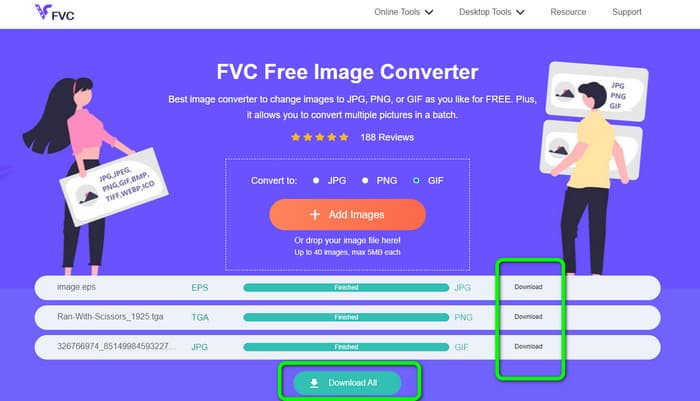
利用できるオンライン画像コンバーターの中でも代表的なもののひとつが、FVC Free Image Converter です。このツールは、画像を JPG、PNG、GIF などのさまざまな形式に変換できます。また、BMP、SVG、ICO、WebP など、対応している入力形式も豊富です。変換手順はシンプルで、ユーザーにとって扱いやすいのが特徴です。さらに、この画像コンバーターには便利な機能が搭載されています。それがバッチ変換機能です。複数の画像をまとめてアップロードし、ワンクリックで変換できます。最大40枚までの画像ファイルを一度に変換できる点にも注意してください。変換速度も速く、数秒で画像を変換できます。
さらに、FVC Free Image Converter はすべてのブラウザーで使用できるため、インターネットに接続している限り、どこでも操作できます。このツールは、プライバシーも保証します。変換プロセス中に、画面に迷惑な広告が表示されることはありません。変換された画像を保存すると、ツールはデータを削除するため、アップロードおよび変換された写真は誰も見ることができません。以下にリストされている方法を使用して、画像を JPG、PNG、または GIF 形式に簡単に変換します。
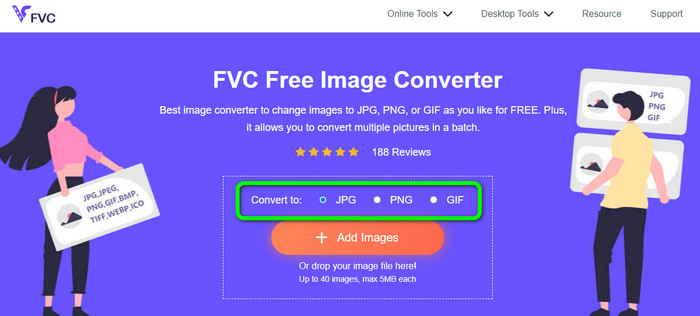
ステップ1. まず、FVC Free Image Converter の公式サイトにアクセスします。このオンライン画像コンバーターは、すべてのブラウザーから利用できます。その後、形式オプションから JPG、PNG、または GIF のいずれかをクリックします。
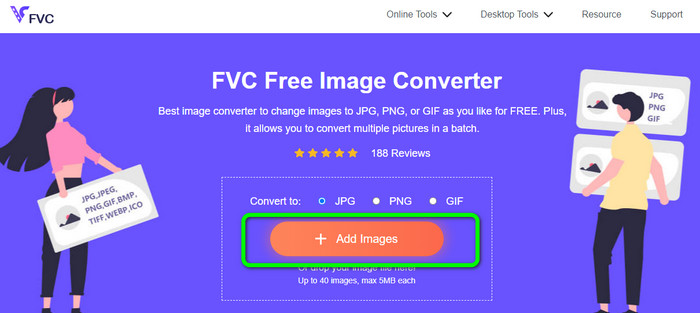
ステップ2. Add Images をクリックして、パソコンから画像ファイルをアップロードします。ファイルをボックス内にドラッグ&ドロップすることも可能です。バッチ変換機能に対応しているため、複数ファイルを同時にアップロードできます。
ステップ3. アップロードが完了すると、画像コンバーター が自動的に画像を変換していく様子が確認できます。変換処理が終了したら、Download All ボタンをクリックすると、すべての画像を一括で保存できます。個別に保存したい場合は、右側にある Download ボタンをクリックしてください。
パート 3. 画像からリンクへの変換に関する FAQ
1. なぜ画像をリンクにするのですか?
ウェブサイトやブログがある場合は、画像をボタンとして使用できます。このようにして、ユーザーはホームページまたは特定のページにアクセスできます。さらに、ソーシャル メディアの投稿や電子メールの署名に写真をリンクすることもできます。また、ウェブサイトやブログを宣伝してトラフィックを増やす素晴らしい方法です。ここでは、画像から URL を変換する最も重要な理由をいくつか紹介します。
2. 画像をリンクにする利点は何ですか?
画像をリンクに変換すると、ユーザーがリンクをクリックしやすくなる場合があります。訪問者に小さな画像をクリックしてもらいたい場合は、画像を URL にすると、クリックできる範囲が広がります。資料を他の人と共有すると、新しい商品やサービスの発見がはるかに簡単になる場合があります。
3. Web サイト上の画像の URL を見つけるにはどうすればよいですか?
画像を右クリックし、[画像リンクをコピー] を選択して、Web サイト上の画像の URL を取得します。 URL を新しいタブで開いて画像を保存したり、メール、ソーシャル メディア、その他のチャネルで URL を共有したりできます。
結論
以上です。これで、画像をリンクに変換するための最適な方法を理解できたはずです。あわせて、画像を JPG、PNG、GIF 形式に変換する、最も簡単な方法も学びました。画像をURLリンクに変換したい場合は、上記で紹介した効果的な手順を参考にしてください。一方、画像をほかの形式に変換できる高機能な画像コンバーターを探しているなら、FVC Free Image Converter を利用してみてください。
-
 オンラインおよびオフラインで画像を JPG に変換する方法
 何らかの理由でファイルを JPG 形式に変換しますか?次に、この記事はあなたのためです。画像をJPGに変換する最良の方法をお教えします
-
 画像を簡単に PNG 形式に変換するための便利な方法
 画像を PNG として保存する最良の方法をお探しですか?このガイドポストは、画像をオンラインおよびオフラインで PNG に変換するための優れたソリューションを提供します。
-
 JPEG/JPG とは: 画像を簡単に JPG に変換
 JPEGの意味に興味がありますか?答えがあります。また、さまざまな画像形式を JPG ファイルに変換する方法も学習します。今すぐ投稿を読んでください。
